


Windows Serverでシステムバックアップを作成する方法
Windows Serverのシステムバックアップは、システム障害やディスク故障などの万が一のトラブルに備えるために欠かせません。本記事では、システムイメージを作成するメリットを解説するとともに、AOMEI Backupper Serverを使ってWindows Serverでシステムバックアップを作成する手順を紹介します。

By Machi 最終更新日 2026年06月29日


システムバックアップとは?Windows Serverで作成するメリット
Windows Serverを安定して運用するためには、定期的なシステムバックアップが欠かせません。
Windowsサーバーのシステムバックアップでは、OS本体だけでなく、システム設定やインストール済みのアプリケーション、Windowsの起動に必要なファイルなどをまとめて保存できます。
万が一、サーバーが起動しなくなった場合でも、あらかじめ作成したシステムイメージから以前の状態へ復元できます。OSを再インストールして環境を一から構築し直すよりも、バックアップから復元するほうが短時間で元の状態へ戻せるため、ダウンタイムの短縮にもつながります。
そのため、Windows Serverのシステムバックアップは、障害対策として非常に重要な役割を果たします。
Windows Serverのシステムバックアップには専用ソフトがおすすめ
Windows Serverでもバックアップは可能ですが、より柔軟なスケジュール管理や高速な復元を行いたい場合は、専用のバックアップソフトを利用すると便利です。
AOMEI Backupper Serverなら、数クリックでシステムイメージを作成できます。さらに、自動バックアップ、増分バックアップ、差分バックアップ、暗号化などの機能も備えているため、日常的なバックアップ管理を効率よく行えます。
 AOMEI Backupper
- 包括的なサーバーデータ保護:システム、ディスク、パーティション、ファイル、さらにOutlookメールまで、Windows Server全体をバックアップ。フル/増分/差分バックアップに対応します。
- 高速な災害復旧でダウンタイムを最小化:クラッシュや障害発生後でも、サーバーやシステム全体を迅速に復元し、業務停止時間を短縮します。
- スムーズなシステム移行とディスクアップグレード:システム/ディスク/パーティションクローンにより、OS移行やディスク交換・アップグレードを簡単に実現。Windowsやアプリの再インストールは不要です。
- 拠点間のリアルタイムファイル同期:リアルタイム/ミラー/双方向/スケジュール同期で、複数サーバー・ストレージ間のデータを常に最新の状態に保ちます。
- 異なるハードウェアにも対応したベアメタル復元:ブータブルメディアを使用してシステムを一から復元可能。異なるハードウェア環境への復元にも対応します。
 100%安全
Windows Serverでシステムバックアップを作成する手順
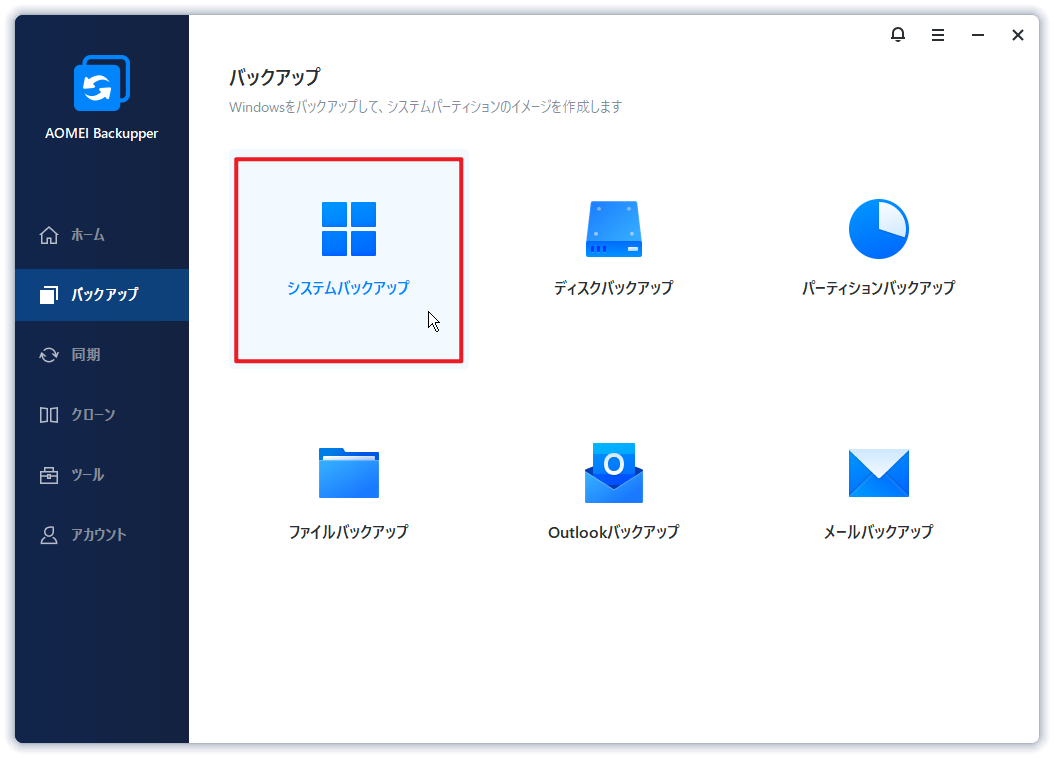
ステップ1.AOMEI Backupper Serverをダウンロード・インストールして起動し、「バックアップ」→「システムバックアップ」の順にクリックします。
ステップ2. システムに必要なパーティションは自動的に選択されます。保存先には、外付けHDDやNASなどを指定することをおすすめします。
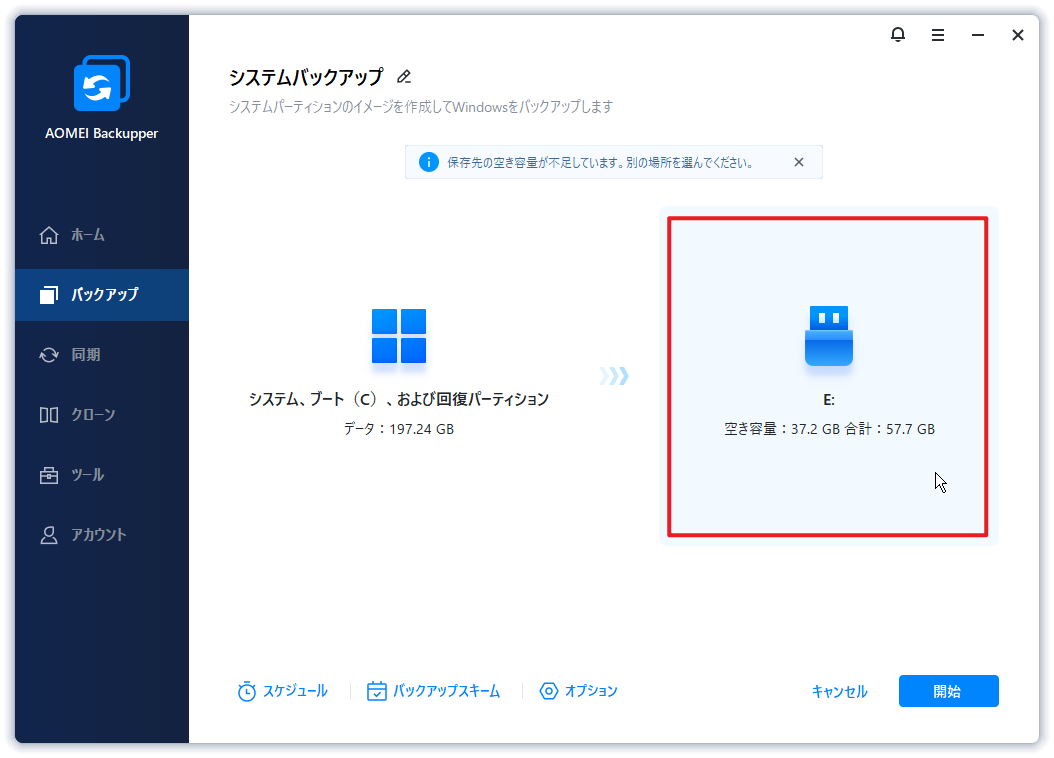
ステップ3. 必要に応じて、以下の設定を行います。
-
オプション:バックアップの圧縮率や暗号化などを設定できます。
-
バックアップスキーム:フル・増分・差分バックアップや古いバックアップの自動削除を設定できます。
-
スケジュール:毎日・毎週・毎月などの自動バックアップを設定できます。

ステップ4. 設定内容を確認したら、「開始」をクリックします。
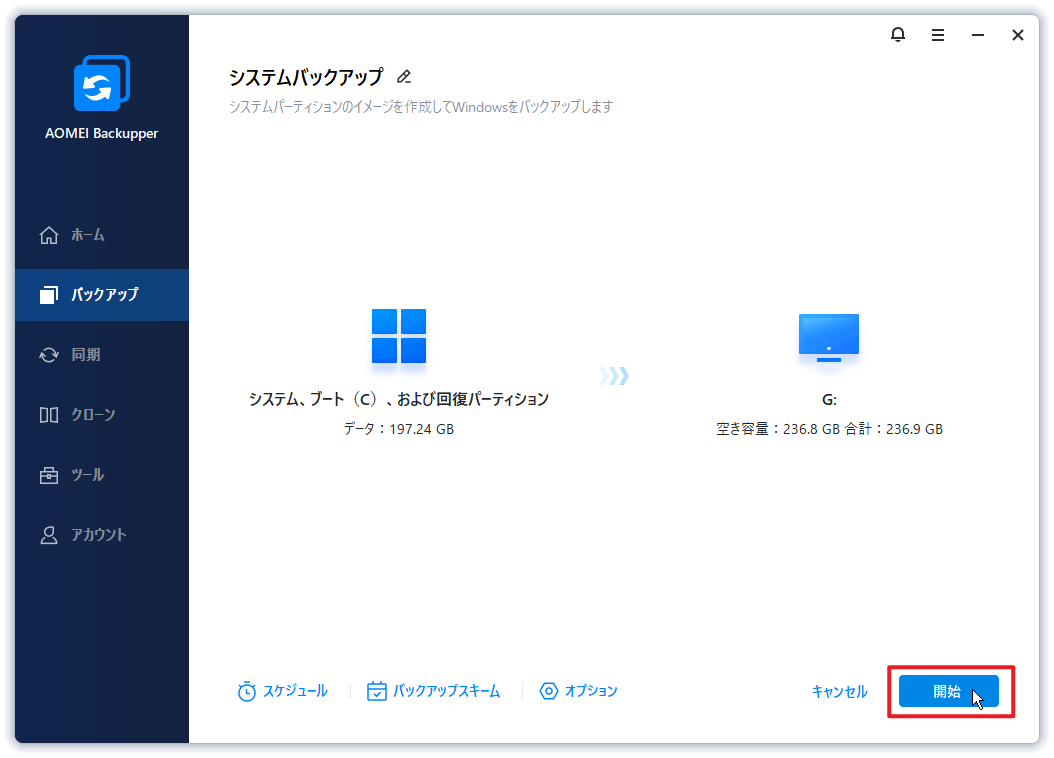
バックアップが完了すると、「ホーム」画面から作成済みのタスクを管理できます。また、「復元」機能を利用すれば、作成したシステムイメージを使ってWindows Serverを以前の状態へ戻すことができます。
まとめ
以上、Windows Serverでシステムバックアップを作成する方法を紹介しました。システムイメージを定期的に作成しておけば、OS障害やディスク故障が発生した場合でも、短時間で元の環境へ復元できます。
AOMEI Backupper Serverは、Windows Server 2025、2022、2019、2016、2012(R2)のほか、Windows 11/10/8.1/8/7にも対応しています。システムバックアップはもちろん、ディスクバックアップやファイルバックアップなどもサポートしており、企業のバックアップ運用を効率化できます。
さらに、複数のサーバーやPCを一括管理したい企業には、AOMEI Backupper Technician Plusも用意されています。無制限のPC・サーバーで利用できるほか、ポータブル版を作成できるため、保守・運用業務にも役立ちます。

 を優先ソースとして追加