




SDカードが「RAW」になったときのデータ復旧+修復方法
SDカードのファイルシステムが「RAW」になり、データにアクセスできなくなった経験はありませんか?本記事では、RAW状態のSDカードからデータを安全に復旧する方法と、復元後にSDカードを修復して再利用する手順をわかりやすく解説します。ぜひ参考にしてください。

By Machi 最終更新日 2026年05月07日


SDカードがRAW状態になってしまった!
SDカードをパソコンやカメラに接続したとき、データにアクセスできず、確認してみるとファイルシステムが「RAW」になっていた、という経験はありませんか?
RAW状態とは、SDカードのファイルシステム(exFAT/FAT32 など)が破損し、正常に読み取れなくなった状態のことです。
原因としては、ファイルシステムの破損、SDカードの不意の取り外し、セクター不良による読み取りエラーなどが一般的です。
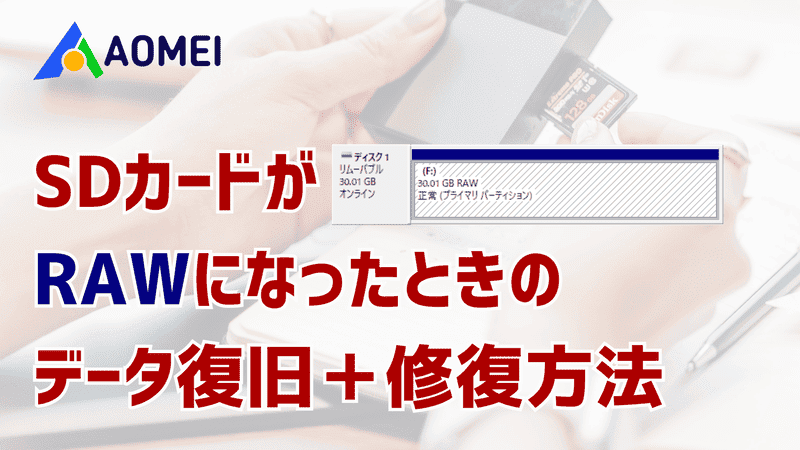
この状態になると、写真・動画・文書などのデータが表示されなくなるため、多くの人が「データが消えてしまった」と勘違いしてしまいます。
しかし実際には、データ自体は消えておらず、単に「読み取れない状態」になっているだけです。そのため、復元できる可能性は十分にあります。
ただし、不適切な操作を行うと、データの復元が難しくなります。たとえば、フォーマットや上書きをしてしまった場合、あるいは修復を先に行った場合には、復元できる可能性が大きく下がってしまいます。
そのため、まずはデータを復旧し、その後に修復作業を行う手順がおすすめです。
RAWになったSDカードからデータを復旧する方法
RAW状態になったSDカードのデータを復旧するには、まず信頼できるデータ復元ソフトを使うことが重要です。
そこでおすすめしたいのが、初心者でも簡単かつ安全に操作できる「AOMEI FastRecovery」です。
このソフトは、RAWや破損したSDカード、USBメモリ、HDDなどからデータを安全に復元でき、写真や動画、文書などさまざまなファイル形式に対応しています。
特に安心なのは、スキャンや復元のプロセスがすべて読み取り専用で行われるため、元のデータやSDカードに二次的な損傷を与えることがない点です。安心して復元作業を試みることができます。
では、まずAOMEI FastRecoveryをダウンロードしてインストールし、SDカードをカードリーダーでPCに接続してください。その後、以下の手順に従ってデータを復元していきましょう。
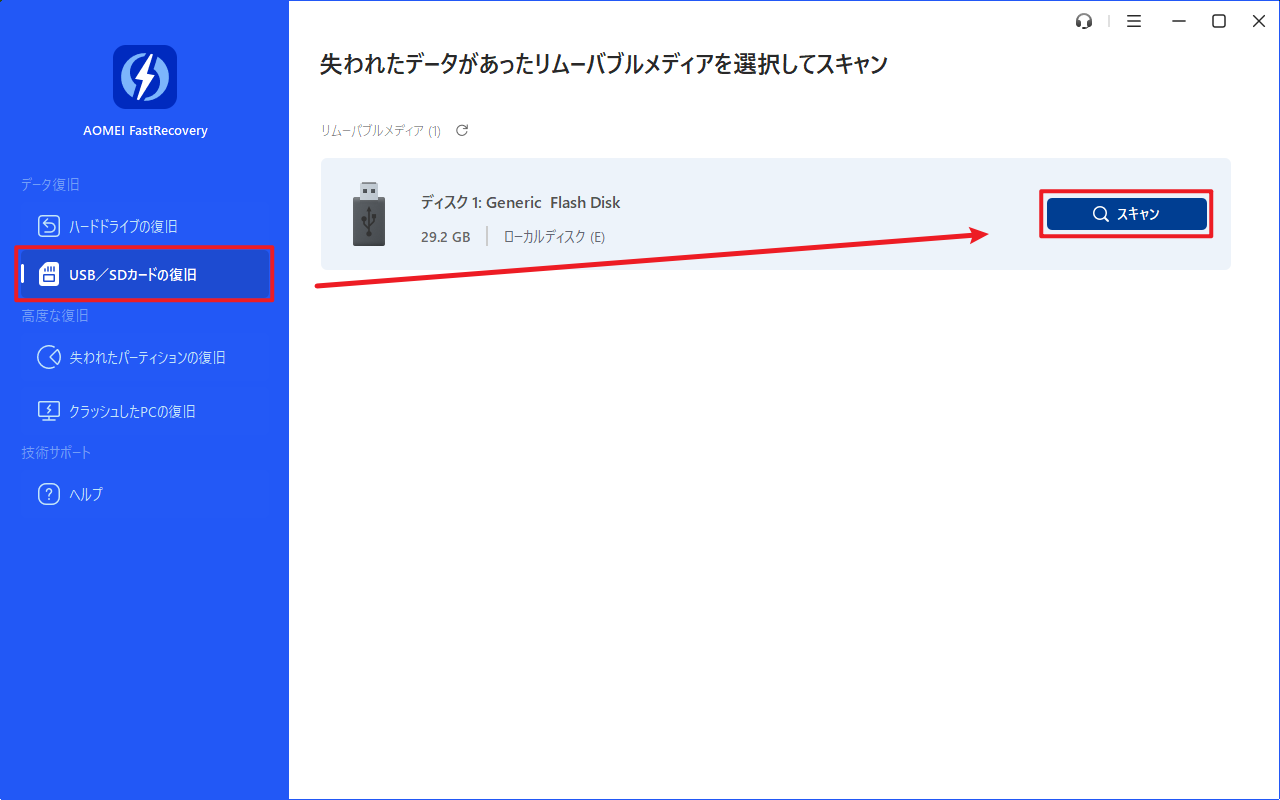
1. AOMEI FastRecoveryを開き、「USB・SDカードの復旧」をクリックし、マウスを接続したSDカードに移動し、「スキャン」をクリックします。
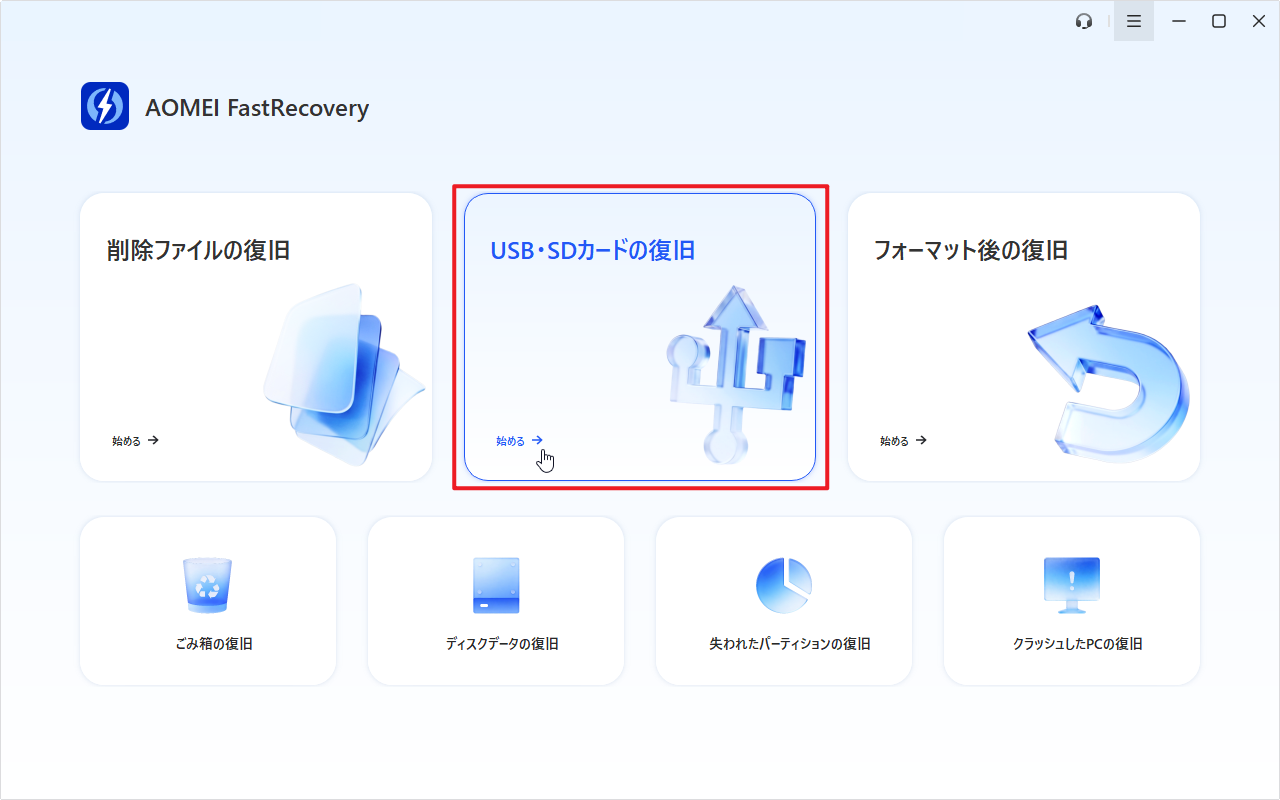
「USB・SDカードの復旧」はデフォルトで、ディープスキャンを行います。まずクイックスキャンを行いたい場合、「削除ファイルの復旧」でSDカードをスキャンしてください。
2. スキャンが完了した後、復元したいファイルを探します。対象ファイルをより速く見つけたい場合、「フィルタ」を利用することができます。この機能を使えば、種類、サイズによってファイルを見つけることができます。また、ファイル名や拡張子を覚えている場合、直接検索バーで検索することもできます。

3. 復旧したいファイル/フォルダを選択し、「復旧」をクリックし、保存先を選択して復元します。
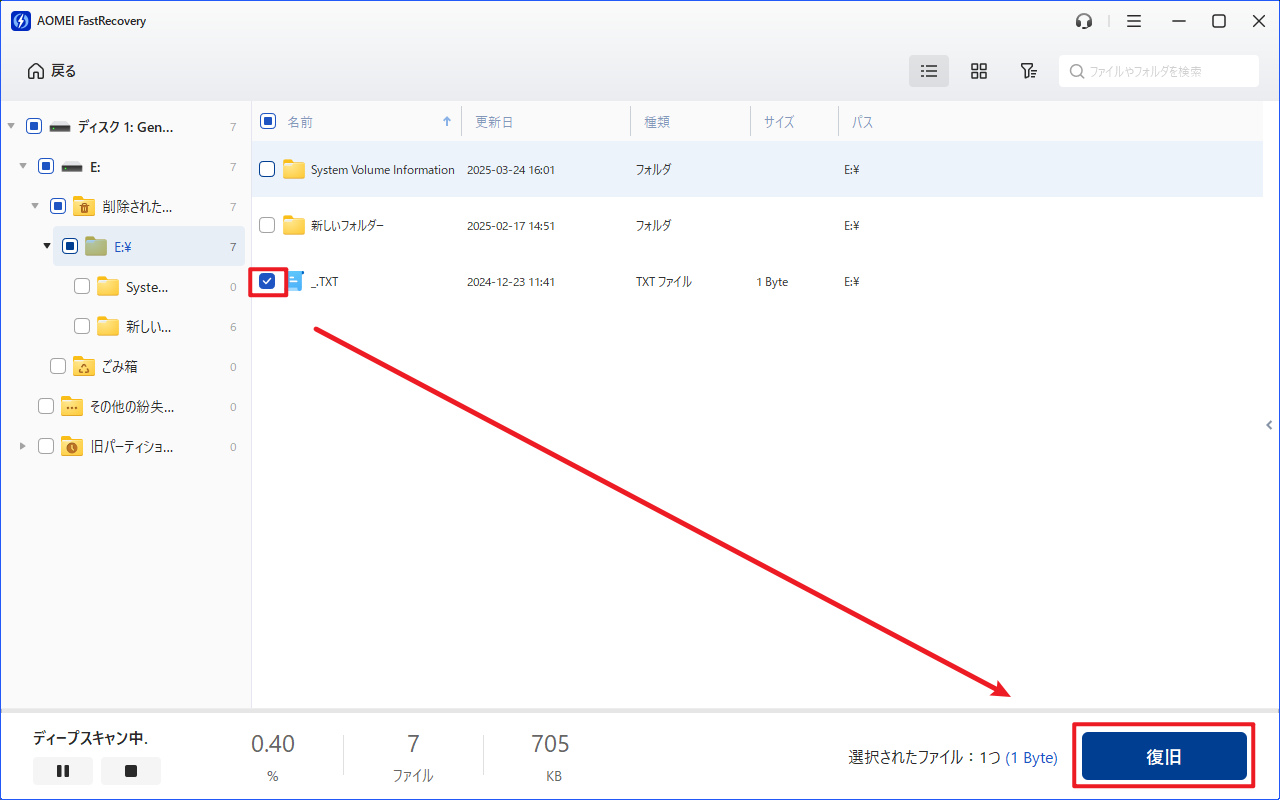
- 新しいドライブを保存先として選択してください。ファイル/フォルダを元のドライブに復元すると、復旧可能なファイル/フォルダの領域が上書きされ、データ復元に失敗する可能性があります。
- AOMEI FastRecoveryの無料版では、500MBまでのデータを復元することができます。無制限のデータを復元するには、製品版にアップグレードしてください。
RAWになったSDカードを修復する方法
RAW状態のSDカードは、データを復旧した後であっても、そのままでは再び使用できません。ここでは、安全にSDカードを修復して再利用できる方法をご紹介します。
データ復旧前に実行するとデータが失われる可能性があるため、必ず復旧作業を終えてから行ってください。
方法1. Windowsのエラーチェック機能で修復する
RAW状態のSDカードは、ファイルシステムのエラーによって読み取れないことがあります。Windowsには、簡単にエラーを検出して修復できる「エラーチェック」という機能があり、軽度の破損であればこれだけで修復できる場合があります。また、必要に応じてコマンドプロンプトの「chkdsk」コマンドで同様の修復が可能です。
1. エクスプローラーでSDカードのドライブを右クリックし、「プロパティ」をクリックします。
2. 「ツール」タブ→「チェック」を選択します。
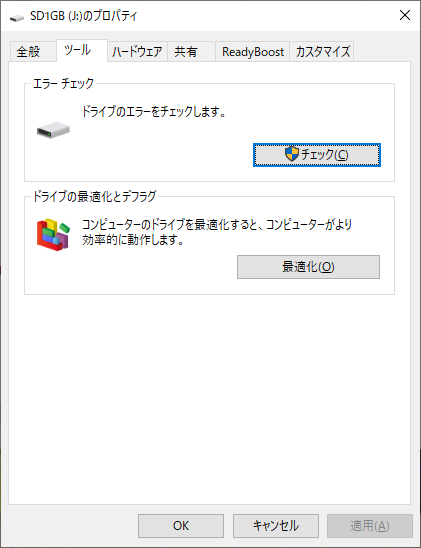
3. 「ドライブのスキャン」をクリックし、エラーがあれば「ドライブの修復」をクリックして修復します。
もしコマンドプロンプトで修復したい場合は、管理者権限でコマンドプロンプトを開き、以下のコマンドを入力します:
chkdsk X: /f(XはSDカードのドライブ文字に置き換えてください)
処理が完了すると、ファイルシステムが正常に戻る場合があります。
方法2. SDカードをフォーマットする
また、SDカードをフォーマットしてファイルシステムを再構築すると、再度正常に使用できるようになります。
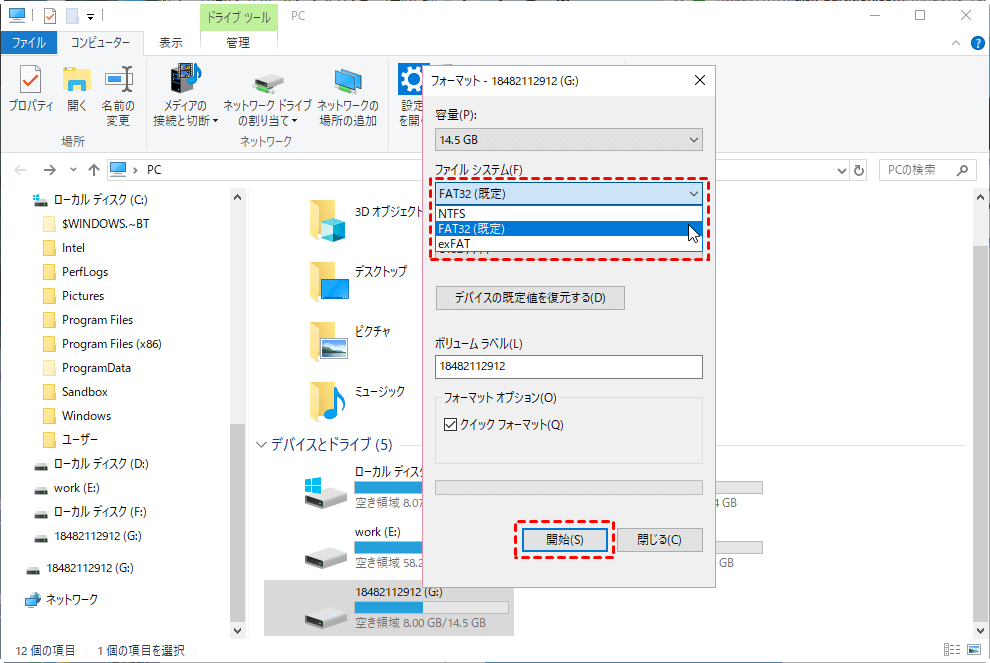
Windowsでは、エクスプローラーでSDカードを右クリックし、「フォーマット」を選択して、FAT32またはexFATでフォーマットしてください。
まとめ
RAW状態のSDカードでも、データ自体は残っていることが多く、復旧が可能です。大切なのは、まずデータを安全に復元してから修復することです。
復旧にはAOMEI FastRecoveryのような安全なソフトを使い、復旧後はエラーチェックやフォーマットでファイルシステムを修復しましょう。こうすることで、データを守りつつSDカードを再利用できます。

 を優先ソースとして追加