




XDカードのデータ復元ガイド|誤削除やXDカード破損に対応
XDカードの写真や動画が突然見えなくなって困っていませんか?本記事では、XDカードでデータが消える主な原因と、無料ソフトを使って安全に復元する方法を解説します。大切な思い出を取り戻したい方は、ぜひお読みください。

By Machi 最終更新日 2026年05月09日


XDカード(xD-Picture Card)は、小型で軽量なメモリーカードで、オリンパスや富士フイルムなどのデジタルカメラで広く使われていました。
ただ、使用していると次のような経験をすることがあります。カメラを開いたら写真が突然見えなくなっていたり、XDカードがエラーを出して写真にアクセスできなくなったりすることです。
心配になるかもしれませんが、多くの場合、カードの中のデータはまだ残っていて、復元できる可能性は十分あります。
XDカードのデータが消える主な原因
まずは、写真が見えなくなる主な原因を見ていきましょう。
- 誤って写真や動画を削除してしまった
- XDカードが古くなり、劣化している
- カードのファイルシステムが壊れてしまった(RAW化・フォーマット要求)
- データを書き込み中にカードを抜いてしまった
- カードリーダーや機器側の不具合
復元しやすいのは、削除しただけのケースやクイックフォーマット、RAW化などの論理的なエラーが起きた場合で、データ自体は内部に残っていることが多いです。
一方で、カードがまったく認識されない、折れや水濡れといった物理的な損傷がある場合は、復元が難しくなることがあります。
データを取り戻すためには、気づいた時点でXDカードの使用を止めることがとても大切です。新しいデータを書き込むと、元の写真が上書きされてしまい、復元できなくなる可能性が高くなります。
「フォーマットする必要があります」と表示されても、そのまま操作せず、別のカードリーダーやパソコンでの読み込みを試してみてください。
物理的な損傷が疑われる場合は、無理に操作せず、専門業者への相談も検討しましょう。
無料でXDカードのデータを復元する方法
XDカードのデータを簡単かつ早く取り戻したい方には、無料で使えるデータ復元ソフト「AOMEI FastRecovery」の利用をおすすめします。
AOMEI FastRecoveryは、誤ってデータを削除してしまった場合や、フォーマット・ファイルシステムエラーなど、さまざまなデータ消失トラブルに対応しており、XDカードをはじめ、SDカードやUSBメモリなど多くの外部メディアで使用できます。
操作画面もシンプルで、復元したいドライブを選ぶだけでスキャンを開始できるため、復元作業が初めての方でも安心してご利用いただけます。
では、ソフトをダウンロードし、次の手順に従ってデータを復元しましょう。
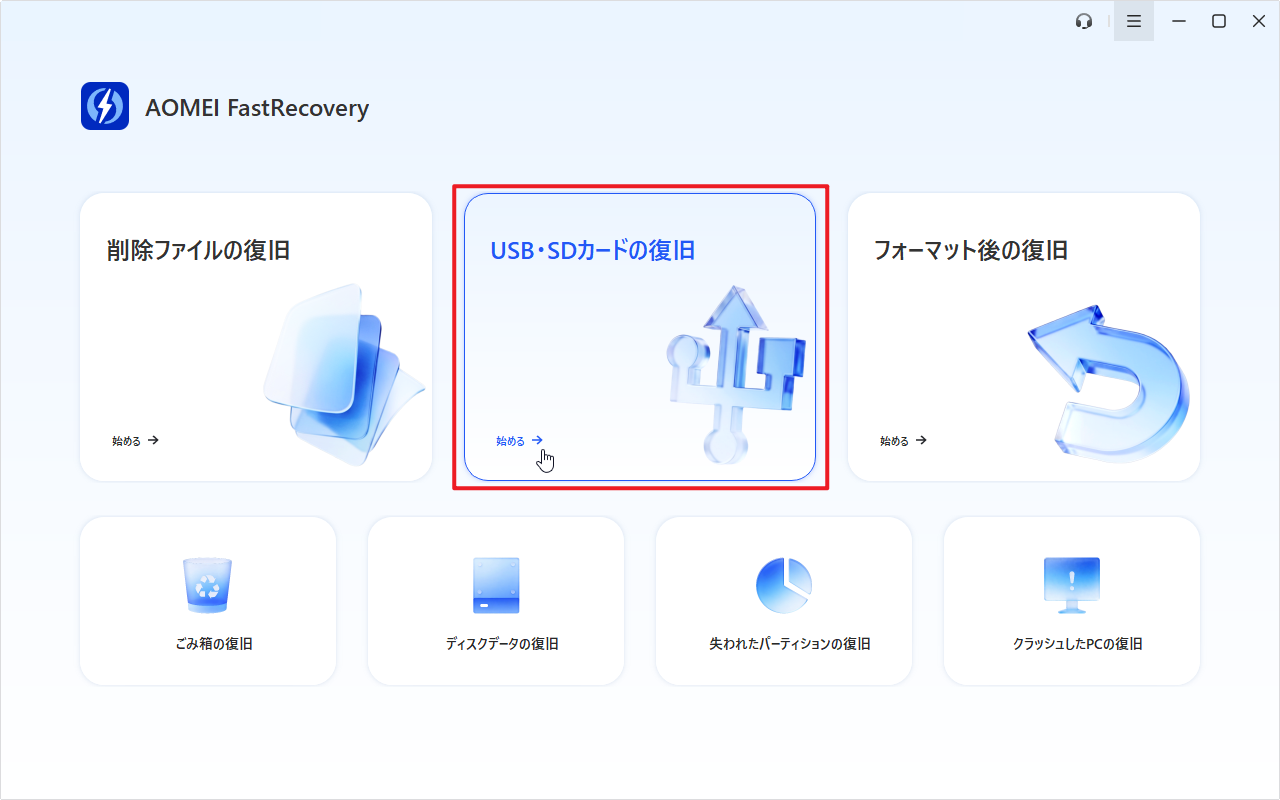
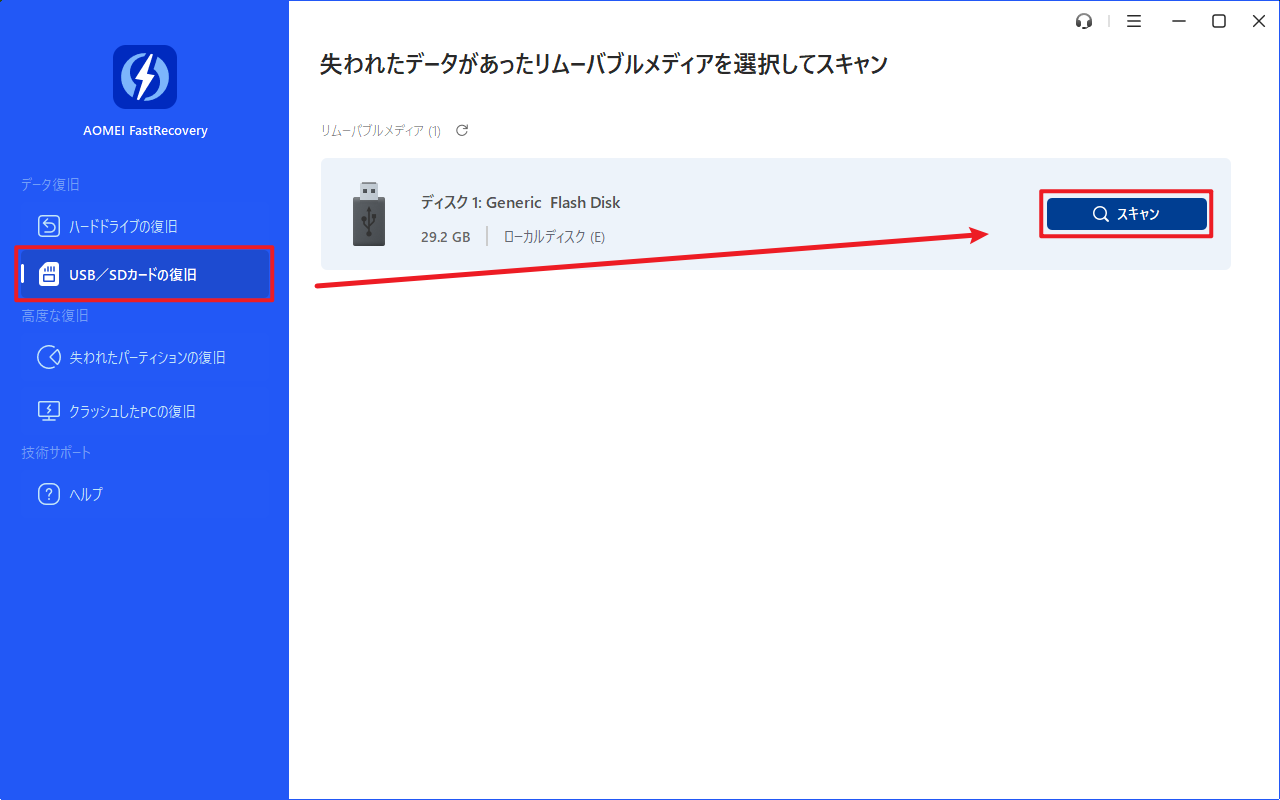
1. AOMEI FastRecoveryを開き、「USB・SDカードの復旧」をクリックし、マウスを接続したXDカードに移動し、「スキャン」をクリックします。
「USB・SDカードの復旧」はデフォルトで、ディープスキャンを行います。まずクイックスキャンを行いたい場合、「削除ファイルの復旧」でXDカードをスキャンしてください。
2. スキャンが完了した後、復元したいファイルを探します。対象ファイルをより速く見つけたい場合、「フィルタ」を利用することができます。この機能を使えば、種類、サイズによってファイルを見つけることができます。また、ファイル名や拡張子を覚えている場合、直接検索バーで検索することもできます。

3. 復旧したいファイル/フォルダを選択し、「復旧」をクリックし、保存先を選択して復元します。
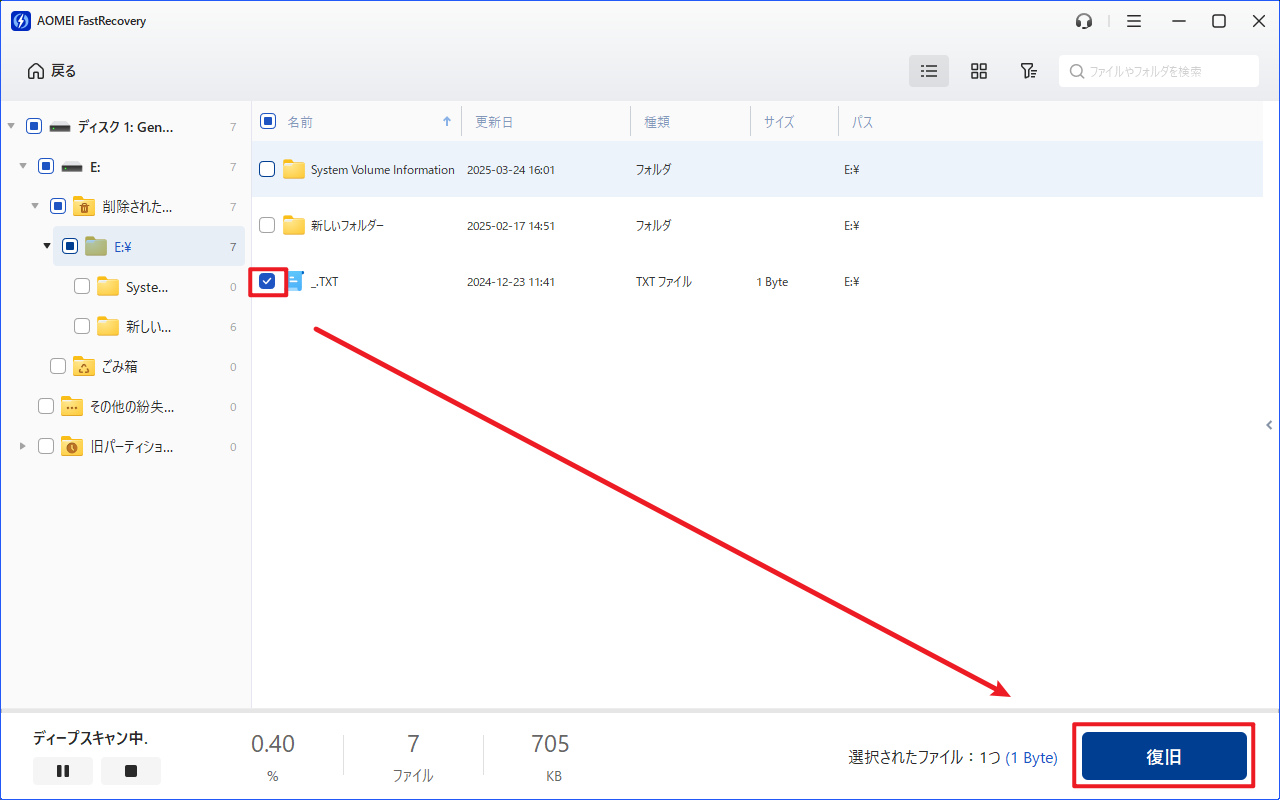
- 新しいドライブを保存先として選択してください。ファイル/フォルダを元のドライブに復元すると、復旧可能なファイル/フォルダの領域が上書きされ、データ復元に失敗する可能性があります。
- AOMEI FastRecoveryの無料版では、500MBまでのデータを復元することができます。無制限のデータを復元するには、製品版にアップグレードしてください。
まとめ
XDカードで写真が消える原因はさまざまですが、多くの場合、データ自体はまだ残っており、復元できる可能性は十分あります。
この記事で紹介したAOMEI FastRecoveryを使えば、わずか3ステップでXDカードの失われたデータを取り戻すことができます。ただし、復元を成功させるためには、気づいた時点でカードの使用を止めることが最も重要です。上書きが起きてしまうと、復元が難しくなるため注意してください。

 を優先ソースとして追加