



iPhoneの通話履歴をバックアップ・復元する方法【詳細解説】
iPhoneの通話履歴は、誤削除や機種変更、初期化によって失われることがあります。本記事では、iPhoneの通話履歴をバックアップする3つの方法と、それぞれの復元手順を詳しく解説します。iCloud・iTunes・AOMEI FoneBackupの違いや選び方、復元時の注意点も紹介しているので、自分に合った方法を見つけたい方はぜひ参考にしてください。

By Machi 最終更新日 2026年07月06日


iPhoneの通話履歴は、仕事の連絡先を確認したり、大切な相手へ折り返し電話をかけたりする際に欠かせない情報です。しかし、誤操作による削除や機種変更、iPhoneの初期化などが原因で履歴が消えてしまうことがあります。
そのようなトラブルに備えるには、事前にiPhoneの通話履歴をバックアップしておくことが重要です。バックアップがあれば、万が一履歴を失ってしまっても復元できる可能性があります。
ただし、iPhoneの通話履歴は、写真やPDFのように個別のファイルとして保存することはできません。
通常はiPhone全体のバックアップデータに含まれるため、利用するバックアップ方法によって復元方法や操作手順が異なります。
iPhoneの通話履歴をバックアップするならどの方法がおすすめ?
現在利用できる主な方法は次の3つです。
- AOMEI FoneBackup:PCへバックアップし、必要なデータを柔軟に管理できる
- iCloud:Apple公式のクラウドサービスを利用して自動バックアップできる
- iTunes:Windows PCや古いmacOSでiPhone全体をバックアップできる
どの方法にもメリットがありますが、復元方法や必要な環境が異なるため、違いを確認して、目的に合わせて選ぶことが大切です。
| 比較項目 | AOMEI FoneBackup | iCloud | iTunes |
| 通話履歴のバックアップ | ○ | ○ | ○ |
| 通話履歴だけ復元 | ○ | × | × |
| iPhone初期化が必要 | × | ○ | ○ |
| インターネット接続 | 不要 | 必要 | 不要 |
| バックアップ保存先 | PC | iCloud | PC |
| 保存容量 | PC容量次第 | iCloud容量に依存 | PC容量次第 |
| バックアップ速度 | 比較的速い | 通信環境による | 比較的速い |
| 機種変更時の利用 | ○ | ○ | ○ |
| 現在のデータを保持 | ○ | × | × |
| おすすめな人 | 通話履歴だけを復元したい、PCにもバックアップを保存したい | Apple公式サービスだけで管理したい | PCでバックアップを管理したい |
通話履歴だけを復元したい場合はAOMEI FoneBackup、iPhone全体を以前の状態へ戻したい場合はiCloudまたはiTunesがおすすめです。
方法1:AOMEI FoneBackupでiPhoneの通話履歴をバックアップ・復元する
インターネット環境に左右されず、PCへバックアップを保存したい場合はAOMEI FoneBackupがおすすめです。USBケーブルで接続するだけでバックアップを作成でき、機種変更やデータ消失にも備えられます。
-
通話履歴を含むiPhone全体をバックアップできる
-
必要なデータを選択して復元できる
-
USB接続なのでインターネット不要
-
暗号化バックアップに対応
AOMEI FoneBackupで通話履歴をバックアップする手順
ステップ1. Windows PCにAOMEI FoneBackupをダウンロード・インストールし、USBケーブルでiPhoneを接続します。
 AOMEI FoneBackup
iPhoneのバックアップ・復元、PC間のデータ転送、iCloud・WhatsAppの管理まで、これ一本で簡単に。
初めて接続する場合は、iPhoneに表示される「このコンピュータを信頼しますか?」で「信頼」をタップし、パスコードを入力してください。
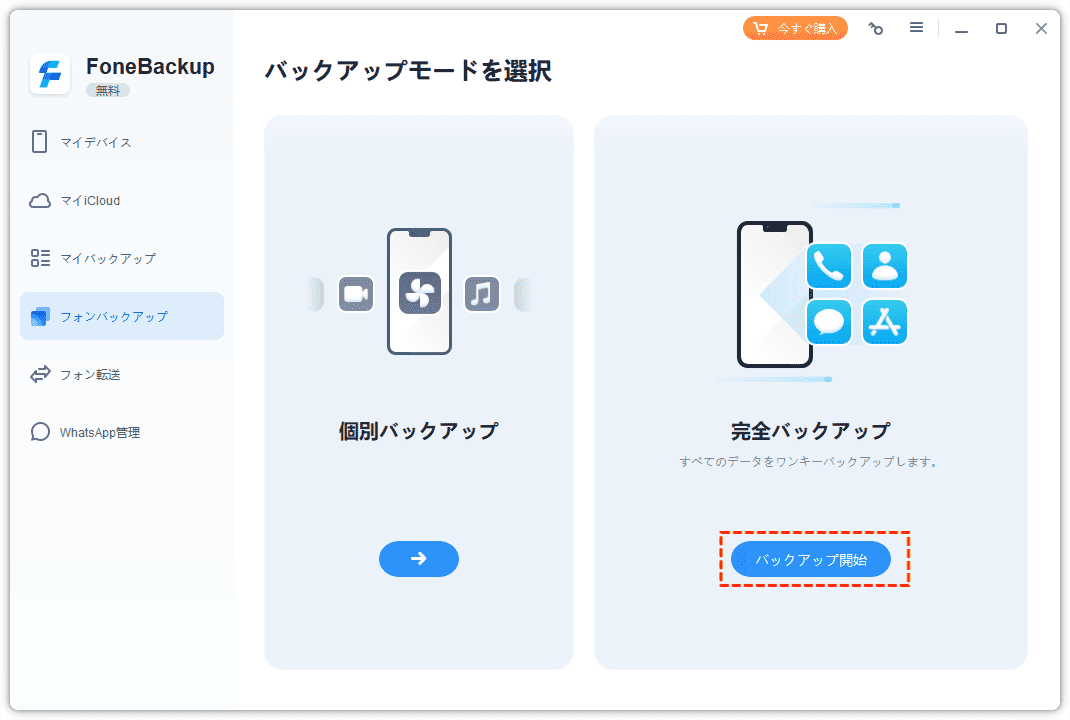
ステップ2. ソフトを起動し、「フォンバックアップ」をクリックします。「完全バックアップ」にカーソルを合わせ、「バックアップ開始」をクリックします。
ステップ3. 必要に応じて「バックアップの暗号化」を有効にします。
ステップ4. その後、「バックアップストレージパス」で保存先を指定し、「バックアップ開始」をクリックすると、iPhoneの通話履歴を含むデータのバックアップが開始されます。
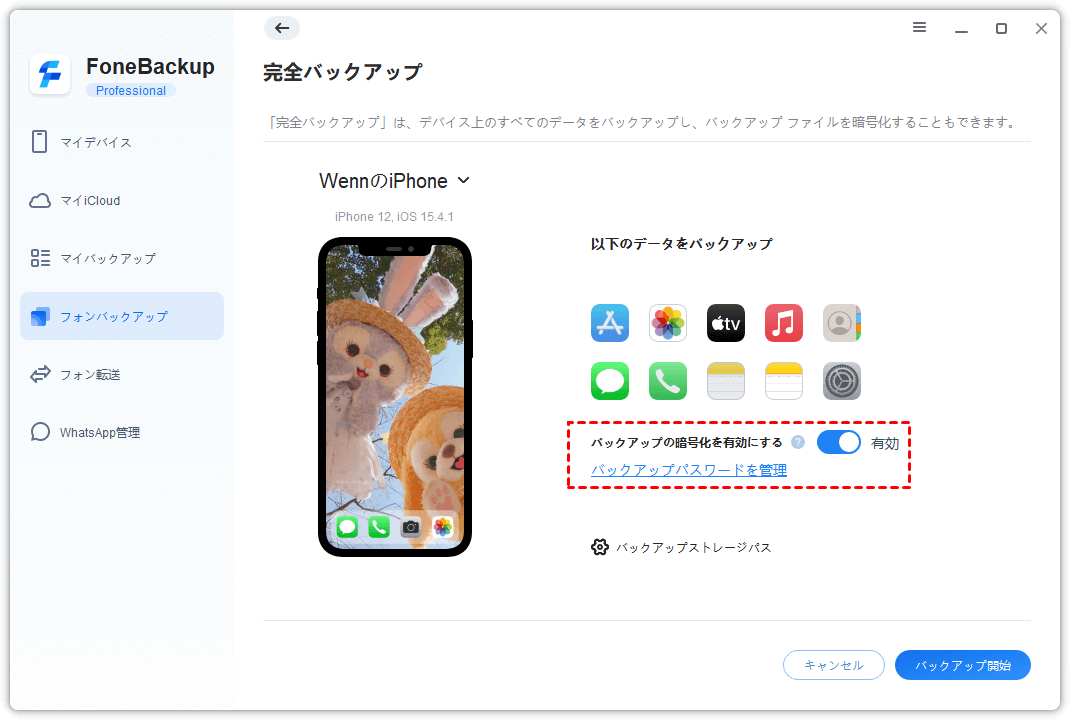
バックアップが完了したら、「マイバックアップ」で作成日時や保存先を確認しておきましょう。
AOMEI FoneBackupで通話履歴を復元する手順
ステップ1. 左側の「マイバックアップ」をクリックし、保存済みのバックアップを表示します。
ステップ2. 復元したいバックアップの「復元」をクリックします。
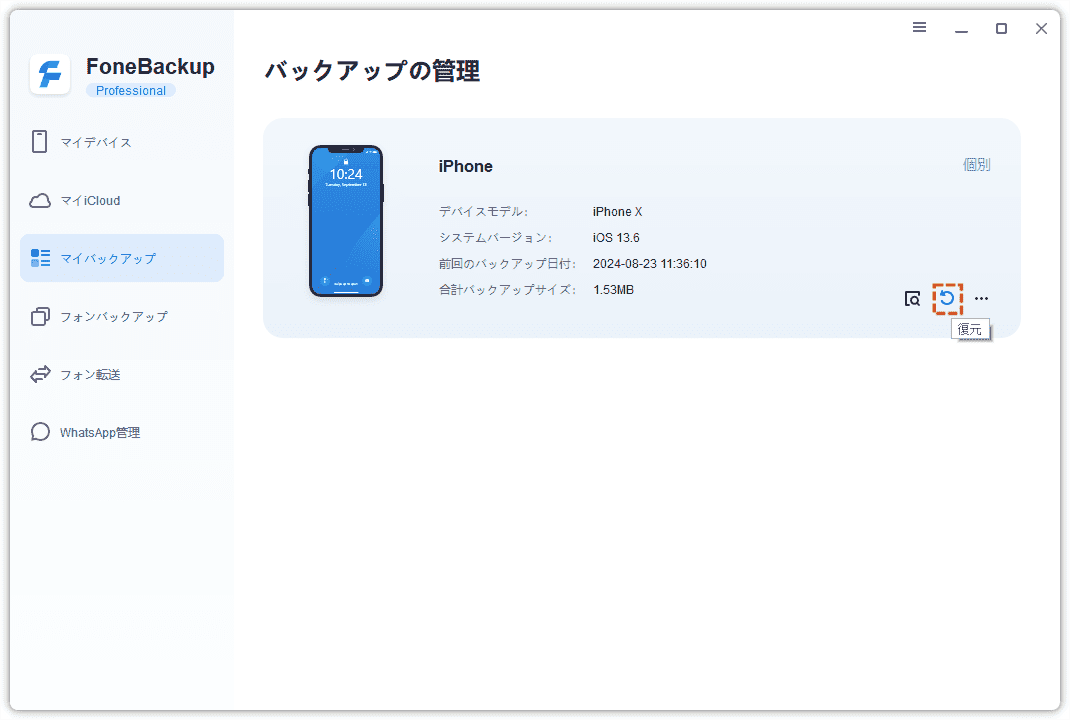
ステップ3. 画面の案内に従って復元を開始します。完了後は「電話」アプリを開き、通話履歴が正常に戻っているか確認してください。
方法2:iCloudでiPhoneの通話履歴をバックアップ・復元する
Apple公式サービスを利用したい場合は、iCloudで通話履歴をバックアップする方法が便利です。Wi-Fi環境があれば、iPhoneを自動的にバックアップできるため、日常的なデータ保護にも適しています。
-
Apple公式サービスなので設定しやすい
-
Wi-Fi接続時に自動バックアップできる
-
パソコンが不要
-
機種変更時にも利用しやすい
iCloudで通話履歴をバックアップする手順
バックアップを開始する前に、iPhoneがWi-Fiに接続されていることを確認してください。
ステップ1. 「設定」アプリを開き、自分の名前(Appleアカウント)をタップして「iCloud」を選択します。
ステップ2. 「iCloudバックアップ」をタップし、「このiPhoneをバックアップ」をオンにします。
ステップ3. 「今すぐバックアップを作成」をタップします。
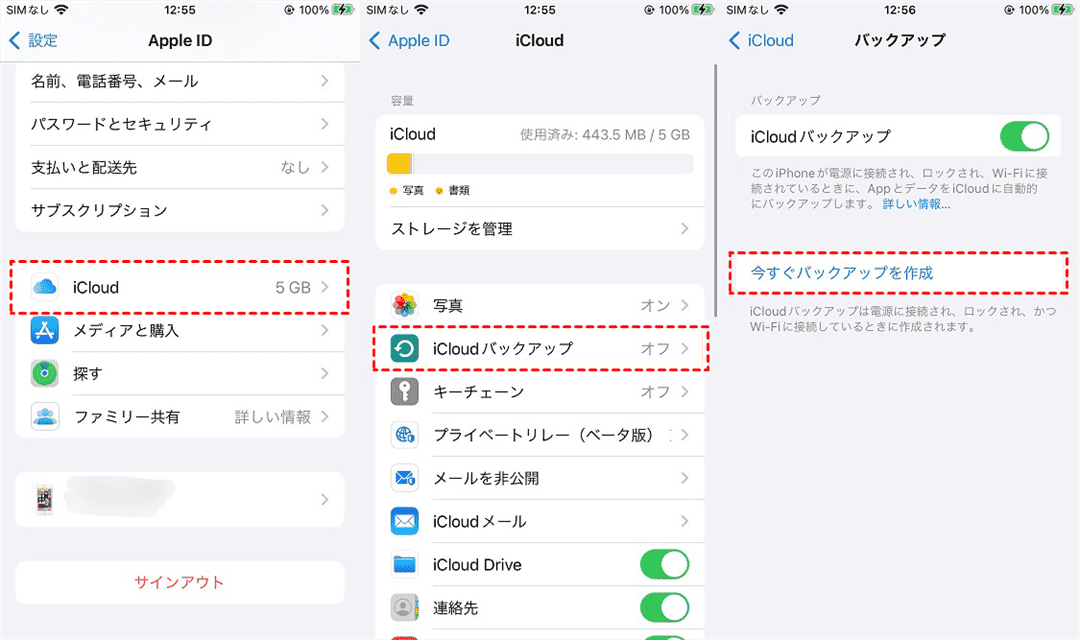
バックアップが完了すると、通話履歴を含むiPhone内のデータがiCloudへ保存されます。
iCloudバックアップから通話履歴を復元する手順
iPhoneの通話履歴をiCloudから復元する場合は、iPhoneを初期化してバックアップ全体を復元する必要があります。通話履歴だけを個別に戻すことはできません。
ステップ1. 「設定」→「一般」→「転送またはiPhoneをリセット」→「すべてのコンテンツと設定を消去」を選択します。
ステップ2. iPhoneの初期設定を進め、「Appとデータ」画面で「iCloudバックアップから復元」をタップします。
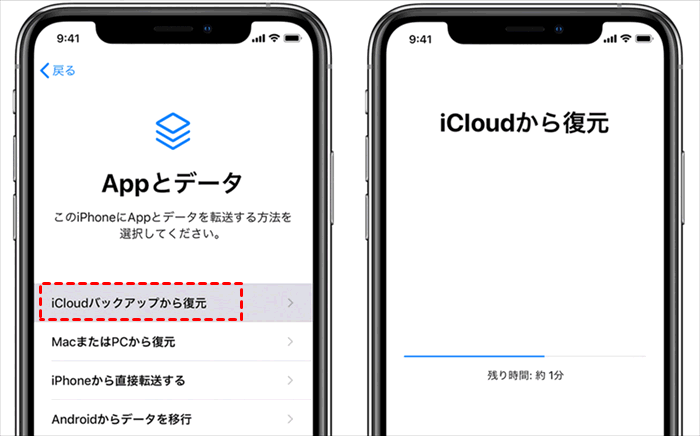
ステップ3. Appleアカウントでサインインし、通話履歴が含まれているバックアップを選択します。
ステップ4. 復元が完了したら、「電話」アプリを開いて履歴が戻っているか確認します。
方法3:iTunesでiPhoneの通話履歴をバックアップ・復元する
Windows PCや古いバージョンのmacOSを利用している場合は、iTunesを使ってiPhoneをバックアップすることもできます。Apple公式のソフトであるため、追加のクラウド容量を利用せずに、通話履歴を含むiPhone全体のデータをパソコンへ保存できます。
-
Apple公式ソフトでバックアップできる
-
パソコンにバックアップを保存できる
-
インターネット接続が不要
-
機種変更時や端末の初期化前にも利用できる
iTunesで通話履歴をバックアップする手順
バックアップを始める前に、iTunesが最新版であることを確認してください。
ステップ1. iPhoneをUSBケーブルでパソコンに接続し、iTunesを起動します。初めて接続する場合は、iPhone側で「このコンピュータを信頼」を選択し、パスコードを入力します。
ステップ2. iTunes画面左上のiPhoneアイコンをクリックし、「概要」を開きます。
ステップ3. 「バックアップ」欄で「このコンピュータ」を選択します。健康データや保存済みパスワードもバックアップしたい場合は、「iPhoneのバックアップを暗号化」をオンにし、任意のパスワードを設定してください。
ステップ4. 「今すぐバックアップ」をクリックすると、通話履歴を含むiPhoneのデータがパソコンへ保存されます。
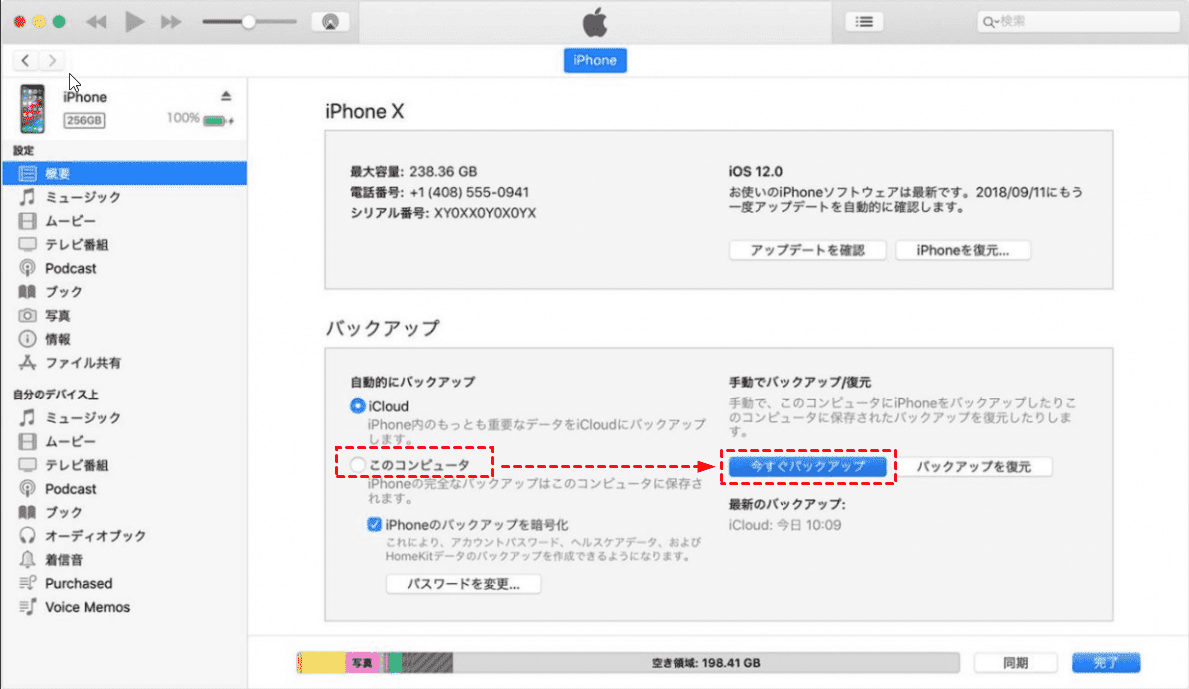
バックアップが完了したら、最新のバックアップ日時が更新されていることを確認しましょう。
iTunesバックアップから通話履歴を復元する手順
iTunesでも、iCloudと同様に通話履歴だけを個別に復元することはできません。バックアップ全体を復元する仕組みとなっています。
ステップ1. iPhoneをパソコンへ接続し、iTunesを起動します。
ステップ2. iPhoneアイコンをクリックし、「概要」を開きます。
ステップ3. 「バックアップを復元」をクリックし、復元したいバックアップを選択します。
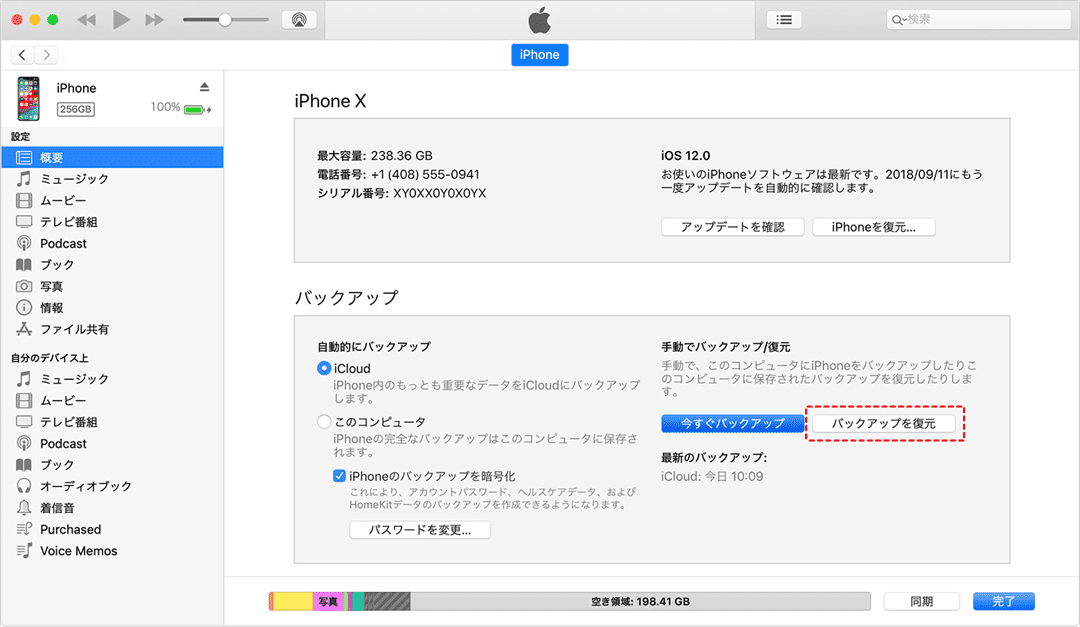
ステップ4. 「復元」をクリックすると、バックアップ時点のデータがiPhoneへ復元されます。復元後は「電話」アプリを開き、通話履歴が正常に戻っているか確認してください。
暗号化バックアップを作成した場合は、復元時にも設定したパスワードが必要になります。忘れてしまうとバックアップを復元できないため、安全な場所に保管しておきましょう。
iPhoneの通話履歴を復元できない場合の確認ポイント
バックアップがあるにもかかわらず通話履歴が復元されない場合は、次の点を確認してみてください。
-
バックアップの作成日時:通話履歴を削除した後に作成されたバックアップでは、削除前の履歴を復元できません。
-
Appleアカウント(Apple ID)が一致しているか:iCloudバックアップを利用する場合は、バックアップを作成したApple Accountでサインインしている必要があります。
-
バックアップが正常に作成されているか:バックアップ中に通信エラーや容量不足が発生すると、一部のデータが保存されていない可能性があります。
-
復元が完了しているか:バックアップのサイズによっては復元に時間がかかることがあります。復元完了前に操作を中断しないようにしましょう。
事前にバックアップの内容や作成日時を確認しておくことで、多くのトラブルを防ぐことができます。
まとめ
iPhoneの通話履歴は、仕事やプライベートで重要な情報となることが多いため、万が一に備えて定期的にバックアップしておくことが大切です。
この記事では、iPhoneの通話履歴をバックアップする方法として、AOMEI FoneBackup、iCloud、iTunesの3つを紹介しました。
それぞれ特徴が異なり、Apple公式サービスを利用したい場合はiCloudやiTunes、通話履歴をより柔軟に管理したい場合はAOMEI FoneBackupが選択肢になります。特に、現在のデータへの影響をできるだけ抑えながら管理したい場合は、復元方法の違いも考慮して選ぶとよいでしょう。
また、iPhoneの通話履歴を復元する際は、バックアップの作成日時や保存先を事前に確認することが重要です。機種変更やiPhoneの初期化、iOSアップデートを行う前には、最新のバックアップを作成しておくことで、大切なデータを安心して保護できます。

 を優先ソースとして追加