




iPhoneの連絡先をバックアップする方法【完全ガイド】
iPhoneの連絡先は、紛失・水没・誤操作などで突然消えてしまうことがあります。本記事では、iCloudとAOMEI FoneBackupを使った2つのバックアップ方法をわかりやすく解説します。大切な連絡先を守るために、ぜひ参考にしてください。

By Machi 最終更新日 2026年05月15日


iPhoneの連絡先には、家族や友人、大切な取引先など、長年かけて積み重ねてきた情報が詰まっています。
しかし、紛失・水没・誤操作・機種変更の失敗など、ちょっとしたきっかけで突然すべて消えてしまうことがあります。
バックアップを取っていなければ、二度と取り戻せない可能性も少なくありません。「あのとき備えておけばよかった」と後悔しないためにも、今のうちにバックアップを取っておきましょう。

本記事では、iCloudとAOMEI FoneBackupを使った2つのバックアップ方法を詳しく解説します。
iCloudでiPhoneの連絡先をバックアップする方法
iCloudはAppleが提供する公式のクラウドストレージサービスです。一度設定すれば自動でバックアップが実行されるため、日常的な管理の手間がかかりません。
iCloudで連絡先の同期を有効にすると、連絡先はクラウドに保存され、iPhone・iPad・Macなど、同じApple IDでサインインしているすべてのデバイスで自動的に反映されます。
手順は以下の通りです。
手順1. iPhoneの「設定」アプリを開き、画面上部の自分の名前(Apple ID)→「iCloud」をタップします。
手順2. 「連絡先」のトグルをオンにします。「結合」の確認画面が表示された場合は、「結合」をタップしてください。
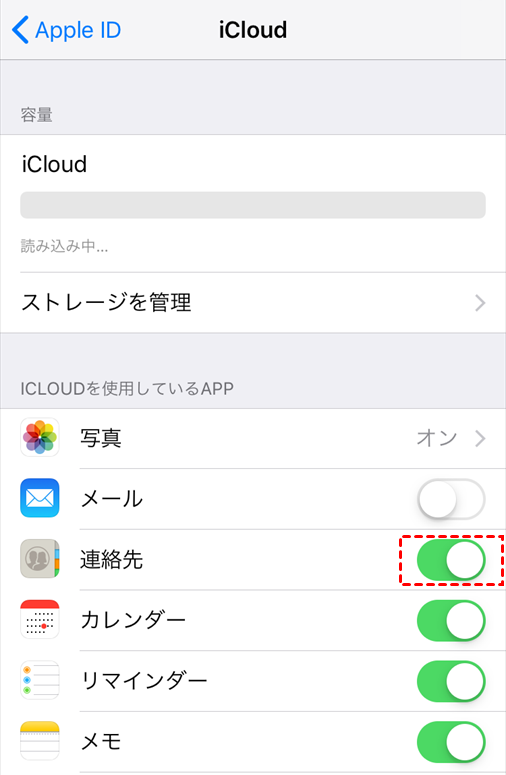
以上の操作で、iPhoneの連絡先がiCloudに同期・バックアップされます。
ただし、iCloudにはいくつかの注意点もあります。
- 無料容量は5GBまでと限られており、写真や動画など他のデータと容量を共有するため、知らないうちに上限に達してしまうケースも少なくありません。
- 連絡先だけを単独で復元することができず、復元時はiPhone全体を初期化する必要があります。
手軽に連絡先のみを保存・復元したい場合は、次章で紹介するAOMEI FoneBackupの利用をおすすめします。
AOMEI FoneBackupでiPhoneの連絡先のみをバックアップする方法【おすすめ】
AOMEI FoneBackupは、iPhoneのデータをWindows PCに簡単にバックアップできる専用ソフトウェアです。
iCloudやiTunesはiPhone全体をまとめてバックアップする設計のため、連絡先だけを選んで保存するのが難しいという課題があります。
一方、AOMEI FoneBackupは連絡先・写真・動画など必要なデータだけをプレビューしながら選択してバックアップ・復元できるため、連絡先だけを手軽に保存したいというニーズに最適です。
また、バックアップファイルの中身を直接確認できるため、必要なデータをすぐに見つけられる点も便利です。
さらに、バックアッププロセス中にデータが損なわれる心配がなく、安心して利用できます。
 AOMEI FoneBackup
iPhoneのバックアップ・復元、PC間のデータ転送、iCloud・WhatsAppの管理まで、これ一本で簡単に。
AOMEI FoneBackupで連絡先のみをバックアップ手順は以下になります。
手順1. USBケーブルでiPhoneをPCに接続し、iPhoneで「信頼」をタップします。
手順2. AOMEI FoneBackupを起動し、「フォンバックアップ」から「個別バックアップ」を選択して「バックアップ開始」をクリックします。
「個別バックアップ」ではなく「完全バックアップ」を選ぶと、iPhoneの全データをまとめてバックアップすることもできます。機種変更時のデータ移行にも役立ちます。
手順3.「連絡先」アイコンをクリックし、バックアップしたい連絡先データを選択して「確認」をクリックします。
手順4.「バックアップストレージパス」をクリックして保存先を指定し、「バックアップ開始」をクリックします。
バックアッププロセスが完了すると、連絡先がパソコンにバックアップされました。
ホーム画面の「マイバックアップ」から対象デバイスの「復元」ボタンをクリックするだけで、バックアップした連絡先をiPhoneに戻すことができます。バックアップデータの閲覧・削除などの管理もここから行えます。
まとめ
本記事では、iPhoneの連絡先をバックアップする2つの方法を解説しました。自動で手軽に保存したい方にはiCloud、連絡先だけをPCに選んで保存したい方にはAOMEI FoneBackupがおすすめです。
大切な連絡先を失う前に、今すぐバックアップを取りましょう。

 を優先ソースとして追加