



iPhoneの音楽だけをバックアップする完全ガイド
iPhoneの音楽が突然消えてしまった経験はありませんか?特にCDから取り込んだ曲は、一度失うと二度と戻りません。本記事では、iPhoneの音楽だけをバックアップする3つの方法をわかりやすく解説します。自分に合った方法を選んで、大切な音楽をしっかり守りましょう。

By Machi 最終更新日 2026年05月15日


iPhoneの音楽だけをバックアップできる?
iPhoneを使っていると、「音楽だけをピンポイントでバックアップしたい」と思う場面は意外と多いものです。
たとえば、機種変更の前に大切な音楽ライブラリを守りたいとき、ストレージの空き容量を確保しながら音楽データだけを安全に保管したいときなどが挙げられます。

もちろん、iPhoneの音楽だけを選択してバックアップすることは可能です。ただし、使う方法によって対応できる音楽の種類などが異なります。
本記事では、以下の3つの方法を紹介します。それぞれの特徴を比較して、自分の状況に合った方法を選んでください。
| 専用ソフト | iCloud | iTunes | |
| 音楽だけをバックアップ | ✅ 可能 | ✅ 可能 | ✅ 可能 |
| ネット環境 | ✅ 不要 | ❌ 必要 | ✅ 不要 |
| 自分で取り込んだ曲 | ✅ 対応 |
❌ 非対応 iTunes Store購入曲とApple Music楽曲のみ対応 |
❌ 非対応 iTunes Store購入曲のみPCに転送可能 |
| おすすめの人 | 確実に音楽だけを保護したい人 | 手間なく自動管理したい人 | iTunes Store購入曲を救済したい人 |
方法1.専用ソフトでiPhoneの音楽だけをバックアップ【推薦】
iPhoneの音楽だけをバックアップしたい場合、最もおすすめの方法が専用バックアップソフトAOMEI FoneBackupを使う方法です。
iCloudやiTunesと違って、iTunes Storeで購入した曲はもちろん、CDから取り込んだ曲など自分で用意した音楽ファイルも含め、必要なデータだけを選んでバックアップすることができます。
 AOMEI FoneBackup
- iPhoneとPC間のデータ転送: 写真・動画・連絡先などをiPhone⇔PC間で即時転送。iCloudもWi-Fiも不要。
- ワンクリックiPhoneバックアップ: 写真・動画・連絡先・メッセージ・アプリデータ・設定などをPC・外付けHDD・SSD・USBメモリ・NASに丸ごとバックアップ。
- WhatsAppバックアップ&移行: WhatsApp/WhatsApp BusinessのデータをPCにバックアップ。チャット履歴・写真・動画・スタンプをiPhone間でワンクリック移行。
- iCloudマネージャー: iCloudの写真・動画・連絡先・Driveファイルをアップロード・ダウンロード・削除・同期。複数アカウントも一括管理。
- 幅広い互換性: iOS 26を含む全バージョン、iPhone 17/16/15・iPad・iPod touch全機種に対応。
 100%安全
それでは、AOMEI FoneBackupでiPhoneの音楽だけをバックアップする手順を説明します。
手順1. iPhoneをUSBケーブルでパソコンに接続し、AOMEI FoneBackupを起動します。
手順2. 左側の「フォンバックアップ」をクリックし、「個別バックアップ」を選択して「バックアップ開始」をクリックします。

AOMEI FoneBackupはiPhoneの全データをバックアップすることも可能です。大切なデータを守るために、音楽だけでなくiPhone全体のバックアップも定期的に行うことをおすすめします。
手順3. 「音楽」をクリックし、バックアップしたい音楽ファイルを選択してから「確認」をクリックします。
手順4. 「バックアップストレージパス」をクリックして保存先を指定し、「バックアップ開始」をクリックします。
以上で、選択した音楽だけが指定の保存先にバックアップされます。
復元するには、ホーム画面から「マイバックアップ」を選択し、対象デバイスの欄にある「復元」ボタンをクリックするだけです。復元先は自由に指定できるため、音楽を別のiPhoneに転送する方法としても活用できます。
また「マイバックアップ」からバックアップデータの中身の確認や削除などの管理も行えます。
方法2. iCloudを使ってiPhoneの音楽をバックアップする
iCloudはApple社が提供するクラウドサービスで、iPhoneの音楽をオンラインに安全に保存できます。
ただし、無料ストレージは5GBまでとなっており、それを超える場合は有料プランへのアップグレードが必要です。
iCloudでバックアップできるのは、iTunes Storeで購入した楽曲とApple Music楽曲のライブラリ情報のみです。CDから取り込んだ曲など自己保存の音楽ファイルには対応していません。
iPhoneの音楽をiCloudに保存する方法は2つあります。
1. iCloudミュージックライブラリで音楽を自動バックアップする
Apple Musicに登録している場合、iCloudミュージックライブラリを有効にするだけで、iCloudに音楽を保存でき、同じApple IDでサインインした他のデバイスでも再生できるようになります。
手順1. iPhoneで「設定」アプリを開き、「ミュージック」をタップします。
手順2. 「iCloudミュージックライブラリ」のスライドバーをオンにします。
手順3. デバイス上の楽曲を残すかどうかの確認メッセージが表示されたら、「ミュージックを残す」を選択します。
このオプションはApple Musicを契約している場合のみ表示されます。
以上で、iPhoneの音楽がiCloudライブラリに追加されます。
2. AOMEI FoneBackupでiCloudに音楽を手動でアップロードする
iCloudに音楽を手動でアップロードしたい場合も、AOMEI FoneBackupを活用できます。
Apple IDでサインインするだけで、パソコンからiCloudへ直接音楽をアップロードでき、iCloudに保存されたデータの確認・削除などの管理も可能です。
それでは、AOMEI FoneBackupでiCloudに音楽をアップロードする手順を説明します。
ステップ1.iPhoneの音楽をパソコンに転送する
iCloudに音楽をアップロードする前に、まずiPhoneからパソコンに音楽を転送します。
手順1. iPhoneをUSBケーブルでパソコンに接続し、AOMEI FoneBackupを起動します。
手順2. 左側の「フォン転送」をクリックし、「iPhoneからPC」を選択して「転送開始」をクリックします。
手順3. 青いフォルダーアイコン→「音楽」アイコンの順にクリックし、転送したい音楽を選択して「確認」をクリックします。
手順4. リストされた音楽ファイルを確認してから「転送開始」をクリックします。
ステップ2.iCloudに音楽をアップロードする
手順1. AOMEI FoneBackupを起動し、左側のツールバーから「マイiCloud」を選択します。
手順2. 自分のApple IDでサインインし、右側の「iCloud管理」をクリックします。
手順3. 画面上部の「アップロード」ボタンをクリックし、パソコンから音楽を追加します。
方法3. iTunesでiPhoneの購入済み音楽をWindowsパソコンに転送する
iTunesを使って音楽をバックアップする方法もあります。ただし、iTunesではiPhoneから購入した曲のみ転送できます。
CDから取り込んだ曲など自己保存の音楽ファイルを確実にバックアップしたい場合は、方法1のAOMEI FoneBackupをお使いください。
手順1. USBケーブルを使ってiPhoneとパソコンを接続し、パソコンにiTunesをインストールして起動します。
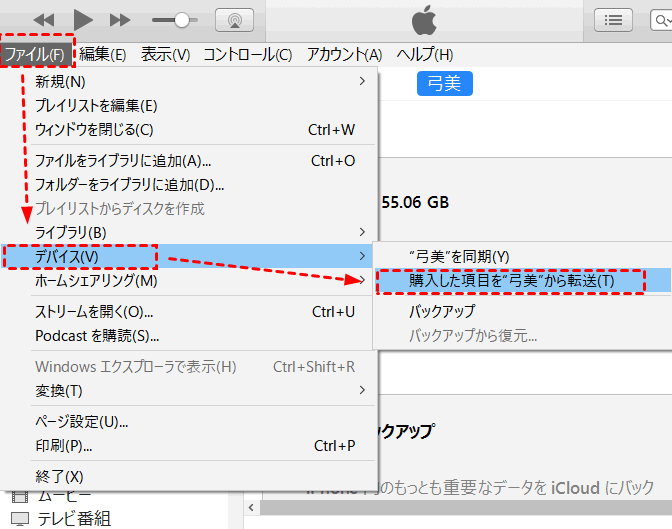
手順2. iTunesで「ファイル」→「デバイス」→「購入した項目を(デバイス名)から転送」の順に選択します。
iTunes Plusの曲は任意の数のコンピュータで再生できますが、iTunes Storeで購入したその他の曲は最大5台の認証されたコンピュータでしか再生できません。
まとめ
本記事では、iPhoneの音楽だけをバックアップする3つの方法を紹介しました。
iCloudはApple Music楽曲やiTunes Store購入曲のみ、iTunesはiTunes Store購入曲のみに対応しており、CDから取り込んだ曲など自己保存の音楽ファイルには対応していません。
自己保存の音楽ファイルを含めてすべての音楽を確実に守りたい場合は、AOMEI FoneBackupを使った方法1を強くおすすめします。
大切な音楽ライブラリを失う前に、ぜひ今すぐバックアップを始めてください。

 を優先ソースとして追加