




Apple IDを変更するとデータはどうなる?安全な引き継ぎ手順を解説
データを失わずにApple IDを変更するには、どうすれば良いのでしょうか?この記事では、異なるApple ID間でデータを転送することで、データを失うことなくApple IDを安心に変える方法を詳しく説明します。

By Machi 最終更新日 2026年05月15日


Apple IDを変更すると、写真や連絡先などのデータが消えてしまうのでは?と不安に感じる方は多いでしょう。
結論から言うと、Apple IDを変更しただけでデータがすぐ消えることはありません。
ただし、写真・連絡先・メモなど、iCloudに同期されているデータは旧Apple IDに紐付いたままのため、適切に移行しないと新しいIDからアクセスできなくなる可能性があります。
この記事では、Apple ID変更後に各データがどう扱われるのかを整理し、データをそのまま安全に引き継ぐ方法をわかりやすく解説します。

Apple IDを変更するとデータはどうなる?まず知っておくべきこと
Apple IDを変更するとデータはどうなる?
Apple ID変更後のデータの扱いは、保存場所が端末内かiCloudかで変わります。
端末本体に保存されているデータ(iMessageの履歴やアプリのローカルデータなど)はそのまま残りますが、iCloud同期データ(iCloud写真・連絡先・カレンダー・メモ・リマインダーなど)は旧Apple ID側に残るため注意が必要です。
また、App Storeの購入履歴、Apple Music、サブスクリプション契約は旧Apple IDに紐付くため、新しいIDでは再購入や再登録が必要になる場合があります。
変更前に確認しておくべきポイント
データの引き継ぎをスムーズに行うために、Apple IDを変更する前に以下の点を確認しておきましょう。
-
iCloudに保存・同期している写真、連絡先、メモなどは、新しいApple IDへ自動で移行されません。変更前にあらかじめバックアップしておく(本記事で解説する2つの方法を参照)
-
ファミリー共有を利用している場合は、変更前に一度ファミリー共有を解除する必要がある
-
Apple MusicやApple TV+などのサブスクリプションは旧Apple IDに紐付くため、新IDで再登録が必要になる
-
App Storeで購入したアプリは旧Apple IDに紐付く。新IDで同じアプリを使う場合は再購入が必要な場合がある
-
Apple PayのSuicaなどは事前にiPhoneから削除しておく
データをそのままにしてApple IDを変更する2つの方法
Apple IDを変更してもデータを失わないためには、事前のバックアップ・移行作業が不可欠です。ここでは、iCloudとAOMEI FoneBackupを使う方法の2つをご紹介します。
方法1.iCloudを使ってデータを別のApple IDに引き継ぐ
iCloudを利用して、旧Apple IDのデータを新Apple IDへ引き継ぐ方法です。
追加のアプリ不要で、iPhoneとパソコン(またはiCloud.com)だけで完結できます。ただし、データの種類ごとに個別の操作が必要になるため、手間がかかる点がデメリットです。
移行したいデータが少ない方、または特定のデータ(写真・連絡先のみなど)だけ引き継ぎたい方にオススメします。
iCloudで異なるApple ID間でデータを転送する
手順1.パソコンでiCloudのウェブサイトにアクセス>旧Apple IDでサインインします。
手順2.新Apple IDに転送したいデータのアプリアイコンをクリックして、データを選択します。
手順3.右上にある「ダウンロード」ボタンをクリックして、旧Apple IDのiCloudバックアップをパソコンにダウンロードします。
手順3.旧Apple IDからサインアウトして、新Apple IDにサインインします。
手順4.「アップロード」をクリックして、先ほどダウンロードした旧Apple IDのデータを、新Apple IDにアップロードします。
この方法はデータの種類が増えるほど作業量が多くなります。
写真が大量にある場合や、すべてのデータをまとめて安全に引き継ぎたい場合は、次に紹介するAOMEI FoneBackupの利用をおすすめします。
方法2.AOMEI FoneBackupでデータを安全に丸ごとバックアップして引き継ぐ
AOMEI FoneBackupは、iPhoneのデータをパソコンに丸ごとバックアップ・復元できるWindowsアプリです。
このソフトを利用して、旧Apple IDのデータを直接に新Apple IDに転送できます。また、旧Apple IDのデータをバックアップして、新Apple IDに復元することもできます。
iCloudのような容量制限がなく、Apple IDを変更する前後のデータをまとめて一括管理できるため、手間なく安全に引き継ぎができます。
- ★FoneBackupをすすめる理由:
- 多様なデータが転送可能:異なるApple ID間でも、写真や動画はもちろん、通話履歴、Safariの履歴とブックマーク、さらにシステムの設定まで、様々なデータを転送できますます。
- データが安全:安全なUSB接続により、作業中にデータが漏洩、または損失することはありません。
- 操作が簡単:インターフェースが直感的で、操作にあまり時間がかかりません。
- 幅広い互換性:iOS 26を含む全バージョン、iPhone 17/16/15・iPad・iPod touch全機種に対応しています。
無料で利用できるFoneBackupをダウンロードしてから、以下の手順に従って、データを失わずにApple IDを変更しましょう。
【二本のUSBケーブルが必要】FoneBackupで異なるApple ID間でデータを転送する手順
手順1.異なるApple IDを使用している、二台のiPhoneをUSBケーブルでパソコンに接続します。
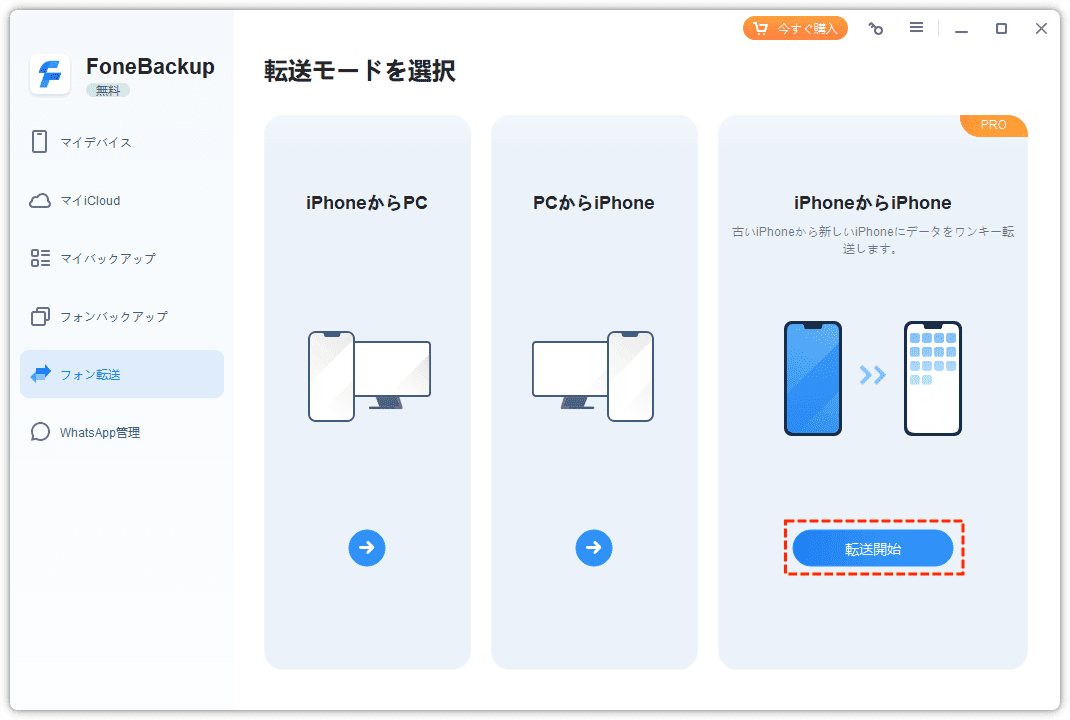
手順2.FoneBackupを起動>「フォン転送」タブをクリック>「iPhoneからiPhone」を選択>「転送開始」をクリックします。
手順3.両方のiPhoneが正しく認識されているのを確認>「転送開始」をクリックします。
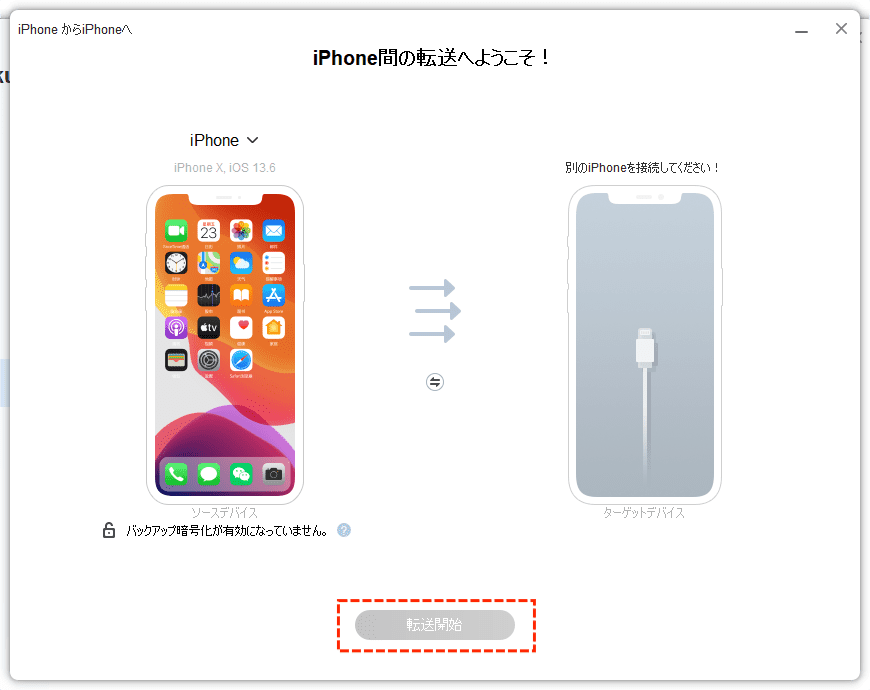
これで、異なるApple ID間でデータが転送されました。
【一本のUSBケーブルが必要】FoneBackupでApple IDのデータをバックアップして復元する
手順1.旧Apple IDを使用しているiPhoneをUSBケーブルでパソコンに接続します。
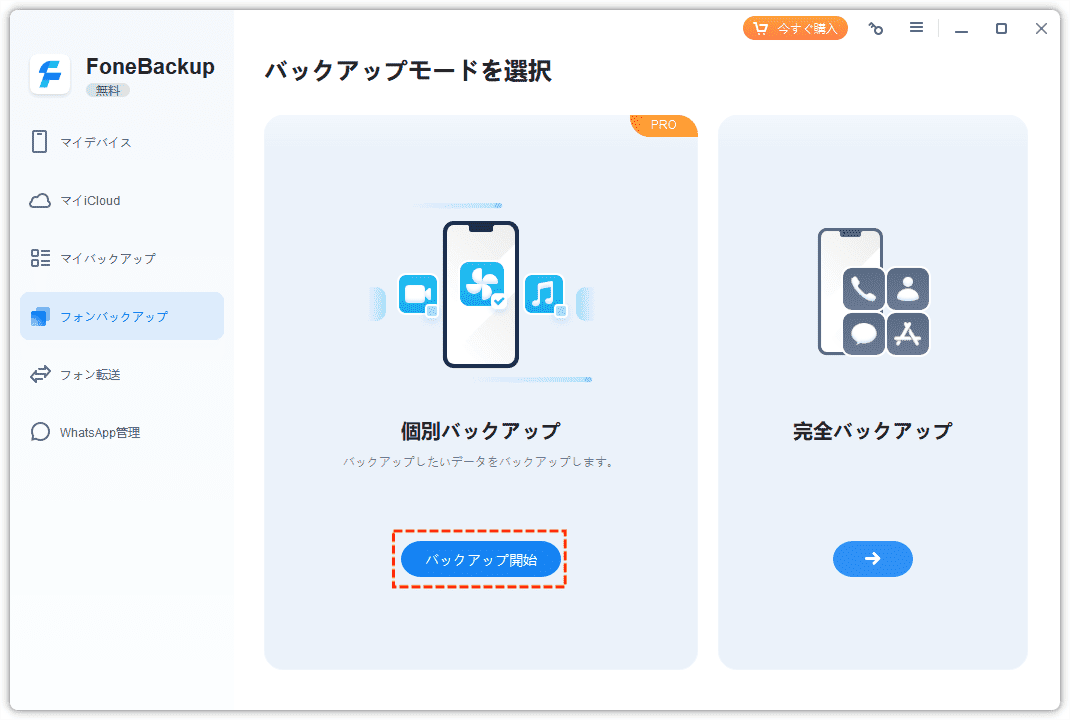
手順2.FoneBackupを起動>「フォンバックアップ」タブに移動>必要に応じて、「個別バックアップ」、または「完全バックアップ」を選択>「バックアップ開始」ボタンをクリックします。
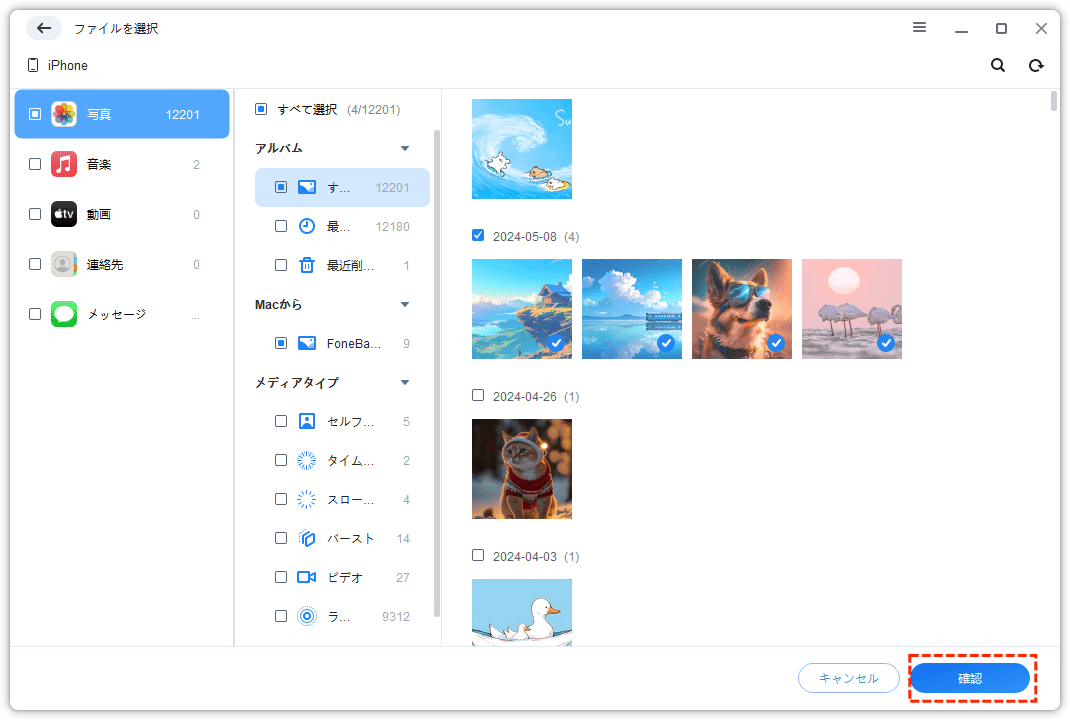
手順3.各アイコンをクリック>具体的なファイルをプレビューして、新Apple IDを使用するiPhoneに保存したいデータを選択>「確認」をクリックします。
手順4.「バックアップストレージパス」をクリック>バックアップの保存先を選ぶ>「バックアップ開始」をクリックします。
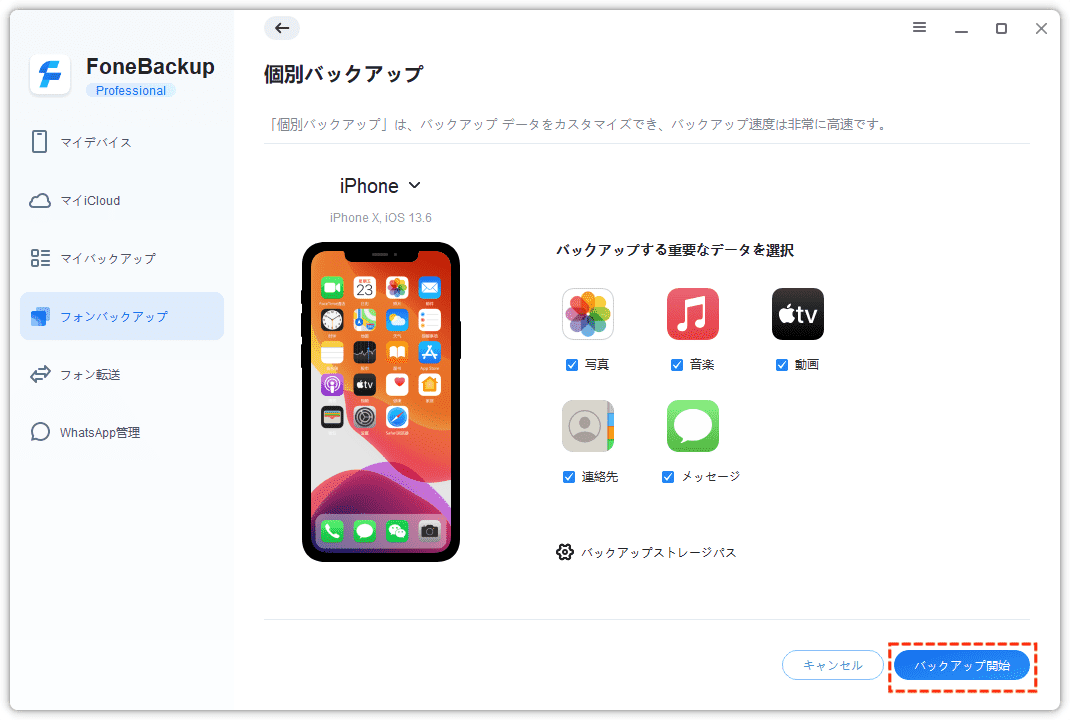
手順5.新Apple IDを使用しているiPhoneをパソコンに接続>「マイバックアップ」タブに移動>旧Apple IDを使用しているiPhoneのデバイスを見つけて、「復元」アイコンをクリックします。
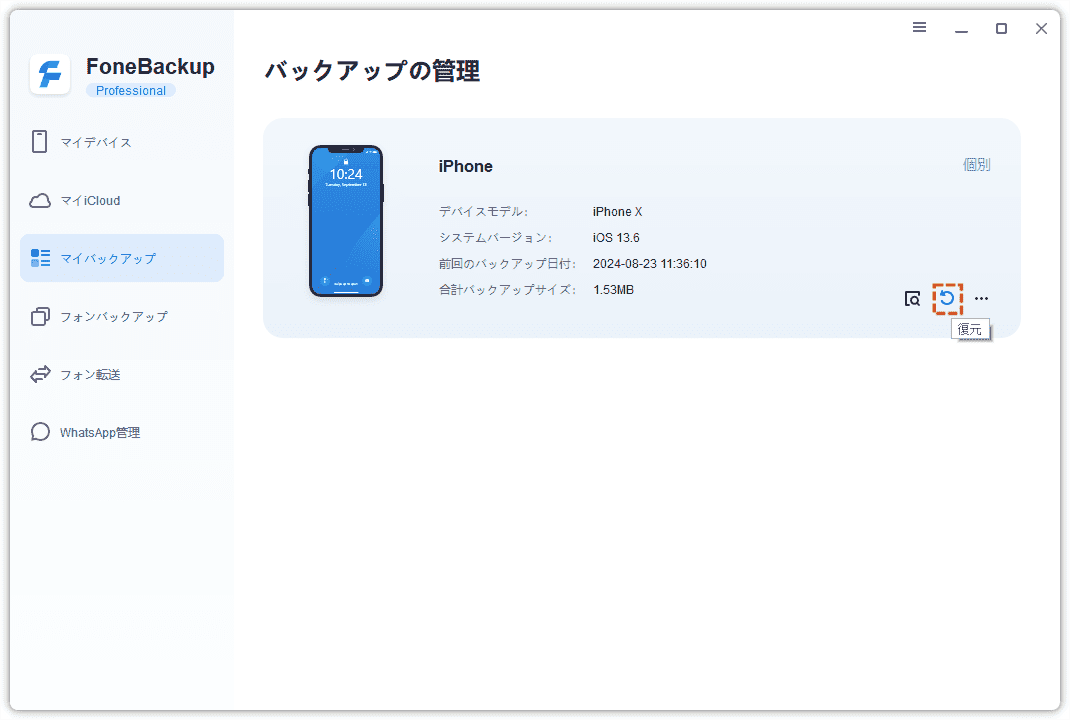
これで、旧Apple IDのデータが新Apple IDを使用しているiPhoneに保存されあした。
【USBケーブルなし】AOMEI FoneBackupモバイル版で異なるApple ID間でデータを転送する
お手元にUSBケーブルとパソコンがなくても心配しないでください。FoneBackupのモバイル版で直接に異なるApple ID 間でデータを転送できるからです。
Apple Storeから、または以下のQRコードをスキャンして、FoneBackupをダウンロードしてから、以下の手順に従ってください。

手順1.二つのApple IDを使っている二台のiPhoneにFoneBackupをインストールして、起動します。
手順2.両方のiPhoneを同じWi-Fiに接続し、Bluetoothと位置情報を有効にします。
手順3.「デバイス接続」タブをタップ>旧Apple IDを使用しているiPhoneの画面上に出る、新Apple IDを使用しているiPhoneのアイコンをタップして、接続します。
手順4.「ファイル転送」タブをタップして、各項目のタブをタップすれば、ファイルをプレビューして選択できます。
手順5.転送したいファイルを選択すると、画面上に出る「転送開始」ボタンをタップして、転送プロセスを開始します。
これで、旧Apple IDのデータが新Apple IDを使用しているiPhoneに保存されあした。
Apple IDに関するよくある質問
このパートを読んで、Apple IDに関する問題がある時、お役に立てればと思います。
1. 1台のiPhoneで2つのApple IDを使用することはできますか?
1台のiPhoneでメインのApple IDを2つ同時に使うことはできません。ただし、「iCloud用のApple ID」と「App Store用のApple ID」を分けて使うことは可能です。
たとえば、日本のApp Storeアカウントとは別に、海外のApp Store用Apple IDを切り替えて使うといった使い方ができます。また、iOS 17以降では「デュアルSIM」環境でも1つのApple IDが基本となります。
2. 2台のiPhoneで1つのApple IDを使用ことはできますか?
技術的には可能ですが、推奨されません。
同じApple IDを複数のiPhoneで共有すると、iMessageや通話の着信が両方の端末に届いたり、写真や連絡先が意図せず同期されたりするなど、プライバシー上の問題が発生しやすくなります。
家族間でiPhoneを共有する場合は、それぞれ別のApple IDを作成して「ファミリー共有」機能を利用することをAppleは推奨しています。
3. 新しいApple IDに変更した後、ファミリー共有を利用できますか?
Apple IDを変更した場合、ファミリー共有の設定は引き継がれません。新しいApple IDで改めてファミリー共有を設定し直す必要があります。
また、変更前に旧Apple IDでファミリー共有の「オーガナイザー(管理者)」だった場合は、変更前にメンバーをすべて解除しておく必要があります。
まとめ
この記事では、Apple IDを変更した際にデータをそのまま安全に引き継ぐ2つの方法を解説しました。
データ量が少ない場合はiCloudを使った個別移行でも対応できますが、データの量が多い場合や、確実に引き継ぎを済ませたい場合は、AOMEI FoneBackupを使った一括バックアップがとくにおすすめです。
Apple IDの変更前に本記事の手順をしっかり確認して、安心して作業を進めてください。

 を優先ソースとして追加