




iPhoneのバックアップが終わらない!原因と早くする方法は?
iCloudやiTunesでiPhoneのバックアップが終わらない、途中で進まなくて困っていませんか?本記事では、その主な原因と、すぐに試せる5つの対処法をわかりやすく解説します。バックアップを早く・確実に終わらせたい方は、ぜひ参考にしてください。

By Machi 最終更新日 2026年05月15日


iPhoneのバックアップが終わらない・進まない原因とは?
「バックアップを始めたのに、何時間経っても終わらない」「進捗バーがまったく動かない」
——そんな経験をしたことはありませんか?
iCloudやiTunesでバックアップを試みたとき、このような問題に直面するユーザーはとても多いです。
原因を知らないまま放置すると、大切なデータが失われるリスクもあるため、まず何が起きているのかを把握することが大切です。

iPhoneのバックアップが終わらない・進まない主な原因は、主に以下の5つです。
1. Wi-Fi接続が不安定、または通信速度が遅い
iCloudバックアップはWi-Fi経由で動作するため、電波が弱かったり接続が不安定だったりすると、バックアップが遅くなったり止まったりします。
2. iCloudのストレージ容量が不足している
無料のiCloudストレージは5GBまでで、容量が足りないとバックアップが途中で止まります。
3. 古いバックアップデータが残っている
以前のバックアップがiCloud上に残っていると新しいバックアップと競合し、処理がスムーズに進まなくなることがあります。
4. バックアップするデータ量が多すぎる
写真や動画が大量にある場合、処理に数十分〜数時間かかることもあります。
5. USBケーブルに問題がある
純正品でないケーブルや劣化したケーブルを使用していると、PCへのバックアップ速度が著しく低下する場合があります。
iPhoneのバックアップを早くする方法5つ
原因が把握できたところで、実際の対処法を見ていきましょう。以下の方法を上から順番に試すことで、多くのケースでバックアップの速度改善が期待できます。
方法1.USBケーブルを変更する
iPhoneをPCに接続してバックアップする場合、USBケーブルの品質が速度に直結します。
純正品でないケーブルや劣化したケーブルは転送速度が低下しやすいため、Apple純正またはMFi認証済みのケーブルに交換したうえで、バックアップをやり直してみてください。
「Made for iPhone/iPad」の略で、Appleが品質を認めたアクセサリに与えられる認証です。パッケージに「iPhone用」「iPad用」と記載されている製品は、一般的にMFi認証を受けていると判断できます。
方法2.Wi-Fiの接続を確認する
iCloudでiPhoneをバックアップする際、安定したWi-Fi環境は欠かせません。接続が不安定だとバックアップが遅くなったり、途中で止まったりする原因になります。
まずは一度Wi-Fiをオフにして再接続し、iPhone以外のデバイスのWi-Fi接続を一時的に切断して、回線をiPhoneに集中させてみてください。そして、ルーターの近くに移動します。
それでも改善しない場合は、以下の手順でiPhoneのネットワーク設定をリセットする方法も有効です。
iPhoneで「設定」アプリを開き、「一般」→「iPhoneを転送またはリセット」→「リセット」→「ネットワーク設定をリセット」の順にタップし、パスワードを入力してリセットを実行します。
方法3. iCloudストレージの空き容量を確保する
iCloudの無料プランで使えるストレージは5GBまでです。容量が不足していると、バックアップが途中で止まったり、完了までに異常な時間がかかったりすることがあります。以下の手順で空き容量を確認・確保してください。
手順1. 「設定」→上部の自分の名前→「iCloud」→「ストレージを管理」の順にタップし、現在の使用状況を確認します。
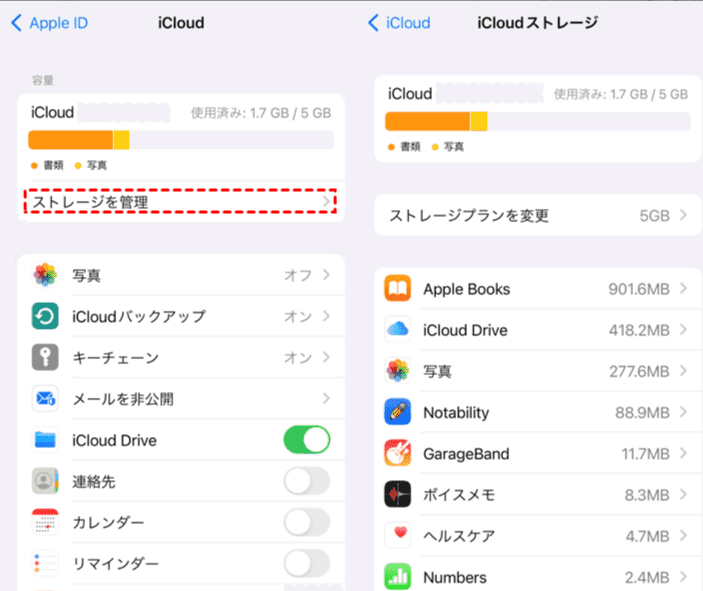
手順2. 不要なアプリのバックアップデータを削除します。
容量がどうしても足りない場合は、iCloudのストレージプランのアップグレードを検討してみてください。
方法4. 以前の古いバックアップを削除する
iCloudとiTunesは増分バックアップをサポートしていないため、以前作成したバックアップが新しいバックアップと競合し、処理が遅くなる場合があります。
また、古いバックアップがiCloudのストレージを圧迫している場合、新しいバックアップ自体が完了できないこともあります。
不要な古いバックアップを削除して、空き容量を確保しましょう。
iCloudバックアップを削除するには:
手順1. 「設定」アプリを開き、上部の自分の名前をタップします。
手順2. 「iCloud」→「ストレージを管理」→「バックアップ」の順にタップします。
手順3. 削除したいバックアップを選択し、「バックアップを削除」をタップして完了です。
削除したバックアップは復元できません。現在使用中のデバイスのバックアップは誤って削除しないよう注意してください。
iTunesバックアップを削除するには:
手順1.iTunesを起動して、画面上部のメニューバーから「編集」を選択して、「設定」をクリックします。
手順2.「デバイス」タグを選択して、「デバイスのバックアップ」のブロックでバックアップしたデバイスをクリックします。
手順3.「バックアップを削除」をクリックして、ポップアップウィンドウで「削除」をクリックします。
方法5. サードパーティ製ツールを活用する【おすすめ】
方法1〜4を試しても改善しない場合や、より手軽に確実なバックアップを行いたい方には、専門のバックアップツールの活用をおすすめします。
中でもAOMEI FoneBackupは、iPhoneのバックアップ・転送・管理をまとめて行えるオールインワンツールです。
iCloudやiTunesと比べてより柔軟なバックアップオプションを提供しており、完全バックアップと個別(選択的)バックアップの両方に対応しています。
また、増分バックアップにも対応しているため、変更・追加されたファイルのみをバックアップすることで、以前のバックアップとの競合もなく、時間とストレージの節約が可能です。
さらに、3,000枚以上の写真のバックアップテストでは、一般的なソフトが平均20分以上かかるのに対し、AOMEI FoneBackupはわずか6分で完了しています。
 AOMEI FoneBackup
iPhoneのバックアップ・復元、PC間のデータ転送、iCloud・WhatsAppの管理まで、これ一本で簡単に。
無料で利用できるので、ぜひ一度試してみてください。
そこで、AOMEI FoneBackupでiPhoneを完全・個別にバックアップする手順を説明します。
iPhoneの全データをバックアップ(無料)
手順1. USBケーブルでiPhoneをパソコンに接続し、AOMEI FoneBackupを起動します。
手順2. 「フォンバックアップ」に移動し、「完全バックアップ」を選択して、「バックアップ開始」ボタンをクリックします。
手順3. 「バックアップストレージパス」をクリックして、バックアップ先を指定し、「バックアップ開始」をクリックします。
これで、iPhoneの全データが指定のバックアップ先に保存されました。
iPhoneの一部のデータのみをバックアップ(有料)
写真や動画など一部のデータのみをバックアップしたいなら、以下の手順に従ってください。
手順1. USBケーブルでiPhoneをパソコンに接続し、AOMEI FoneBackupを起動します。
手順2. 「フォンバックアップ」に移動し、「個別バックアップ」を選択して、「バックアップ開始」をクリックします。
手順3. バックアップしたいデータのアイコンをクリックして、具体的な内容を選択し、「確認」をクリックします。
手順4. 「バックアップストレージパス」をクリックして、バックアップ先を指定し、「バックアップ開始」をクリックします。
これで、選択したデータだけが指定のバックアップ先に保存しました。
バックアップが完了すると、ツールバーから「マイバックアップ」に移動して、バックアップデータを復元・確認・削除できます。
まとめ
本記事では、iPhoneのバックアップが終わらない・進まない原因と、5つの解決策を解説しました。
まずは接続環境の見直しや、不要なバックアップの削除を試してみてください。それでも改善しない場合は、AOMEI FoneBackupのような高速で安定した専用ソフトを活用するのも有効です。
バックアップはトラブル時の備えです。後回しにせず、今のうちに確実に取っておきましょう。

 を優先ソースとして追加