



iPhoneの音楽をパソコンに取り込む方法【完全ガイド】
iPhoneに保存した音楽をパソコンに取り込む方法がわからなくてお困りですか?本記事では、iTunesを使って購入済み音楽をPCに転送する方法と、購入・未購入を問わずすべての音楽を簡単に取り込めるツールをわかりやすく解説します。

By Machi 最終更新日 2026年05月15日


iPhoneに保存した音楽をパソコンで聴きたい、バックアップしておきたい
——そう思っても、いざやろうとすると「どうすればいいかわからない」と戸惑う方も多いのではないでしょうか。
iPhoneからパソコンに音楽を取り込む方法はいくつかありますが、実はiTunesでは購入済みの曲しかPCに転送できないという制限があります。
未購入の音楽も含めてまとめて取り込みたい場合は、別のツールを活用する必要があります。
本記事では、iTunesを使った方法に加え、購入・未購入を問わずiPhoneの音楽をパソコンに取り込める便利なツールもあわせて紹介します。ぜひ最後までお読みください。
【方法1】iTunesでiPhoneの購入済み音楽をパソコンに取り込む
iTunesは、Appleが提供する公式の音楽管理ソフトです。iTunes Storeで購入した楽曲であれば、iTunesを使ってiPhoneからWindowsパソコンに取り込むことができます。
開始する前に、まずMicrosoft StoreまたはApple公式サイトからiTunesをダウンロード・インストールしてください。
手順1.USBケーブルを使ってiPhoneとパソコンを接続し、iTunesを起動します。
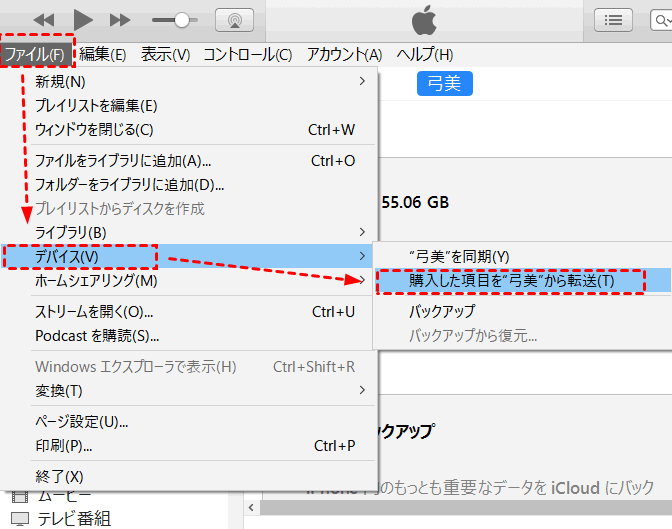
手順2.iTunesのメニューバーから「ファイル」をクリックし、「デバイス」→「購入した項目を(iPhoneのデバイス名)から転送」を選択します。
手順3.左側で「最近追加した項目」をクリックし、先ほど追加した音楽を選択して、右下の「ダウンロード」ボタンをクリックします。
これで、購入済みの音楽がパソコンに取り込みました。
【方法2・推奨】FoneBackup―購入していない音楽もiPhoneからPCに取り込める
iTunesでは購入済みの楽曲しか転送できないという制限があります。
CDから取り込んだ曲や他のサービスからダウンロードした音楽もまとめてパソコンに取り込みたい方には、AOMEI FoneBackupのようなiPhoneユーザー向けの専門的な転送ツールがおすすめです。
購入・未購入を問わずiPhone内のすべての音楽を転送できるうえ、操作もシンプルで、パソコンが苦手な方でも安心して使えます。
 AOMEI FoneBackup
- iPhoneとPC間のデータ転送: 写真・動画・連絡先などをiPhone⇔PC間で即時転送。iCloudもWi-Fiも不要。
- ワンクリックiPhoneバックアップ: 写真・動画・連絡先・メッセージ・アプリデータ・設定などをPC・外付けHDD・SSD・USBメモリ・NASに丸ごとバックアップ。
- WhatsAppバックアップ&移行: WhatsApp/WhatsApp BusinessのデータをPCにバックアップ。チャット履歴・写真・動画・スタンプをiPhone間でワンクリック移行。
- iCloudマネージャー: iCloudの写真・動画・連絡先・Driveファイルをアップロード・ダウンロード・削除・同期。複数アカウントも一括管理。
- 幅広い互換性: iOS 26を含む全バージョン、iPhone 17/16/15・iPad・iPod touch全機種に対応。
 100%安全
手順1.USBケーブルでiPhoneをパソコンに接続し、AOMEI FoneBackupを起動します。iPhoneの画面に「このコンピュータを信頼しますか?」と表示されたら、「信頼」をタップしてください。
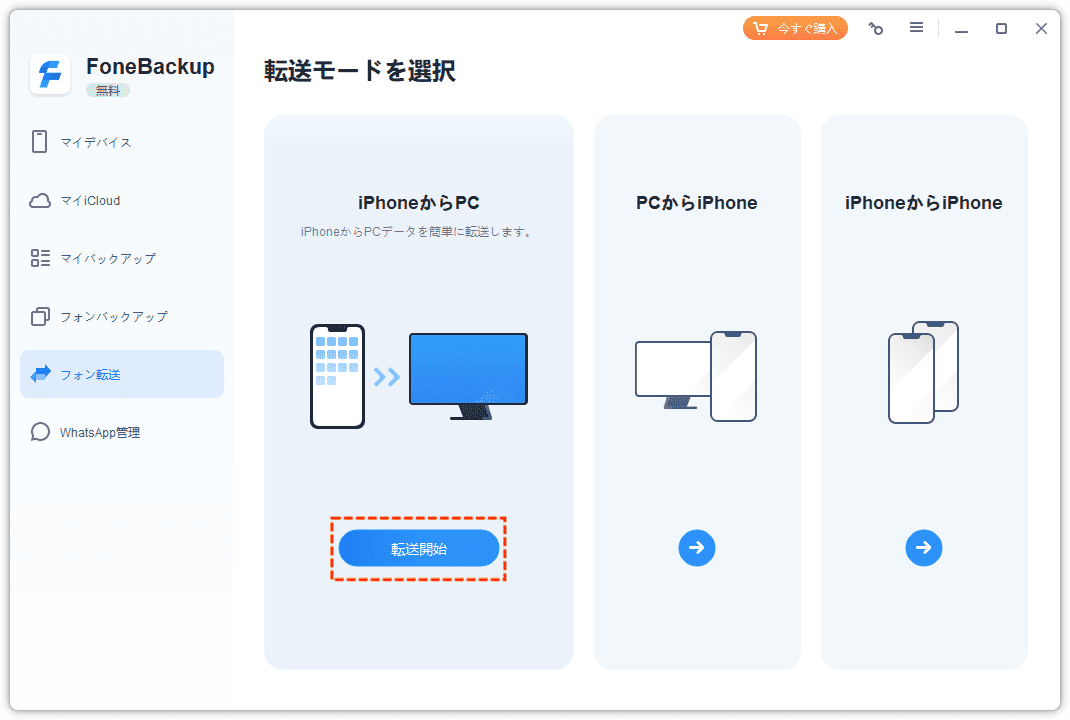
手順2.ホーム画面から「フォン転送」に進み、「iPhoneからPC」を選択して「転送開始」をクリックします。
手順3.青いフォルダアイコンをクリックし、「音楽」アイコンを選択します。転送したい曲にチェックを入れ、「確認」をクリックします。
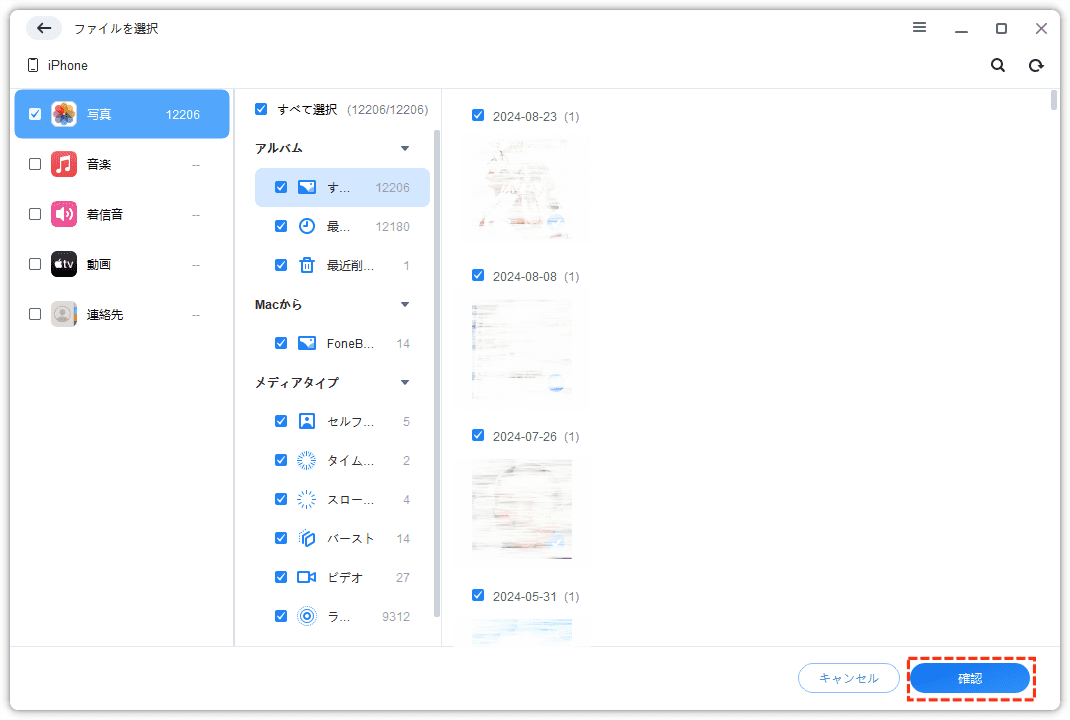
手順4.リストに表示された音楽ファイルを確認したら、「転送開始」をクリックして転送を開始します。
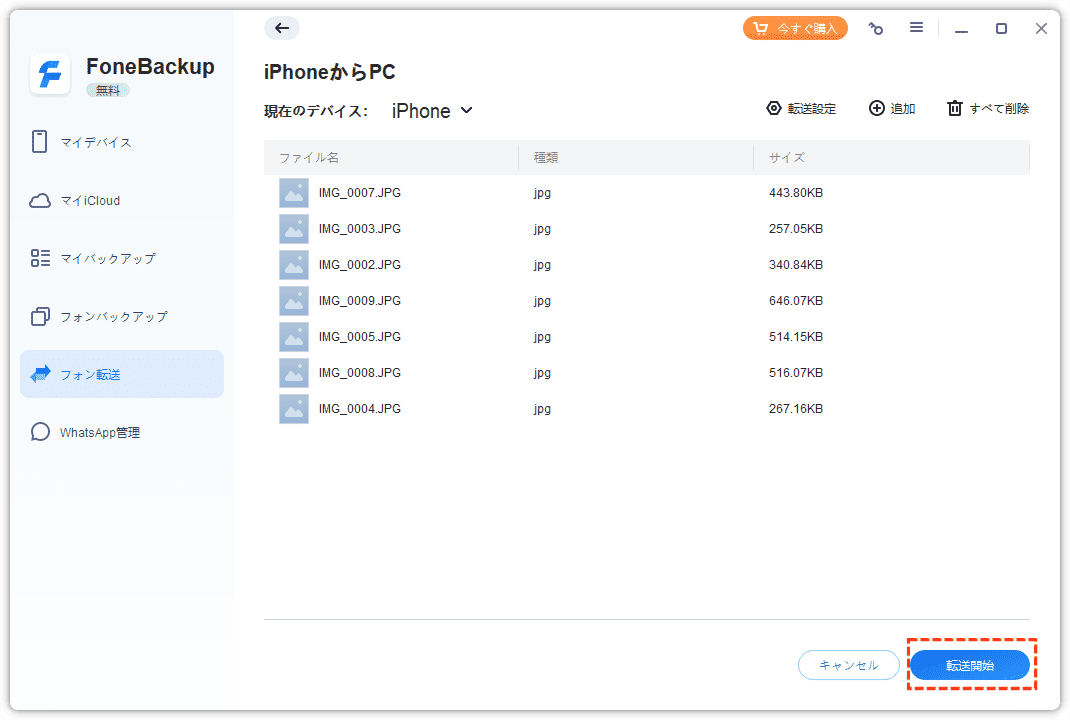
右上の「転送設定」から、音楽ファイルの保存先フォルダを事前に指定することができます。
まとめ
本記事では、iPhoneからパソコンに音楽を取り込む2つの方法を紹介しました。
iTunes Storeで購入した楽曲のみ転送できればよい場合はiTunes、購入・未購入を問わずすべての音楽をまとめて取り込みたい場合はFoneBackupがおすすめです。高速転送・プレビュー機能・直感的な操作性を兼ね備えており、パソコンが苦手な方でも安心して使えます。
ご自身の用途に合った方法で、ぜひ試してみてください。

 を優先ソースとして追加