




Windows 7でシステム復元ポイントを作成する方法|システムの保護設定と復元手順を解説
Windows 7では、復元ポイントを作成しておくことで、ドライバー更新やソフトウェア導入後に発生したシステムトラブルを以前の状態へ戻せます。本記事では、復元ポイントの作成方法や復元手順、システムバックアップでWindows 7を保護する方法を詳しく解説します。

By Machi 最終更新日 2026年07月30日


Windows 7の復元ポイントとは?仕組みと役割を解説
システム復元ポイントとは、Windowsのシステム設定や重要なファイルの状態を保存したものです。
ドライバー更新後の不具合やソフトウェア導入後のエラー、設定変更によるトラブルが発生した場合は、「システムの復元」機能を使ってWindowsを以前の正常な状態へ戻せます。

ただし、復元ポイントはデータバックアップとは異なります。写真や動画、文書などの個人ファイルは基本的に保存対象ではないため、誤って削除したファイルの復元やストレージ故障によるデータ消失には対応できません。
また、ウイルスやランサムウェアに感染した場合も、復元ポイントだけで完全に解決できるとは限りません。Windows環境や大切なデータを確実に保護するには、システム全体を保存できるバックアップを別途用意しておくことが重要です。
Windows 7でシステム復元ポイントを作成する方法
方法1. Windows 7でシステムの復元を有効にする(自動作成)
Windows 7では、通常システムドライブ(Cドライブ)の「システムの保護」が有効になっています。
しかし、設定変更やディスク容量不足などによって無効になっている場合もあります。まず、復元ポイントを作成できる状態か確認しましょう。
手順1. デスクトップ上の「コンピューター」を右クリックし、「プロパティ」を選択します。左側メニューから「システムの保護」をクリックします。
手順2. 「システムのプロパティ」が表示されたら、「システムの保護」タブを開きます。
手順3. 「保護設定」の一覧で、Windows 7がインストールされているドライブ(通常はCドライブ)の状態を確認します。
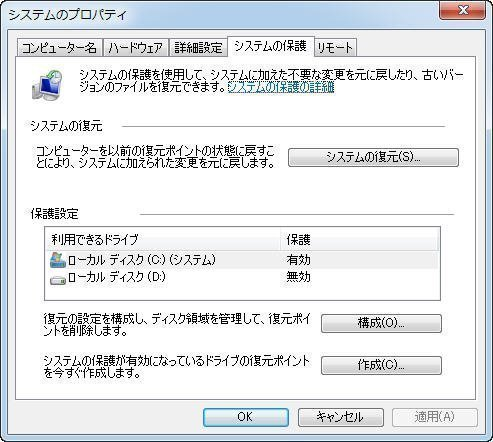
- 「有効」と表示されていれば、復元ポイントを作成できます。
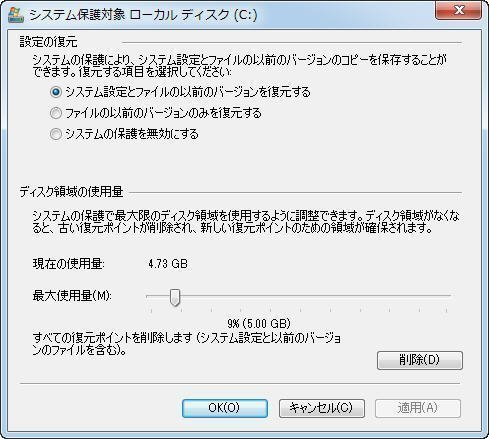
- 「無効」と表示された場合、システムドライブを選択し、「構成」をクリックし、「システムの保護を有効にする」して「適用」→「OK」をクリックします。
方法2. 復元ポイントを手動作成する
Windows 7では、ソフトウェアのインストールやWindows Updateなどのタイミングで自動的に復元ポイントが作成されます。
しかし、大きな変更を行う前は、手動で復元ポイントを作成しておくと安心です。例えば、以下のような作業を行う前に作成しておくと、トラブル発生時に元の状態へ戻しやすくなります。
- 新しいソフトウェアをインストールする前
- ドライバーを更新する前
- Windowsの設定を変更する前
- システム関連の作業を行う前
ここでは、復元ポイントを作成する方法をWindows 7の標準機能を使って説明します。
手順1. 方法1の手順1~2に従って「システムの保護」を開きます。「作成」をクリックします。
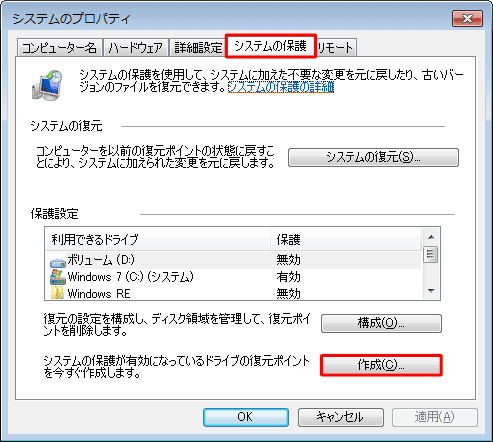
手順2. 復元ポイントを区別するための名前を入力します。例えば「ドライバー更新前」「ソフトインストール前」など、後から見て分かりやすい名前がおすすめです。
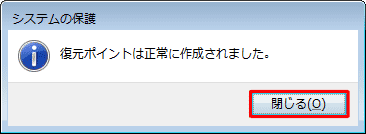
手順3. 「作成」をクリックします。しばらく待つと、「復元ポイントは正常に作成されました」というメッセージが表示されます。
これで、現在のWindows 7のシステム状態が復元ポイントとして保存されます。
作成した復元ポイントからWindows 7を復元する方法
Windows 7でシステムエラーが発生した場合、保存済みの復元ポイントを使って以前の状態へ戻せます。
例えば、ドライバー更新後にWindowsが不安定になった場合や、設定変更後に問題が発生した場合などに有効です。
Windows 7が起動できる場合
Windowsが通常通り起動する場合は、「システムの復元」から復元ポイントを選択します。
手順1. 「スタート」ボタンをクリックします。「すべてのプログラム」→「アクセサリ」→「システムツール」→「システムの復元」の順に開きます。
手順2. 「次へ」をクリックします。
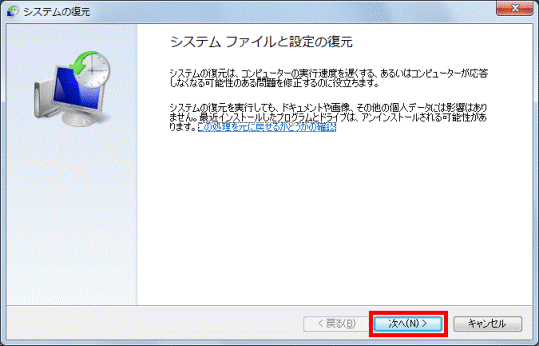
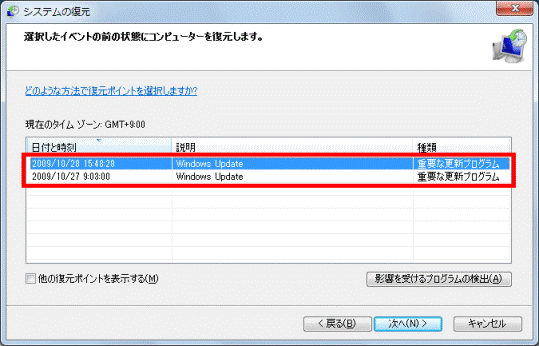
手順3. 「別の復元ポイントを選択」→「次へ」をクリックし、使用したい復元ポイントを選択します。
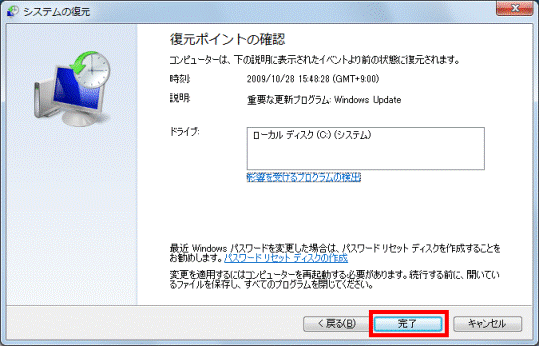
手順4. 復元内容を確認して「完了」をクリックします。
手順5. 確認画面が表示されたら「はい」をクリックします。パソコンが再起動し、選択した復元ポイントの状態へ戻ります。
Windows 7が起動できない場合
Windowsが正常に起動しない場合は、セーフモードからシステムの復元を実行できます。
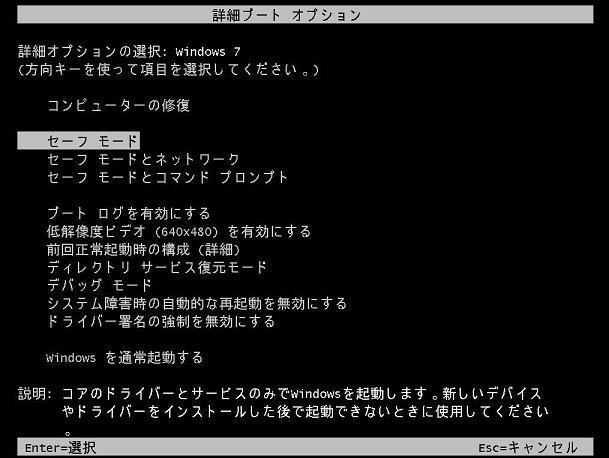
手順1. パソコンの電源を入れます。メーカーのロゴが表示される前にF8キーを押し続けます。
手順2. 「詳細ブート オプション」が表示されたら、「セーフモードとコマンドプロンプト」を選択します。
手順3. Windows起動後、検索ボックスまたは「ファイル名を指定して実行」に「rstrui.exe」と入力します。
手順4. 表示された復元ポイントから、正常に動作していた時点のポイントを選択します。
手順5. 画面の指示に従って復元を完了します。
セーフモードでも起動できない場合は、Windows 7のシステム修復ディスクを利用して「システムの復元」を実行できます。
Windows 7を安全に保つならシステムバックアップがおすすめ
復元ポイントは、ディスク全体を保存するバックアップではないため、データ消失やHDD・SSDの故障、Windowsが起動できないトラブルには対応できません。
そのため、Windows 7を長く安全に使うには、復元ポイントの作成と合わせてシステムイメージバックアップを用意しておくと安心です。
システムイメージバックアップなら、Windows本体、システム設定、インストール済みソフト、ドライバーなどを含めてパソコン全体を保存できます。万が一トラブルが発生した場合も、バックアップ作成時の状態へ復元できます。
Windows標準機能でもバックアップは可能ですが、専用ソフトを利用すると、システム全体の保存や定期的なバックアップ設定を効率よく行えます。
「AOMEI Backupper Standard」は、Windows 11/10/8.1/8/7に対応した無料バックアップソフトです。システムバックアップ、ディスクバックアップ、ファイルバックアップなどに対応しており、Windows 7の環境を丸ごと保存できます。
主な特徴は以下の通りです。
- Windowsシステム全体をイメージファイルとして保存できる
- 増分バックアップで保存容量を節約できる
- スケジュール設定で自動バックアップできる
- HDDやSSD交換時の復元にも対応できる
- 起動できないパソコンでもブータブルメディアから復元できる
ここでは、AOMEI Backupperを使ったシステムバックアップと復元の流れを紹介します。
 AOMEI Backupper
柔軟なバックアップ・復元・クローン機能で、システム・ディスク・ファイルを保護できる、無料で信頼性の高いWindowsバックアップソフト
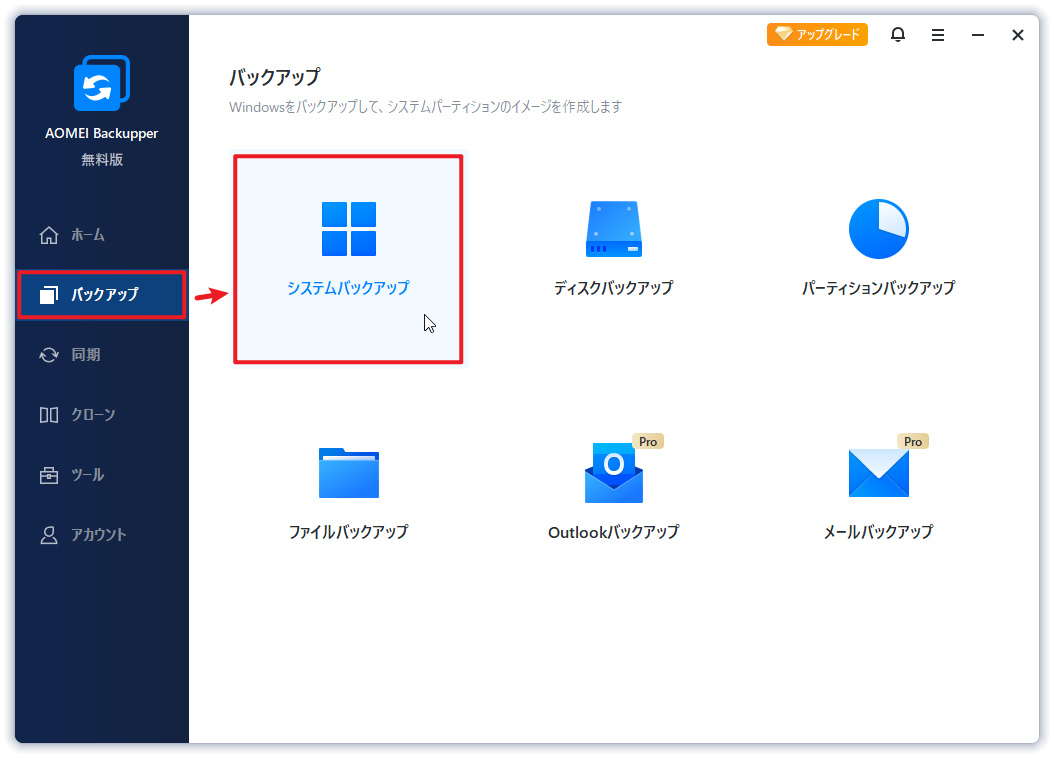
手順1. AOMEI Backupper Standardをダウンロードしてインストールします。ソフトを起動します。メイン画面で「バックアップ」をクリックし、「システムバックアップ」を選択します。
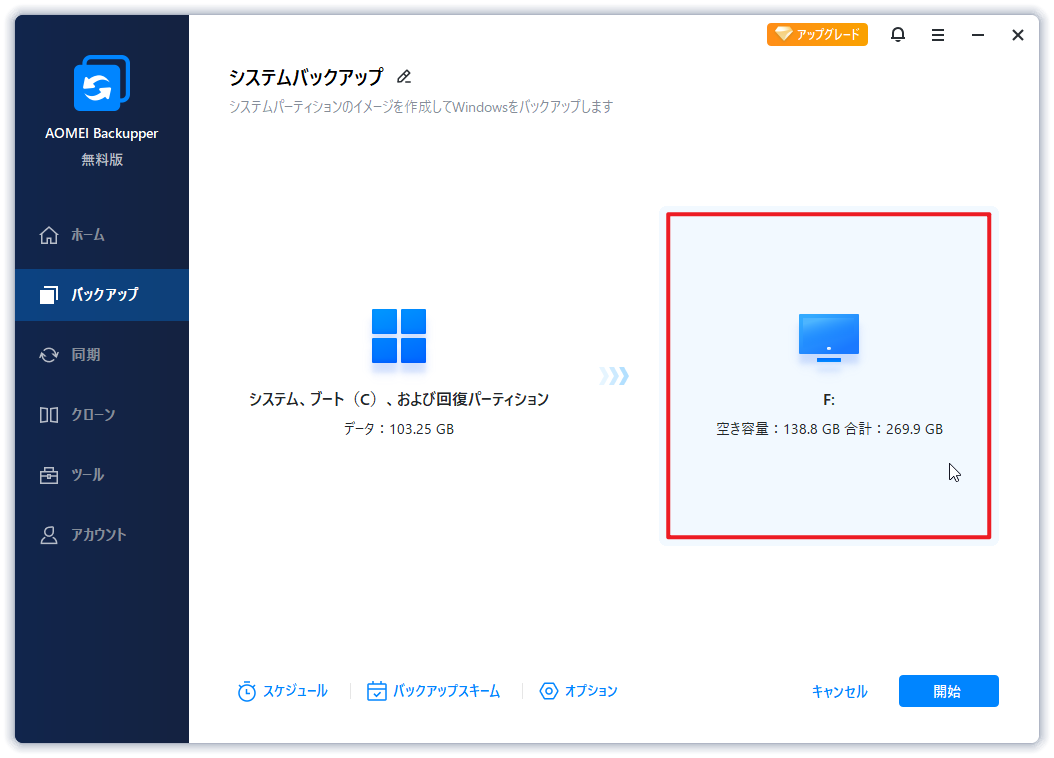
手順2. 必要なシステムパーティションは自動的に選択されます。バックアップ先を指定します。
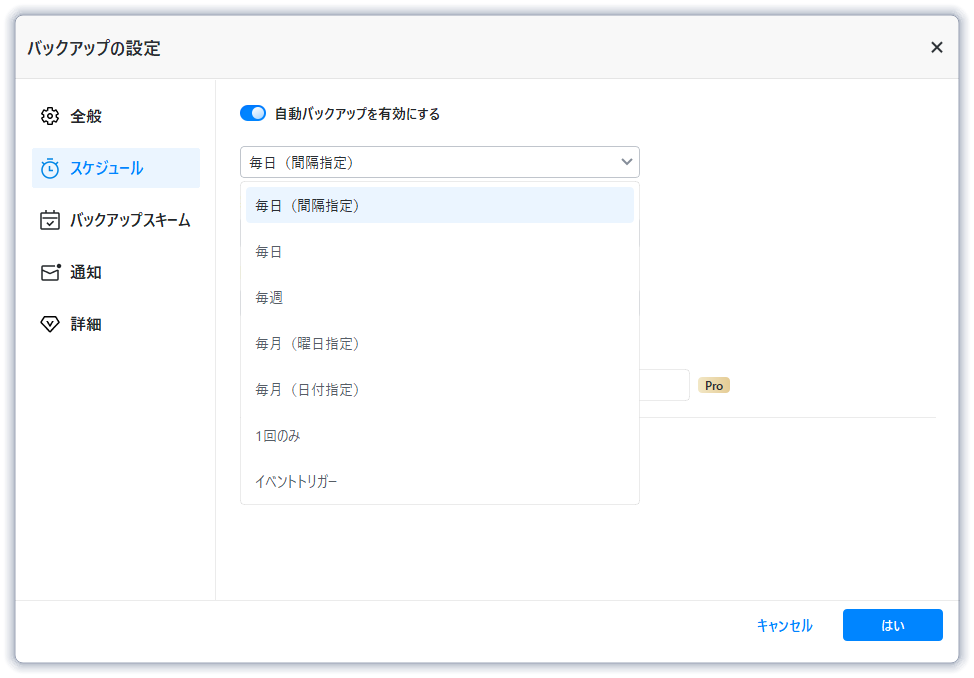
必要に応じて、「オプション」「スケジュール」「バックアップスキーム」などの設定を変更して、バックアップをカスタマイズできます。
手順3. 設定内容を確認して「開始」をクリックします。
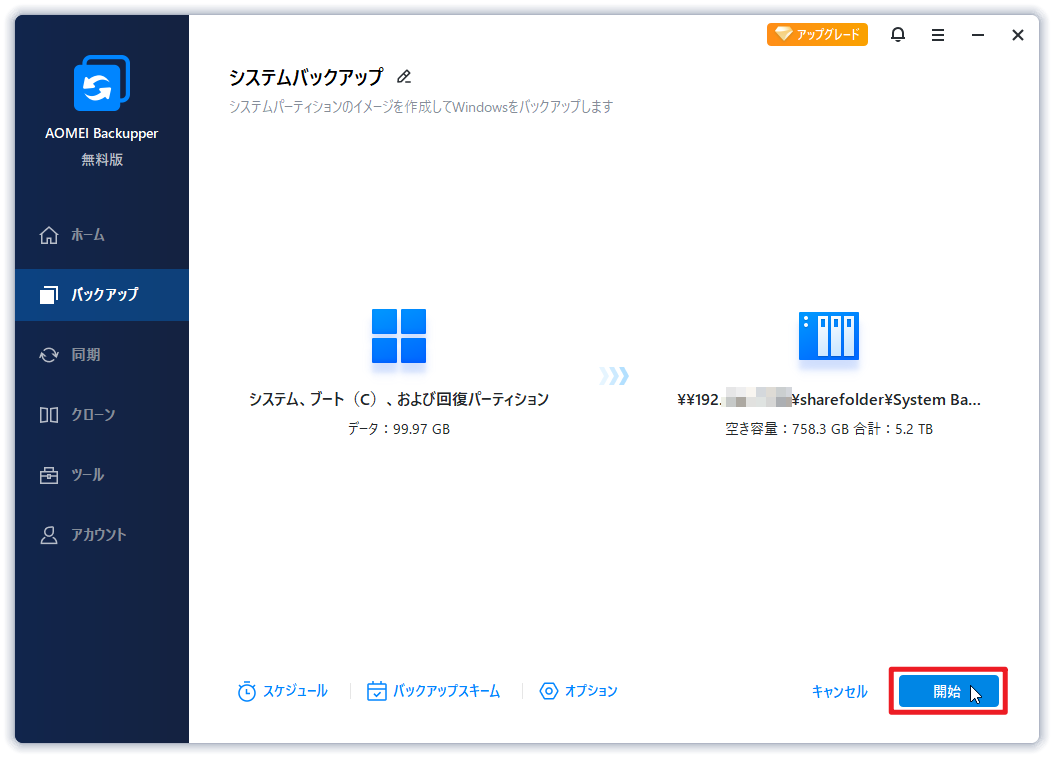
これで、Windows 7のシステムイメージバックアップが作成されます。
- バックアップから復元する場合は、「ホーム」→「復元」をクリックし、画面の指示に従って操作します。
- Windowsが起動できない場合は、事前に作成したブータブルメディアからパソコンを起動して復元を実行できます。ブータブルメディアを作成していない場合は、正常に動作する別のPCで作成できます。
まとめ
Windows 7では、復元ポイントを作成しておくことで、システム設定の変更やドライバーの不具合などによるトラブルから簡単に復旧できます。
「システム復元ポイントとは何か」を理解し、必要なタイミングで復元ポイントを作成しておけば、Windowsの問題が発生した際に役立ちます。
ただし、復元ポイントはシステム設定を戻すための機能であり、データ消失やHDD故障などには対応できません。より確実にWindows 7を保護するには、復元ポイントだけでなくシステムバックアップも準備しておくことが重要です。
AOMEI Backupper Standardを利用すれば、Windows 7のシステム全体を簡単にバックアップでき、トラブル発生時には保存したイメージから環境を復元できます。
普段から復元ポイントの作成とシステムバックアップを組み合わせて、大切なWindows環境を守りましょう。

 を優先ソースとして追加