



Windows 11/10でシステムの保護を有効にする方法(GUI・コマンド)
Windows 11/10でシステムの保護を有効にすると、復元ポイントが自動作成され、システムトラブル発生時に以前の正常な状態へ復元できます。本記事では、GUIによる設定方法とコマンドを使った有効化手順を詳しく解説します。また、システムの保護だけでは不十分な理由と、より安全にPCを保護するバックアップ方法も紹介します。

By Machi 最終更新日 2026年06月30日


システムの保護とは?有効にしておくメリット
システムの保護とは、Windowsに標準搭載されている機能で、復元ポイントを作成し、システムの状態を保存する仕組みです。
復元ポイントには、システムファイルやWindowsレジストリ、システム設定、インストールされたドライバー、アプリケーション関連の情報などが保存されます。
そのため、Windows Update後に不具合が発生した場合や、設定変更・ドライバーのインストールなどが原因で正常に動作しなくなった場合でも、復元ポイントを利用して以前の状態へ戻すことができます。
また、システムの保護を有効にしておけば、更新プログラムの適用時や一部のソフトウェアのインストール時に復元ポイントが自動的に作成されるため、万が一のトラブルに備えられるのもメリットです。
ここからは、Windows 11とWindows 10でシステムの保護を有効にする方法を、GUI操作とコマンド操作の2つに分けて詳しく解説します。
GUIでWindows 11/10のシステムの保護を有効にする方法
コントロールパネルから設定を変更することで、Windows 11およびWindows 10のシステムの保護を有効にできます。
Windows 11の場合
ステップ1. タスクバーの検索ボックスに「復元ポイントの作成」と入力し、検索結果から開きます。
ステップ2. 「保護設定」欄でWindowsがインストールされているドライブ(通常はC:)を選択し、「構成」をクリックします。
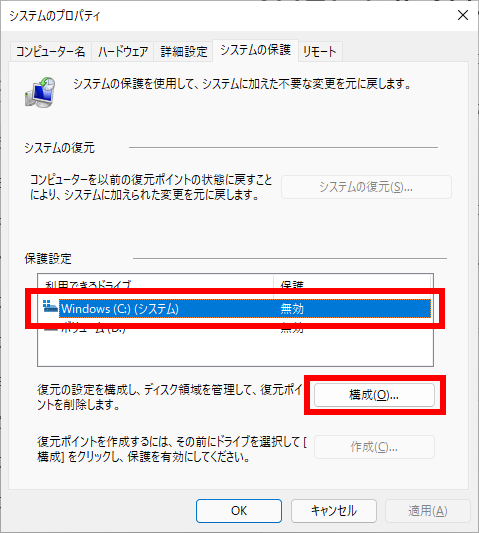
ステップ3. 「システムの保護を有効にする」を選択します。
ステップ4. 必要に応じて「ディスク領域の使用量」を調整し、「適用」→「OK」をクリックします。
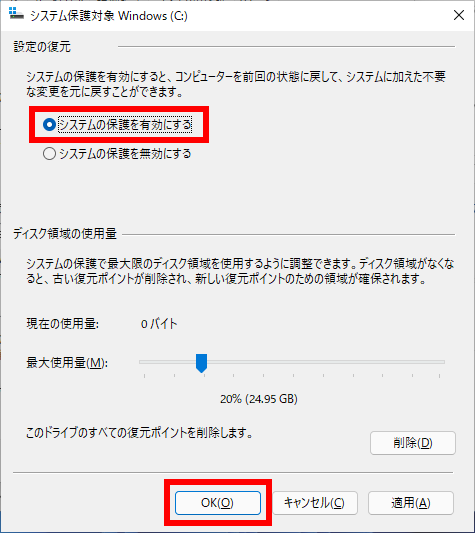
設定完了後は、復元ポイントが自動的に作成されるようになります。
Windows 10の場合
Windows 10でも基本的な操作は同じですが、以下の手順で設定できます。
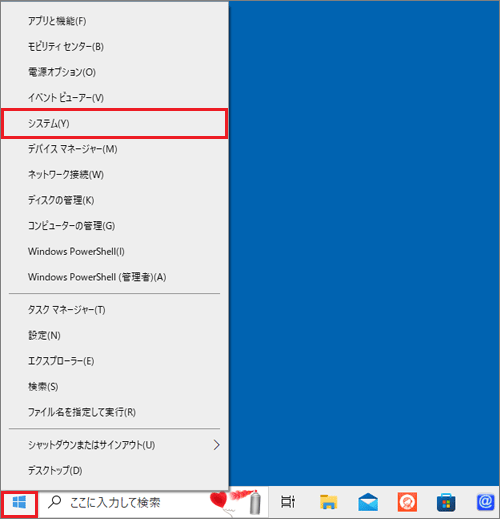
ステップ1. 「スタート」ボタンを右クリックし、「システム」を開きます。
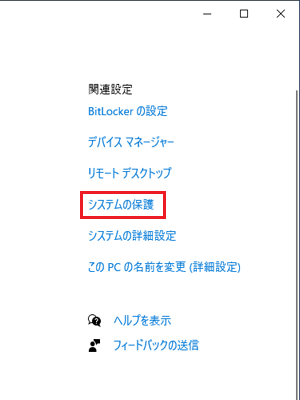
ステップ2. 「関連設定」セクションから「システムの保護」を選択します。
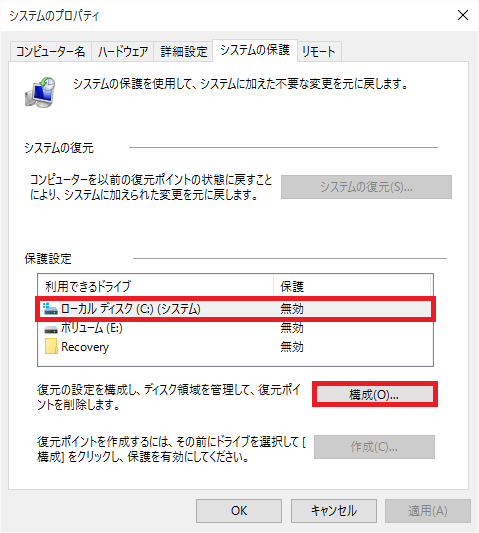
ステップ3. 保護対象となるシステムドライブを選択して「構成」をクリックします。
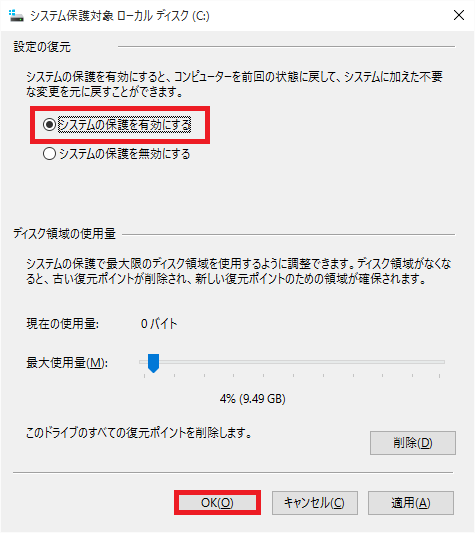
ステップ4. 「システムの保護を有効にする」にチェックを入れ、「適用」→「OK」をクリックして設定を保存します。
-
設定後は、「作成」ボタンをクリックして手動で復元ポイントを作成することも可能です。
コマンドでWindows 11/10のシステムの保護を有効にする方法
GUIを使用せずに設定したい場合は、コマンドプロンプトからシステムの保護に関連するサービスを有効にすることもできます。複数のPCを管理する場合や、コマンド操作に慣れている方におすすめの方法です。
また、Windows 11とWindows 10では、同じコマンドで設定を行えます。
ステップ1. 「スタート」メニューで「cmd」と入力し、「コマンドプロンプト」を管理者として実行します。
ステップ2. 次のコマンドを入力し、「Enter」キーを押します。
sc config srservice start= auto
ステップ3. コマンドの実行後、パソコンを再起動します。その後、「システムの保護」を開き、システムドライブの保護が有効になっていることを確認してください。
システムの保護を無効にしたい場合は、「sc config srservice start= disabled」を実行してください。
AOMEI BackupperでWindowsをより安全に保護する方法
システムの保護はWindowsのトラブル対策として便利ですが、バックアップ機能の代わりにはなりません。例えば、次のような制限があります。
- 個人ファイルや写真、動画などのデータは完全には保護できない
- SSDやHDDが故障すると復元ポイントも失われる可能性がある
- バックアップを外付けHDDやNASなど別の保存先へ保管できない
そのため、大切なデータやOS環境を安全に保護したい場合は、システムイメージのバックアップをあわせて作成することをおすすめします。
AOMEI Backupper Standardを利用すれば、Windows 11/10/8.1/8/7でシステムイメージを簡単に作成できます。作成したバックアップは外付けHDDやNAS、ネットワーク共有フォルダなどに保存でき、万が一システムが起動しなくなっても復元できます。
 AOMEI Backupper
- 万全のデータ保護: システム・ディスク・パーティション・ファイルをバックアップし、システム障害やハードウェア故障、誤削除によるデータ損失を防ぎます。
- 高速・安心の復元:システムや重要なデータを以前の状態にすばやく復元。ダウンタイムを抑え、再インストールの手間を省けます。
- 簡単ディスク/パーティションクローン:ディスク全体やパーティションを手軽にクローンでき、データ移行やアップグレードもスムーズに行えます。
- ファイル同期:更新頻度の高いファイルをドライブ間や複数のPC間で自動同期し、常に最新の状態を保ちます。
- 充実した機能:実用的なツールと柔軟な設定を備え、さまざまなデータ保護ニーズに対応します。
 100%安全
操作方法も非常にシンプルです。
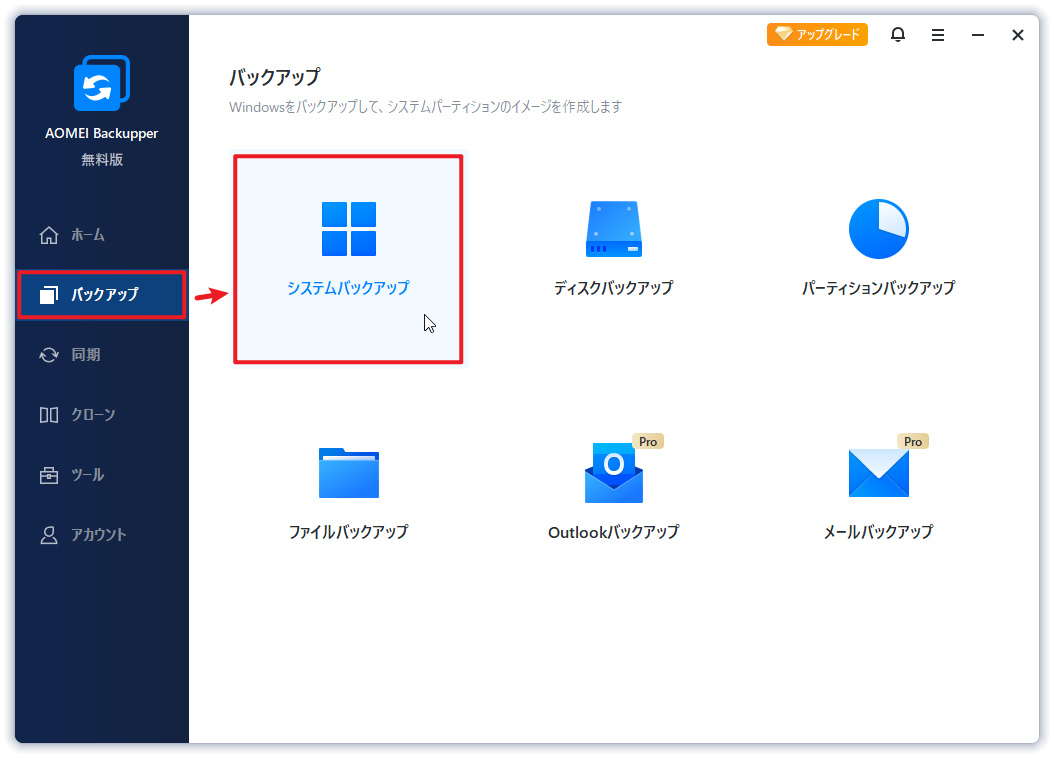
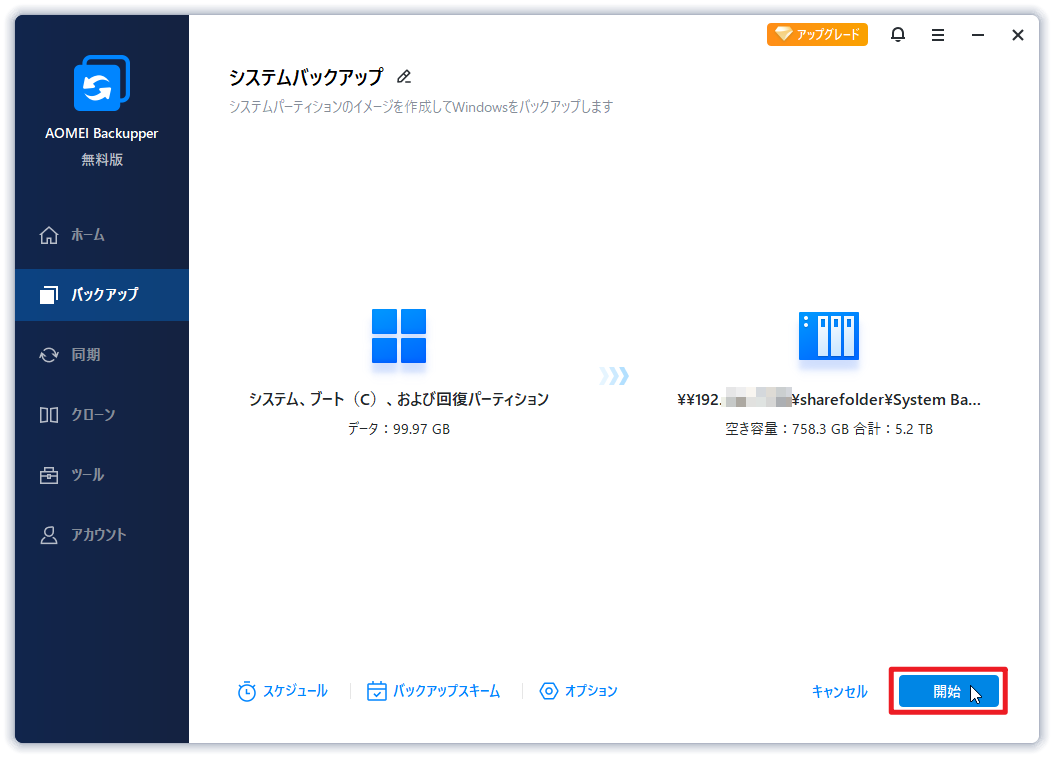
ステップ1. AOMEI Backupper Standardをダウンロード・インストールして起動し、「バックアップ」→「システムバックアップ」をクリックします。
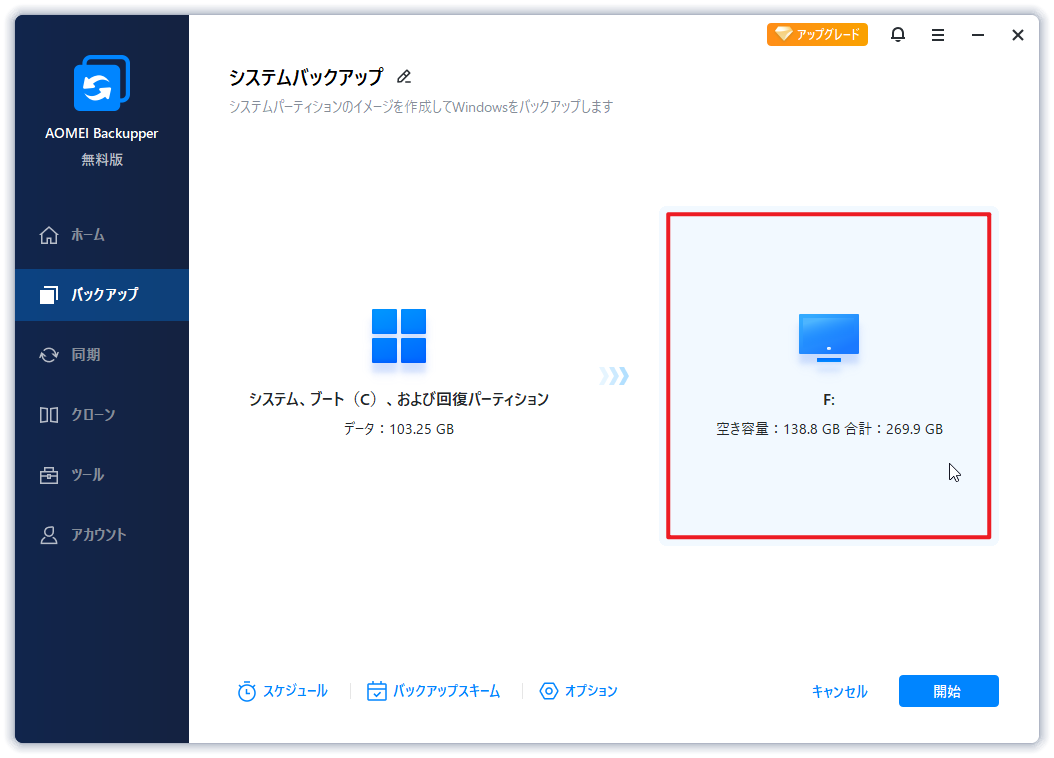
ステップ2. システムパーティションは自動で選択されるため、バックアップ先のみ指定します。
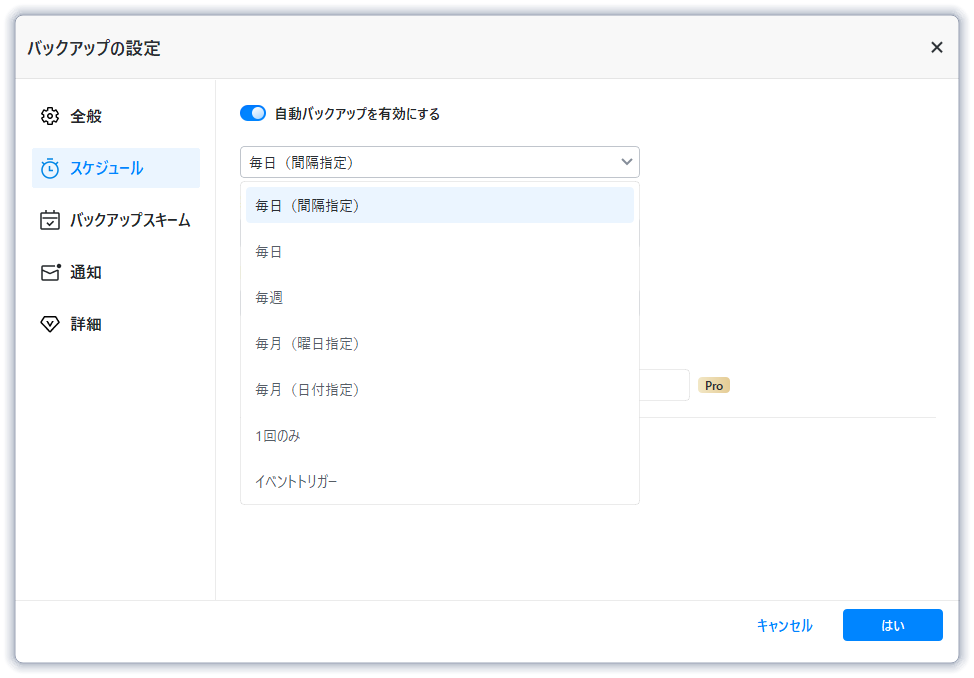
ステップ3. 必要に応じて「スケジュール」を設定すれば、毎日・毎週・毎月などの自動バックアップを実行できます。また、「オプション」では圧縮や通知なども設定可能です。
ステップ4. 「開始」をクリックすると、システムバックアップが開始されます。
システム障害やWindowsの起動トラブルが発生した場合は、「ホーム」タブの「復元」からバックアップイメージを選択するだけで、以前の正常な状態へ戻すことができます。
まとめ
Windows 11およびWindows 10では、「システムの保護」を有効にすることで復元ポイントを利用でき、システムトラブルが発生した際の復旧が容易になります。設定はGUIから行う方法だけでなく、コマンドを利用して有効化することも可能です。
ただし、システムの保護はあくまでシステム設定を復元するための機能であり、重要なデータやシステム全体を完全に保護できるわけではありません。より万全な対策として、AOMEI Backupperを利用してシステムイメージを定期的にバックアップしておけば、OSの不具合やディスク故障などの万が一の事態にも安心して対応できます。

 を優先ソースとして追加