




Windows 8/8.1でシステム復元ポイントを作成する方法2つ
Windows 8/8.1で復元ポイントを作成する方法をわかりやすく解説します。復元ポイントとシステムイメージの違い、Windows標準機能による作成手順、さらにシステム障害やディスク故障に備えるためのシステムバックアップ方法まで詳しく紹介します。

By Machi 最終更新日 2026年06月24日


復元ポイントとは?システムイメージとの違いは?
復元ポイントとは、Windowsのシステム設定やレジストリ、ドライバーなどの情報を保存したチェックポイントのことです。
システムに問題が発生した場合、保存済みのWindows 8/8.1復元ポイントを利用して、パソコンを正常に動作していた状態へ戻すことができます。
ただし、復元ポイントはシステム関連の情報のみを保存するため、重要なデータを保護したい場合はシステムバックアップも併用することをおすすめします。
| 項目 | 復元ポイント | システムイメージ |
| 保存対象 | システム設定・レジストリ | OS・アプリ・個人データ |
| 容量 | 小さい | 大きい |
| 復元速度 | 速い | やや時間がかかる |
| 保存場所 | ローカルディスク | 外付けディスクやNASも可 |
復元ポイントは比較的軽微なシステムトラブルの解決に役立ちます。
一方、システムイメージはWindows環境全体を復元できるため、より広範囲な障害への備えとして利用できます。
Windows 8/8.1で復元ポイントを作成する方法
Windowsには標準でシステム保護機能が搭載されており、簡単に復元ポイントを作成できます。
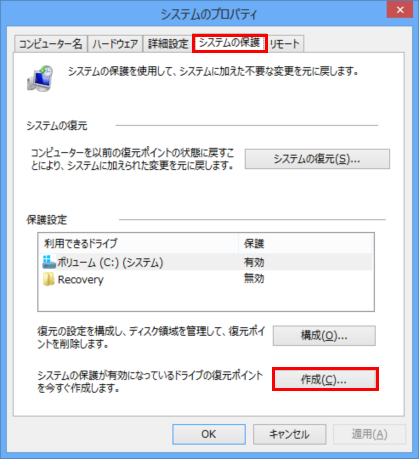
手順1. 「Windows」+「S」キーを押して検索バーを開きます。「復元ポイントの作成」と入力し、検索結果から開きます。
手順2. 「利用できるドライブ」の一覧から保護したいドライブを選択し、「作成」ボタンをクリックします。
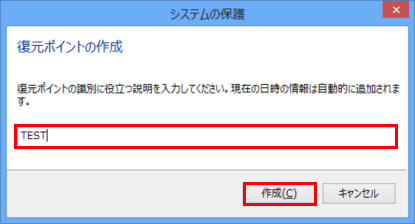
手順3. 説明を入力し、「作成」をクリックします。
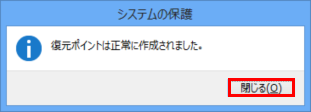
数分後に「復元ポイントは正常に作成されました」と表示されたら完了です。
ただし、復元ポイントは便利な機能ですが、いくつかの制限があります。
- 保存先を自由に変更できない
- ハードディスクやSSDが故障した場合は利用できない
- 保存容量が不足すると古い復元ポイントが削除される
- 個人ファイルの完全保護はできない
より確実な復旧環境を構築したい場合は、システムバックアップの利用がおすすめです。
Windows 8/8.1でシステムバックアップを作成する方法
前述のように、復元ポイントを作成するだけでは、深刻なシステム障害やディスク故障に十分対応できない場合があります。
そのような場合は、専門のバックアップソフト「AOMEI Backupper Standard」を利用してシステムイメージを作成しておくと安心です。
AOMEI Backupper StandardはWindows 11/10/8.1/8/7に対応しており、OSやアプリケーション、個人データを含むシステム全体をバックアップできます。
 AOMEI Backupper
柔軟なバックアップ・復元・クローン機能で、システム・ディスク・ファイルを保護できる、無料で信頼性の高いWindowsバックアップソフト
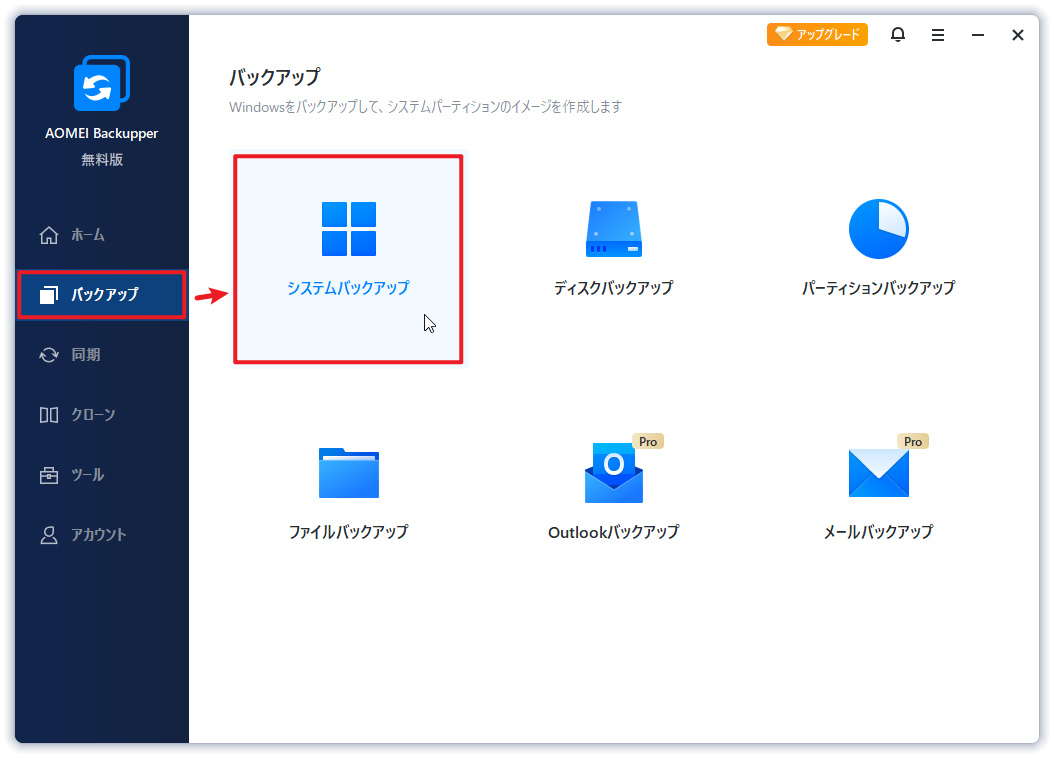
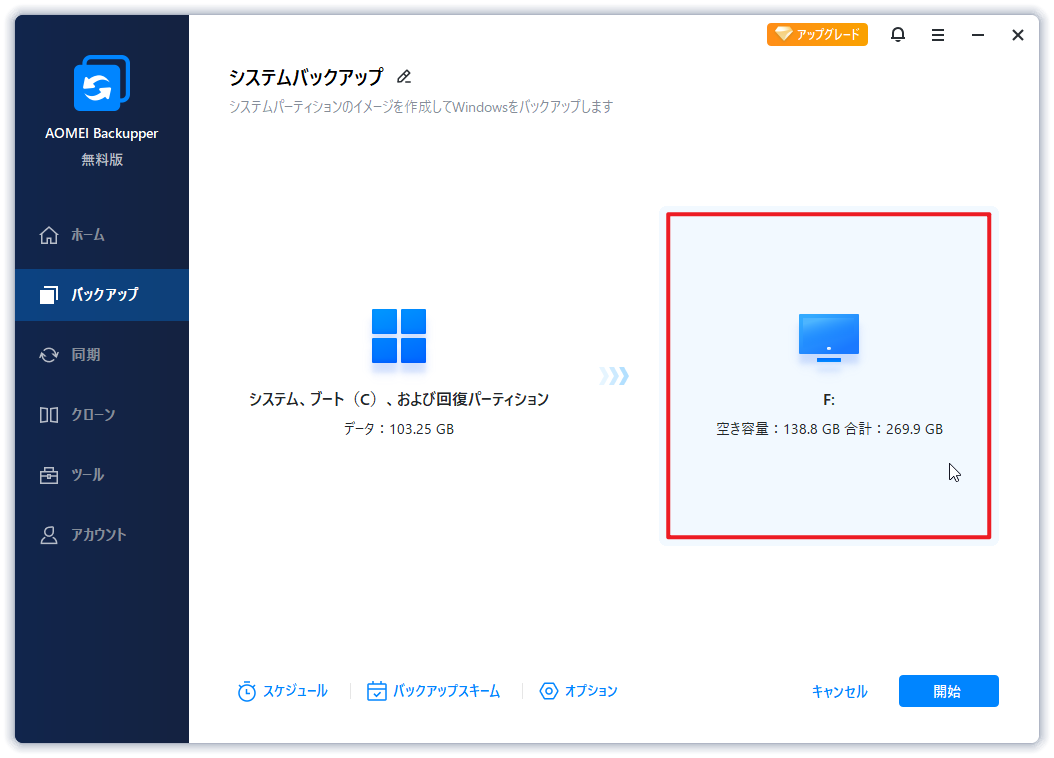
手順1. AOMEI Backupper Standardをダウンロード・インストールして起動し、「バックアップ」→「システムバックアップ」をクリックします。
手順2. システムパーティションは自動的に選択されるため、保存先を指定するだけで済みます。
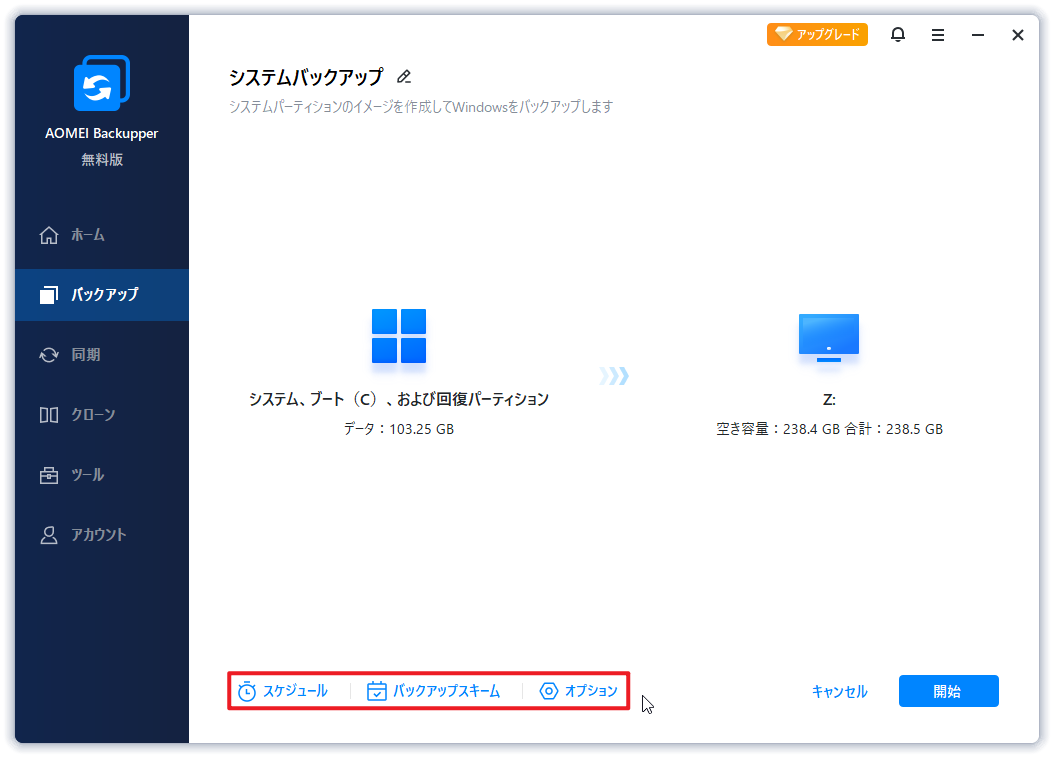
手順3. 必要に応じて、以下のオプションでバックアップをカスタマイズできます。
-
オプション:バックアップの圧縮レベルやメール通知などを設定できます。
-
スケジュール:自動バックアップを有効化できます。
-
バックアップスキーム:フル/増分バックアップなどを設定できます。
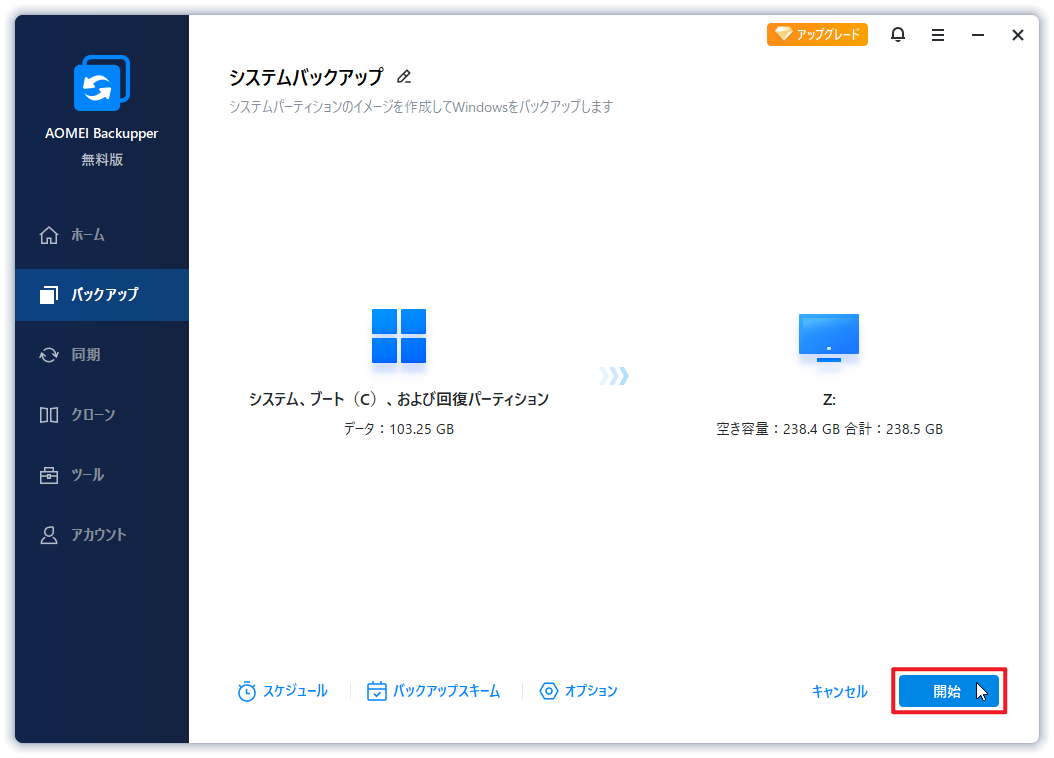
手順4. 設定内容を確認し、「開始」をクリックします。
まとめ
Windows 8やWindows 8.1で復元ポイントの作成を行っておけば、システムトラブルが発生した際に以前の状態へ戻せるため安心です。
ただし、復元ポイントはシステム設定の復元を目的とした機能であり、ディスク障害や深刻なシステム破損には対応できない場合があります。
より万全な対策を行いたい場合は、復元ポイントとあわせてシステムイメージバックアップも作成し、大切なデータやシステム環境を保護しておくことをおすすめします。

 を優先ソースとして追加