



Windowsでファイルをリアルタイム同期する方法
Windowsでリアルタイム同期を行えば、ファイルの変更内容を自動で即時反映でき、常に最新データを維持できます。本記事では、リアルタイム同期と通常バックアップの違い、メリット、さらにWindowsでフォルダをリアルタイム同期する方法をわかりやすく解説します。

By Machi 最終更新日 2026年05月29日


リアルタイム同期とは?通常のバックアップとの違い
パソコン内の重要なデータを保護する方法として、バックアップは広く利用されています。しかし、一般的なバックアップは設定した時間ごとに実行されるため、バックアップ前に行った変更内容が失われる可能性があります。
そこで注目されているのが、「リアルタイム同期」機能です。
リアルタイム同期とは、ファイルやフォルダの変更を常時監視し、更新が発生した瞬間に別の保存先へ自動的に反映する仕組みです。継続的データ保護(CDP)とも呼ばれ、作業中のデータを常に最新の状態で保持できます。
リアルタイム同期には、次のようなメリットがあります。
-
データ損失のリスクを最小限に抑えられる
-
手動でバックアップを行う手間が不要になる
-
複数デバイス間で常に最新データを共有できる
そのため、「常に最新状態を維持したい」「複数の端末で同じデータを利用したい」「変更内容をすぐ反映させたい」といった場合に適しています。
一方、バックアップは過去のデータバージョンを保存できる点が大きな特徴です。誤編集やファイル破損、ランサムウェア感染時に以前の状態へ復元したい場合には、バックアップのほうが適しています。
Windows対応のリアルタイム同期ソフトおすすめ
市場にはさまざまなリアルタイムバックアップソフトがありますが、使いやすさ・安定性・同期モードの豊富さを重視するなら、AOMEI Backupper Professionalがおすすめです。
このソフトは、Windows 11/10/8.1/8/7に対応しており、ローカルディスク、外付けHDD、NAS、共有フォルダなどへの同期が可能です。
その「リアルタイム同期」機能は、ファイルが変更されると自動検知し、ソースフォルダからターゲットフォルダへ即座に同期します。そのため、常に最新状態のデータを維持できます。
さらに、以下のような高度な同期モードも利用可能です。
- ミラー同期:同期先を同期元と完全一致の状態に保つモードです。
- 双方向同期:双方のフォルダ変更内容を自動反映できるため、複数PC運用にも便利です。
Windowsでフォルダをリアルタイム同期する方法
ここでは、AOMEI Backupperを使ってリアルタイム同期を設定する手順を紹介します。
手順1. AOMEI Backupper Professionalをダウンロード・インストールして起動します。「同期」タブ→「リアルタイム同期」をクリックします。

手順2. 「同期元を選択」をクリックし、リアルタイムで監視したいフォルダを追加します。必要に応じて、複数フォルダの追加も可能です。

手順3. 外付けHDD、NAS、ネットワークドライブなど、同期先フォルダを選択します。

手順4. 必要に応じて「オプション」から削除の同期や、ファイルの包含/除外条件などを設定できます。
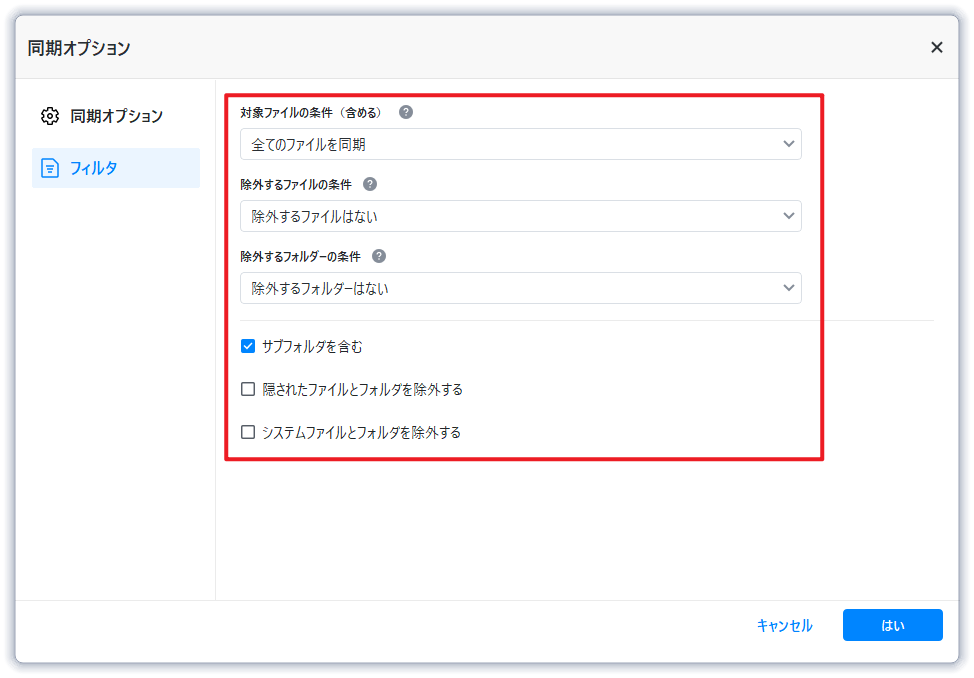
手順5. 「開始」をクリックすると、リアルタイムバックアップが実行されます。
以後、ファイル変更時に自動で同期が継続されます。
まとめ
Windowsでリアルタイムバックアップを実現したい場合、専用の同期ソフトを利用することで、ファイル変更を即座に保存先へ反映できます。
特にAOMEI Backupper Professionalなら、リアルタイム同期・ミラー同期・双方向同期など、多彩な同期機能を利用可能です。「フォルダをリアルタイム同期したい」「Windowsで自動バックアップ環境を構築したい」という方は、一度試してみる価値があります。

 を優先ソースとして追加