


Windowsで暗号化バックアップを作成する方法
バックアップデータを安全に保護したいなら、パスワードによる暗号化設定が重要です。本記事では、Windowsでバックアップを暗号化するメリットや、AOMEI Backupper Professionalを使ってパスワード付きバックアップを作成する方法をわかりやすく解説します。

By Machi 最終更新日 2026年05月27日


バックアップを暗号化するメリットとは?
「Windowsアップデート後にデータが消えた」「万が一に備えてバックアップを取りたい」と考えるユーザーは年々増えています。特に最近は、バックアップデータそのものをパスワードで保護したいというニーズも高まっています。
通常のバックアップでは、保存先のHDDやUSBメモリを第三者に見られた場合、データの内容を閲覧されるリスクがあります。
しかし、バックアップを暗号化しておけば、安全性を大幅に高めることができます。
暗号化されたバックアップは、仮に流出しても、パスワードを知らない限り内容を確認できません。そのため、個人情報や業務データなどの機密情報を不正アクセスから守ることができます。
また、ランサムウェアなどによる不正な改ざんも回避できます。安全な復元環境を維持したい場合にも有効です。

バックアップをパスワードで暗号化する簡単な方法
Windowsでバックアップを暗号化するなら、専用ソフトを利用する方法が最も効率的です。
中でもAOMEI Backupper Professionalは、バックアップ作成時に暗号化パスワードを設定できるため、初心者でも簡単に安全なバックアップ環境を構築できます。
システム/ディスク/パーティション/ファイル/Outlook/メールバックアップに対応しており、用途に応じて柔軟に利用できます。
さらに、「ランサムウェア対策」機能も搭載されており、バックアップファイルを不正な変更から保護できます。
 AOMEI Backupper
- 万全のデータ保護:システム・ディスク・パーティション・ファイルをバックアップし、システム障害やハードウェア故障、誤削除によるデータ損失を防ぎます。
- スマート&自動バックアップ:日次・週次・月次・イベントトリガー・USB接続時など、柔軟にスケジュール設定が可能。増分/差分バックアップで時間とストレージを節約できます。
- 高速・安定した復元:システムやディスク、ファイルを短時間で復元。異なるハードウェアへの復元にも対応し、起動トラブルを回避します。
- スムーズなシステム/ディスク移行:OSやディスク、パーティションを手軽にクローン可能。Windowsやアプリの再インストールは不要です。
- 柔軟なファイル同期:リアルタイム・ミラー・双方向同期に対応し、複数の場所間でファイルを常に最新の状態に保ちます。
 100%安全
では、次の手順に従って、AOMEI Backupper Professionalで暗号化されたバックアップを作成しましょう。
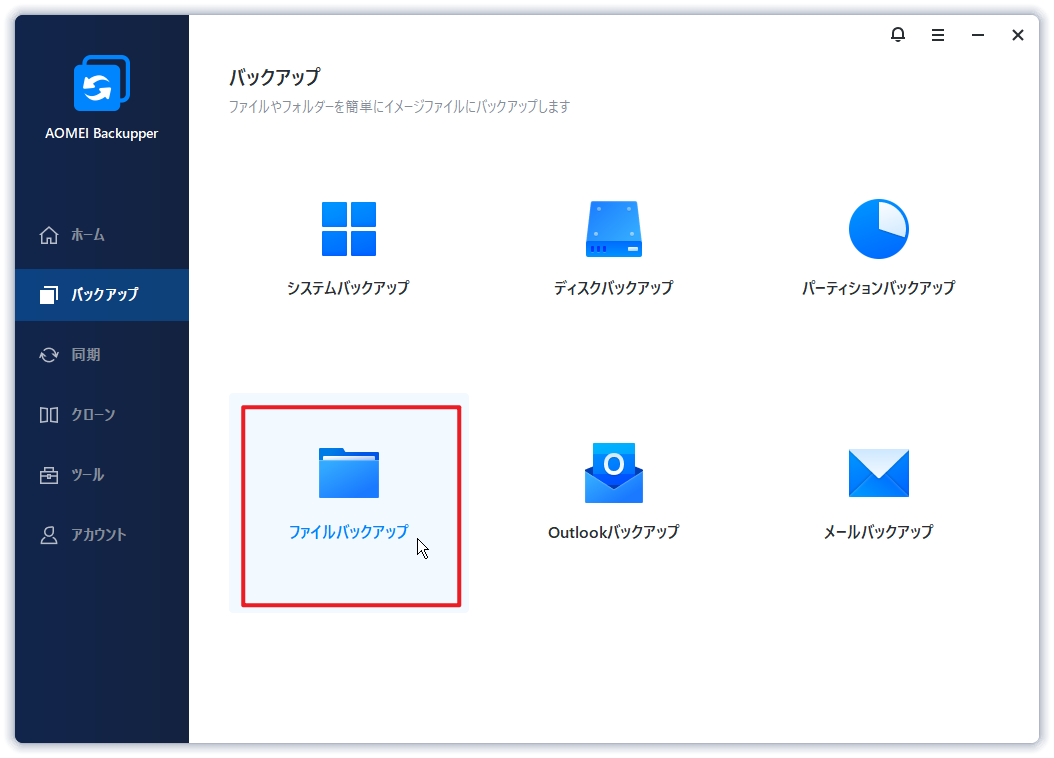
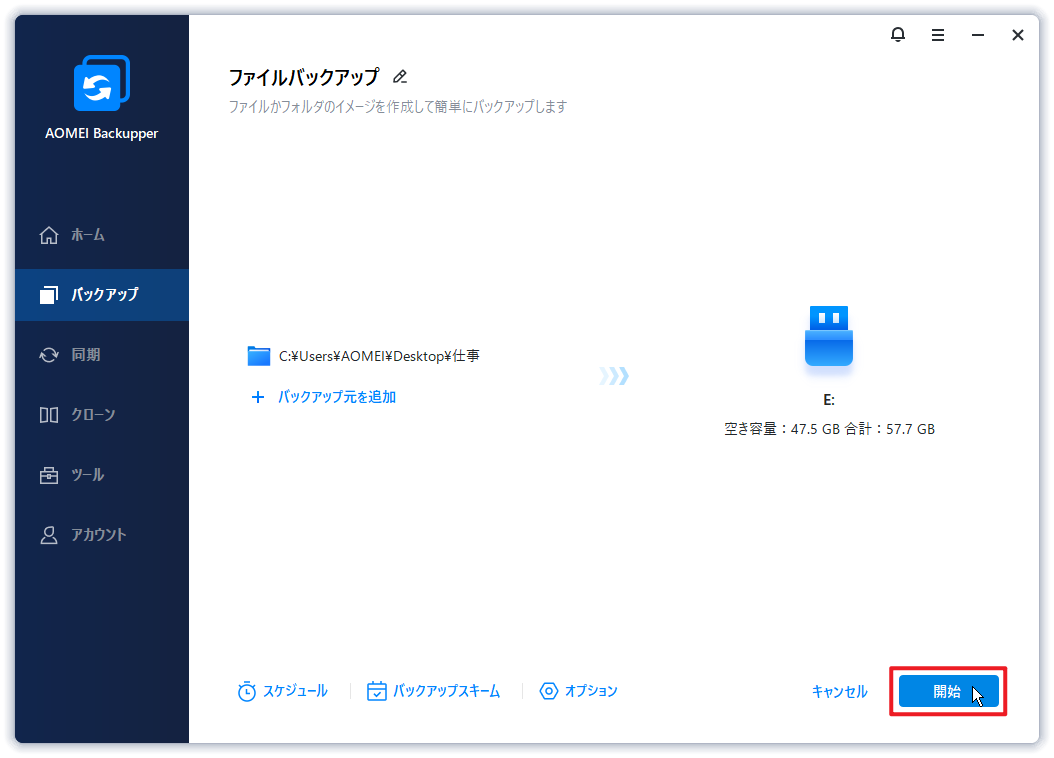
手順1. AOMEI Backupperをダウンロード・インストールして起動し、「バックアップ」タブをクリックし、必要に応じて、バックアップ種類を選択します。ここでは、「ファイルバックアップ」を例として説明します。
手順2. 「バックアップ元を選択」をクリックし、バックアップしたいファイルやフォルダを追加します。
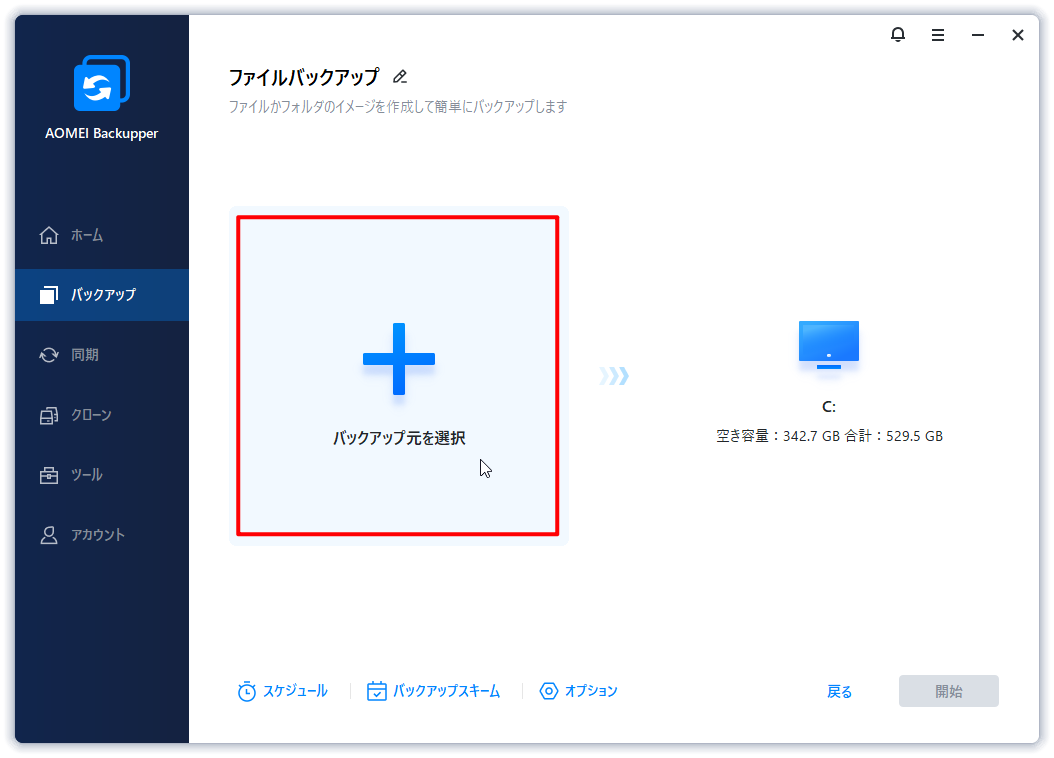
手順3. 次に、バックアップの保存先を指定します。

手順4. 画面下部の「オプション」をクリックします。
手順5. 「バックアップの暗号化を有効にする」をオンにし、パスワードを設定します。また、「スケジュール」や「バックアップスキーム」などのタブから、バックアップをカスタマイズすることも可能です。設定後、「はい」をクリックして変更を保存します。
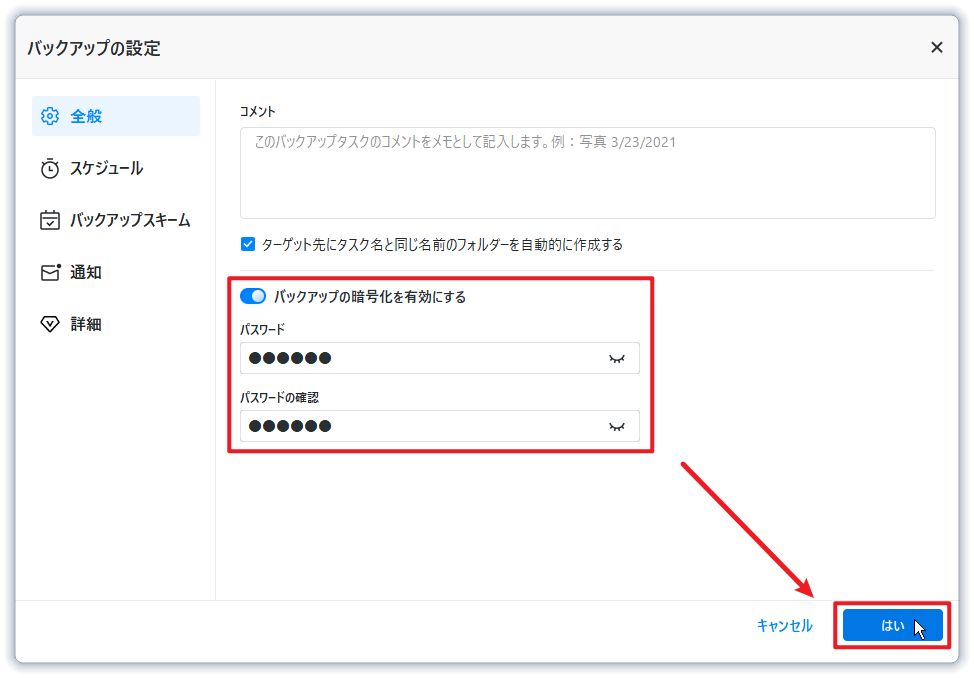
手順6. 最後に「開始」をクリックすると、パスワード付きの暗号化バックアップが作成されます。
まとめ
バックアップを暗号化してパスワード保護することで、バックアップファイルの不正アクセスや情報漏洩リスクを軽減できます。
AOMEI Backupper Professionalを使えば、バックアップの作成から暗号化設定まで簡単に行えます。自動バックアップにも対応しているため、大切なデータを安全かつ効率的に保護できます。

 を優先ソースとして追加