


パソコンを以前の状態に戻す方法
Windowsアップデートやソフトのインストール後に不具合が発生し、「パソコンを以前の状態に戻したい」と困っていませんか?この記事では、Windows標準機能と無料バックアップソフトAOMEI Backupperを使って、パソコンを前の状態に戻す方法をわかりやすく解説します。

By Machi 最終更新日 2026年05月27日


Windowsパソコンを使っていると、突然動作が不安定になったり、起動しなくなったりすることがあります。特に、Windowsアップデート後やドライバー・ソフトウェアをインストールした後に、不具合が発生するケースは珍しくありません。
このような場合、バックアップを復元することで、パソコンを正常に動作していた時点へ戻せます。
この記事では、パソコンを以前の状態に戻すための2つの方法を紹介します。状況や用途に応じて、自分に合った方法を選びましょう。
Windows標準機能でパソコンを以前の状態に戻す方法
Windowsには、システムを過去の状態へ戻せる「システムの復元」機能があります。
事前に復元ポイントやシステムイメージを作成していれば、トラブル発生前の状態へ戻すことが可能です。軽度なシステムトラブルであれば、この方法で解決できます。
ただし、この機能で復元できるのは主にシステム設定やアプリの状態であり、個人ファイルは復元対象ではありません。
ステップ1. 検索ボックスに「復元ポイントの作成」と入力して開きます。
ステップ2. 「システムの復元」をクリックします。
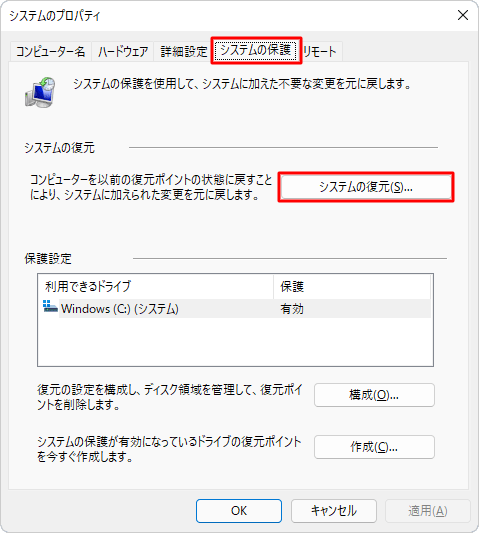
ステップ3. 「次へ」をクリックします。

ステップ4. 一覧から、正常に動作していた日時の復元ポイントを選択します。
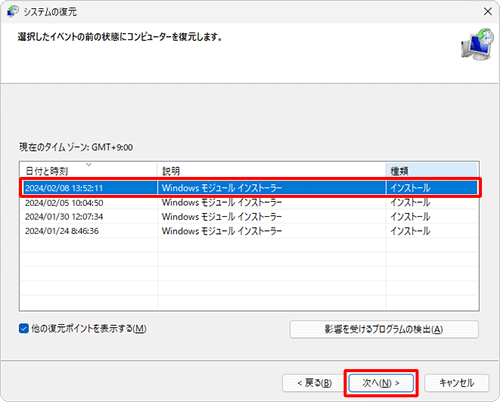
右下の「影響を受けるプログラムの検出」をクリックすると、復元後に影響を受けるプログラムやドライバーを確認できます。
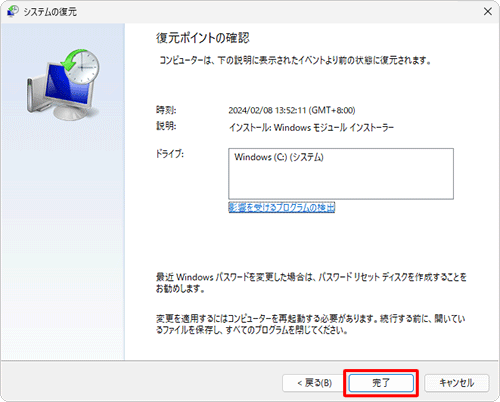
ステップ5. 最後に復元ポイントを確認し、「完了」をクリックし、パソコンを前の状態に戻す作業が開始されます。復元中はパソコンの電源を切らないでください。
システムの復元は便利ですが、以下のような制限があります。
- 復元に失敗する場合がある
- システム全体を完全にバックアップできない
- 深刻なシステム障害には対応しにくい
そのため、より安全にパソコンを以前の状態に戻すには、専用バックアップソフトの利用がおすすめです。
AOMEI Backupperでパソコンを少し前の状態に戻す方法
AOMEI Backupper Standardは、Windows向けの無料バックアップソフトです。
このソフトでは、システムやディスク全体のバックアップを作成できます。システム設定やアプリだけでなく、個人データもまとめて保存できるため、より深刻なトラブルにも対応しやすく、データ損失リスクの軽減にも役立ちます。
また、「ブータブルメディアの作成」機能にも対応しており、Windowsが起動しない場合でも、復元を行えます。
 AOMEI Backupper
- 万全のデータ保護: システム・ディスク・パーティション・ファイルをバックアップし、システム障害やハードウェア故障、誤削除によるデータ損失を防ぎます。
- 高速・安心の復元:システムや重要なデータを以前の状態にすばやく復元。ダウンタイムを抑え、再インストールの手間を省けます。
- 簡単ディスク/パーティションクローン:ディスク全体やパーティションを手軽にクローンでき、データ移行やアップグレードもスムーズに行えます。
- ファイル同期:更新頻度の高いファイルをドライブ間や複数のPC間で自動同期し、常に最新の状態を保ちます。
- 充実した機能:実用的なツールと柔軟な設定を備え、さまざまなデータ保護ニーズに対応します。
 100%安全
では、AOMEI Backupper Standardをダウンロード・インストールし、次の手順に従ってパソコンを以前の状態に戻しましょう。
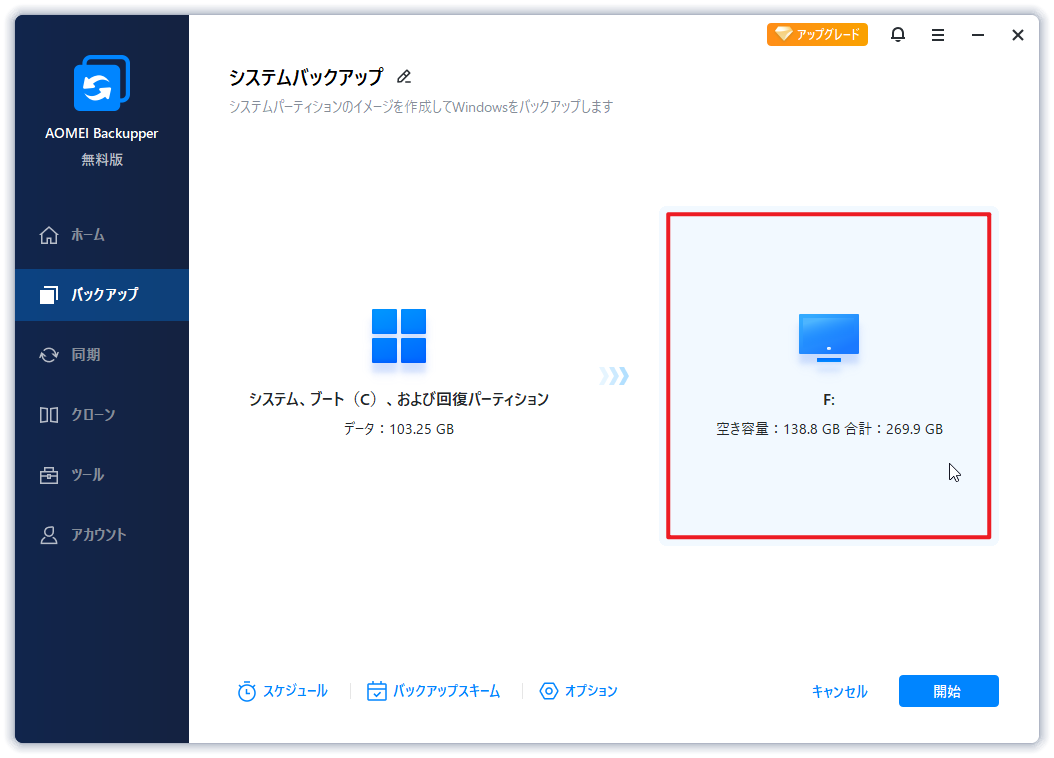
事前に「バックアップ」タブ→「システムバックアップ」または「ディスクバックアップ」からバックアップを作成しておいてください。
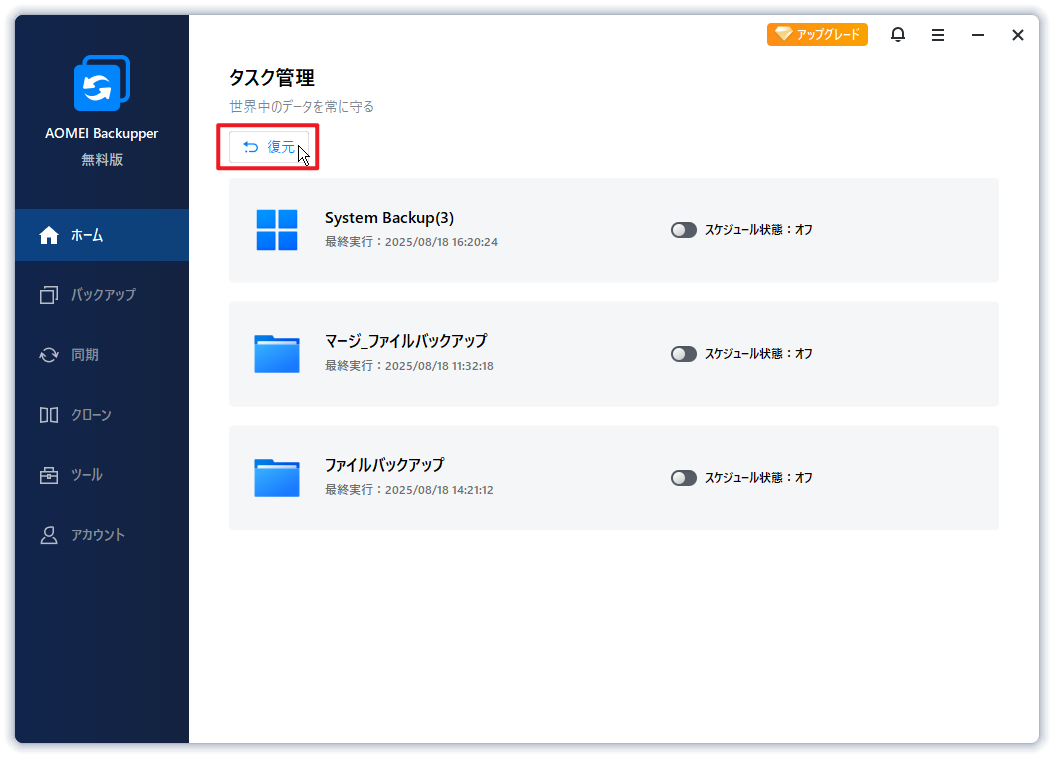
ステップ1. AOMEI Backupperを起動し、「復元」をクリックします。
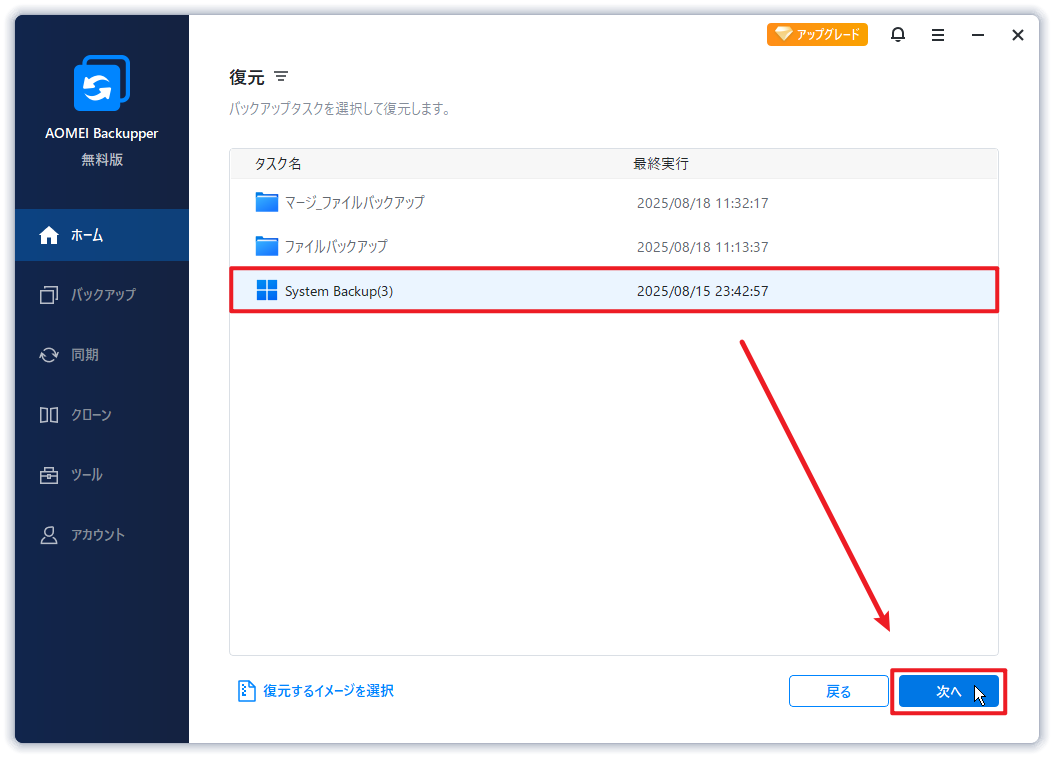
ステップ2. 復元したいタスクを選択するか、「復元するイメージを選択」をクリックしてイメージファイルを指定し、「次へ」をクリックします。
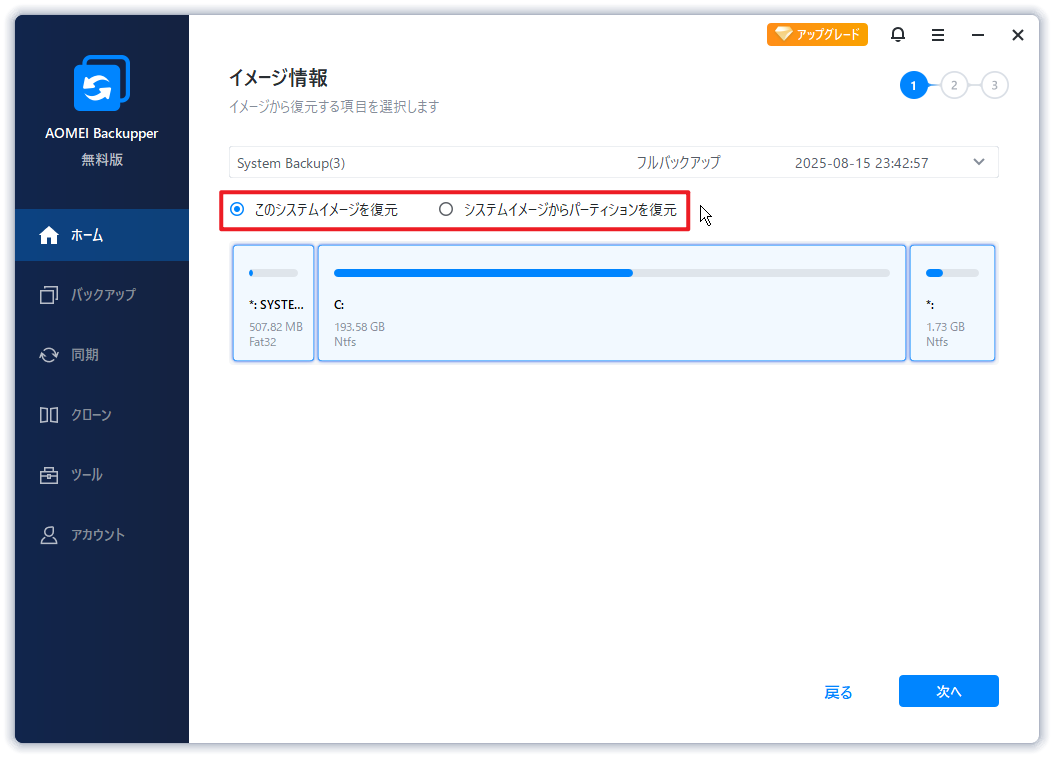
ステップ3. 「このシステムイメージを復元」を選択し、「次へ」をクリックします。
ステップ4. 復元先を指定して「次へ」をクリックします。
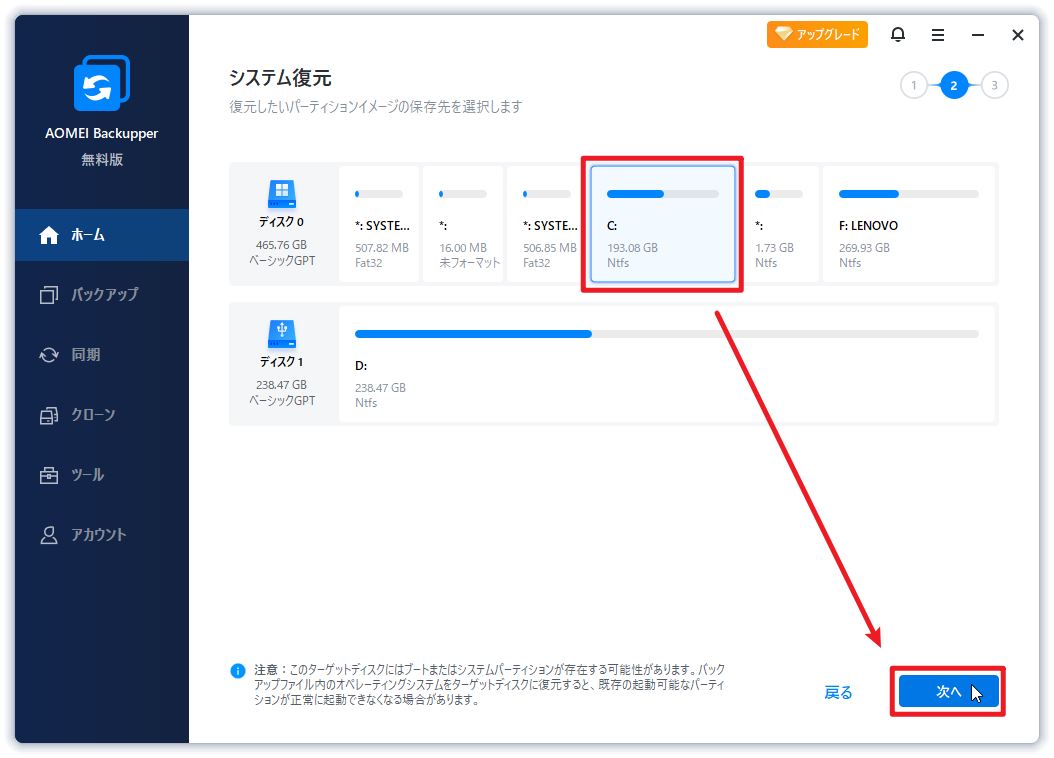
ステップ5. 復元先がSSDの場合、「SSD 4Kアライメント」にチェックを入れることをお勧めします。最後に設定内容を確認し、「開始」をクリックすると復元が始まります。
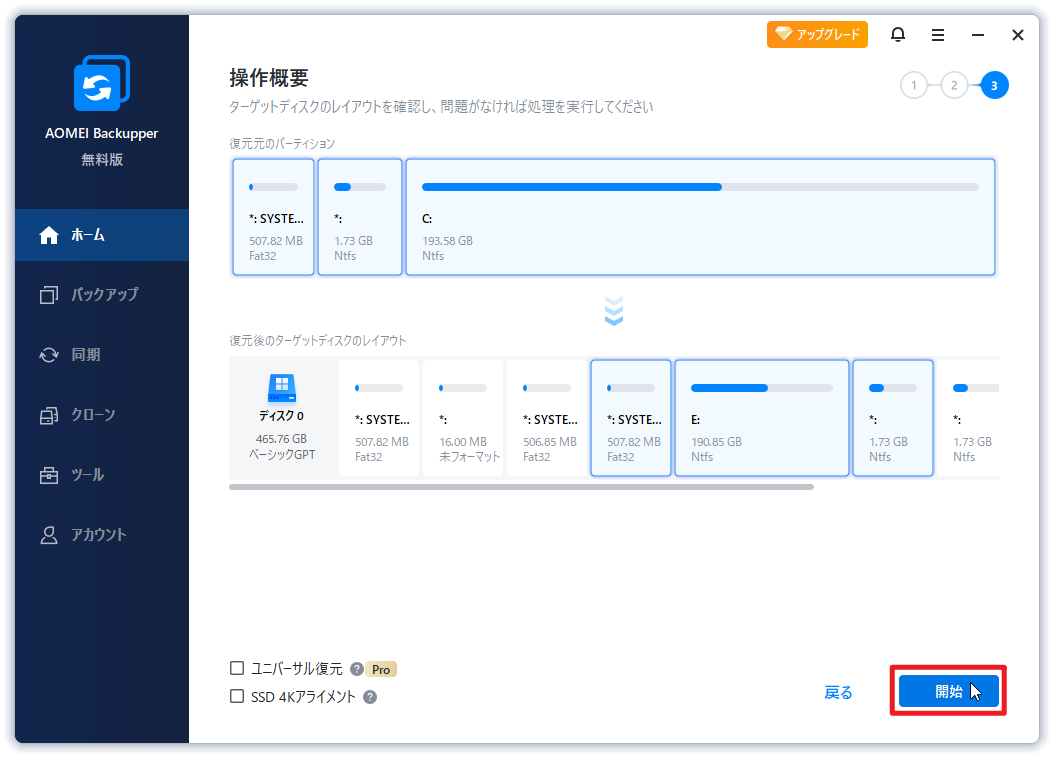
「ユニバーサル復元」機能を利用すれば、異なるハードウェア環境のパソコンへシステムを復元することも可能です。ただし、この機能を利用するには、Professional版などの上位エディションへのアップグレードが必要です。
まとめ
Windowsのシステム復元を使えば、パソコンを前の状態に戻すことは可能です。しかし、復元ポイントが存在しない場合や、大きな障害が発生した場合には対応できないことがあります。
そのため、日頃からシステムバックアップを作成しておくことが重要です。
特に、無料で使える AOMEI Backupper Standardは、初心者でも簡単に利用でき、Windows 11/10/8/7で安定したバックアップ・復元を行えます。
「パソコンを少し前の状態に戻したい」「急な不具合に備えたい」という方は、早めにバックアップ環境を整えておくと安心です。

 を優先ソースとして追加