



Windows Server 2012 R2でバックアップを安全に作成する方法
Windows Server 2012 R2のバックアップ方法を探していますか?この記事では、Windows Server バックアップの制限を解説し、より柔軟に運用できるおすすめバックアップソフトとシステムバックアップ手順を紹介します。

By Machi 最終更新日 2026年05月27日


Windows Server 2012 R2でバックアップが重要な理由
Windows Server 2012 R2は、ファイル共有、Active Directory、業務システム、データベース管理など、企業の重要なIT環境を支えるサーバーOSとして広く利用されています。
特に中小企業では、1台のサーバーで複数の役割を担うケースも多く、日常業務に欠かせない存在となっています。
しかし、サーバーは常時稼働するため、さまざまなトラブルによって突然データを失うリスクがあります。例えば、以下のような原因が考えられます。
- HDD/SSDの故障
- システムクラッシュ
- Windows Update後の不具合
- ウイルス・ランサムウェア感染
- 誤削除や誤操作
- 停電やハードウェア障害
特にサーバーには顧客情報や業務データなど、重要なデータが大量に保存されているため、万が一データを失うと、業務停止や大きな損失につながる可能性があります。
そのため、万が一のトラブルに備えて、Windows Server 2012 R2で定期的にバックアップを作成しておくことが重要です。システム全体のバックアップを取っておけば、OSが起動できなくなった場合でも、以前の正常な状態へ復元できます。
Windows Server バックアップの制限とは?
Windows標準機能である「Windows Server バックアップ」は無料で利用できますが、実際の運用では不便に感じる場面もあります。
例えば、同じ保存先に複数世代のバックアップを柔軟に保存しにくいため、「数日前の状態に戻したい」といった運用にはあまり向いていません。
また、バックアップに失敗するという問題も比較的多く報告されています。
VSSエラー、保存先の容量不足、システム状態バックアップの失敗、スケジュール実行エラー、ネットワーク共有先へ保存できないなど、さまざまな原因によって正常にバックアップできないことがあります。
特に長期間運用しているサーバーでは、バックアップジョブの不安定化が起こることがあります。
Windows Server 2012 R2対応のおすすめバックアップソフト
こうした制限を回避したい場合は、専用バックアップソフトの利用が効果的です。
中でも、Windows Server 2012 R2に対応した総合バックアップソフトとして人気なのが、AOMEI Backupper Serverです。
このソフトは、システム・ディスク・パーティション・ファイル・メール・Outlookバックアップに対応しており、用途に応じて柔軟にバックアップを作成できます。
また、増分バックアップや差分バックアップも利用できるため、バックアップ時間や保存容量を効率的に管理できます。
さらに、バックアップ世代数や保存期間を設定し、古いバックアップイメージを自動削除することも可能です。ストレージ容量不足によるバックアップ失敗を防ぎやすく、長期運用にも適しています。
 AOMEI Backupper
サーバーの保護・迅速な復旧・システム移行を効率化し、業務の継続性を支えます。
Windows Server 2012 R2でシステムバックアップを作成する方法
ここでは、AOMEI Backupper Serverを使った手順を紹介します。
手順1. AOMEI Backupper Serverをダウンロード・インストールして起動します。
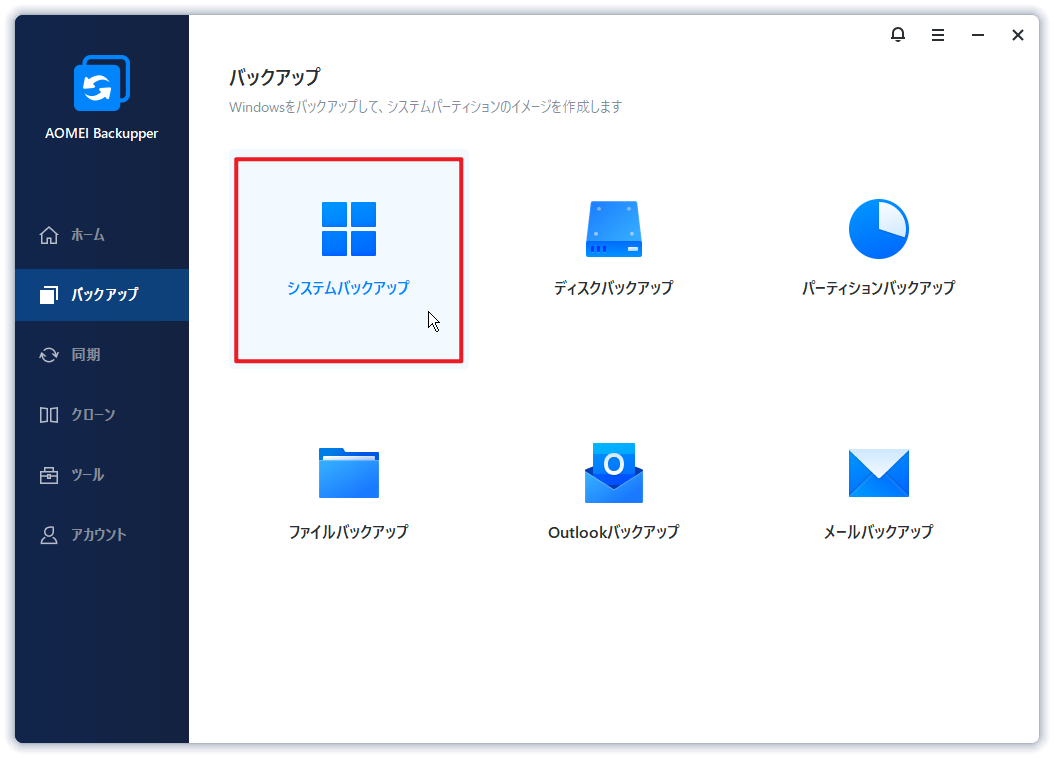
手順2. 「バックアップ」タブをクリックし、用途に応じてバックアップ種類を選択します。ここでは、「システムバックアップ」を例として説明します。
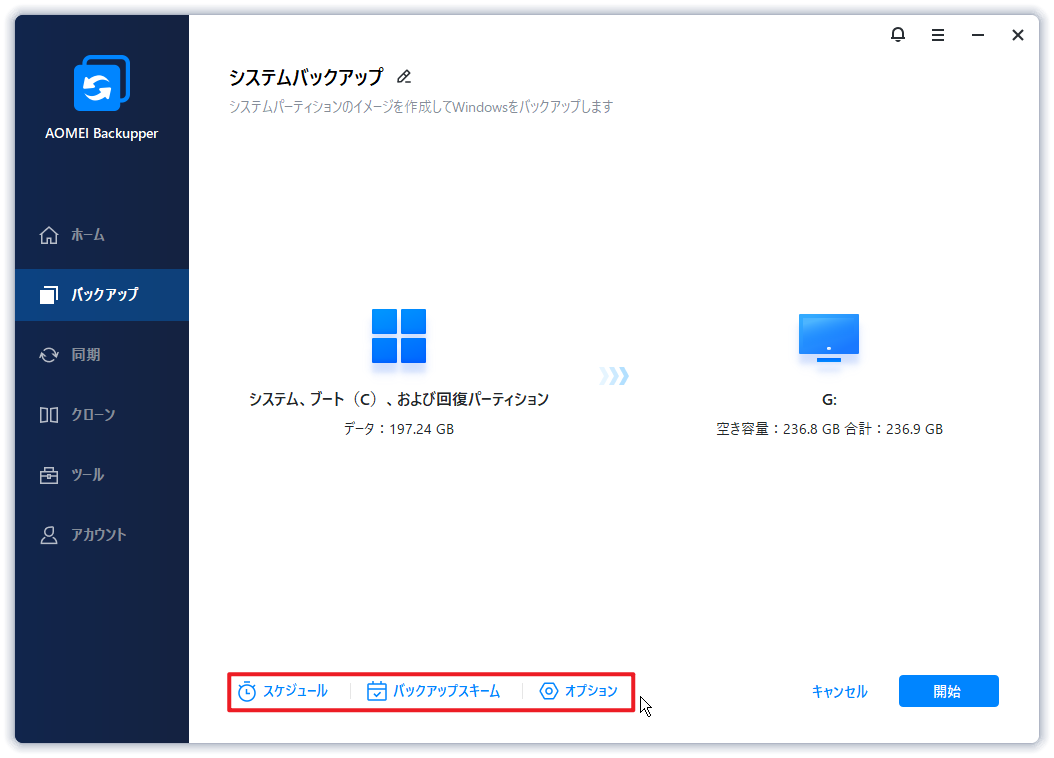
手順3. 「システムバックアップ」では、システム予約領域やOSパーティションが自動的に選択されるため、保存先を指定します。
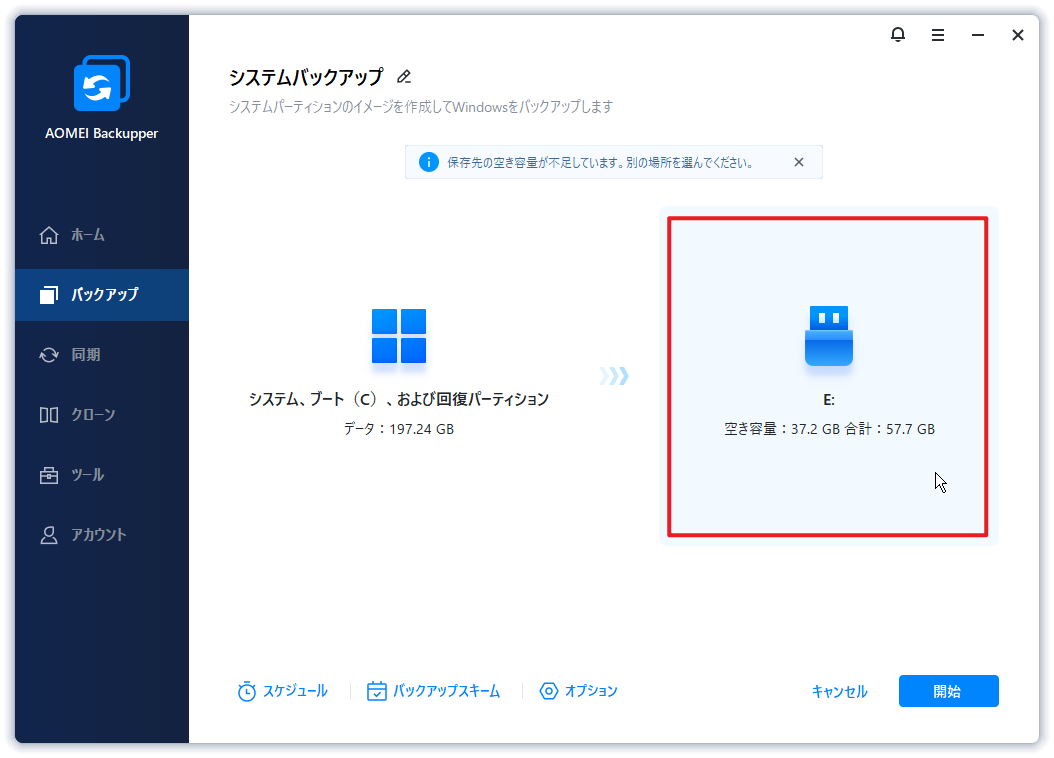
手順4. 下部のオプションからバックアップをカスタマイズできます。
-
スケジュール:自動バックアップを設定できます。
-
バックアップスキーム:フル/増分/差分バックアップの設定や、古いバックアップの自動削除を設定できます。
-
オプション:バックアップの暗号化や圧縮レベルなどを設定できます。

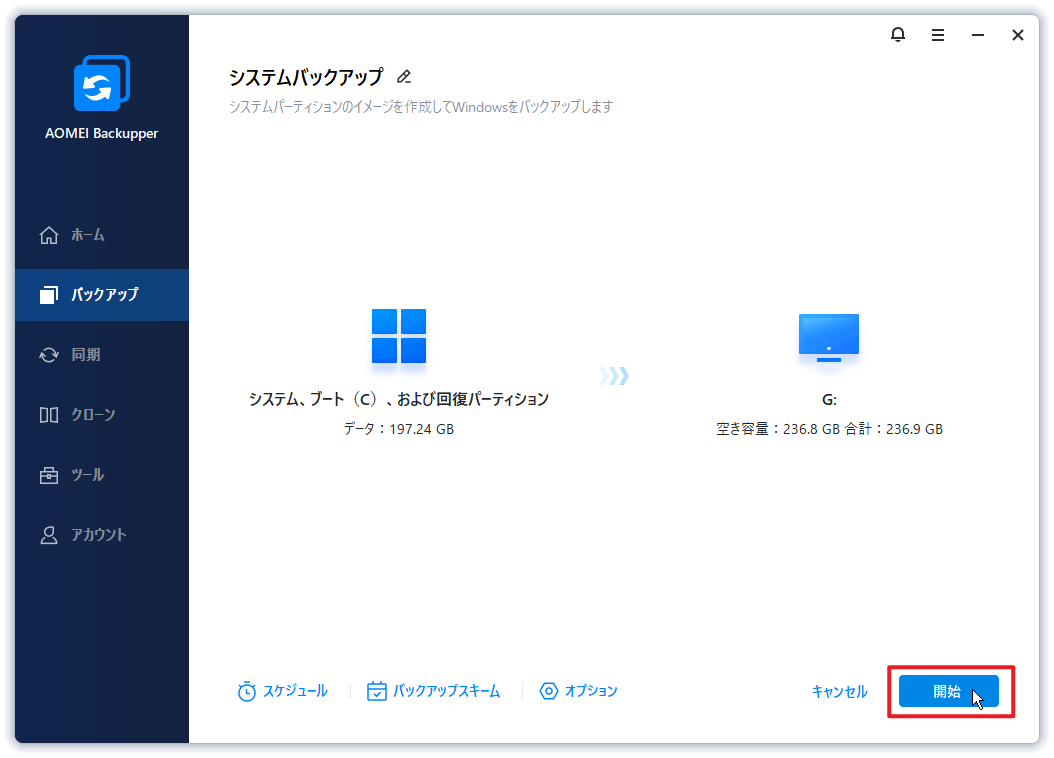
手順5. 設定内容を確認し、「開始」をクリックするとバックアップが実行されます。
- Windows Server 2012 R2でシステム障害が発生すると、通常起動できなくなる場合があります。そのため、万が一に備えて、事前に「ツール」→「ブータブルメディアの作成」から起動用メディアを作成しておくことをおすすめします。
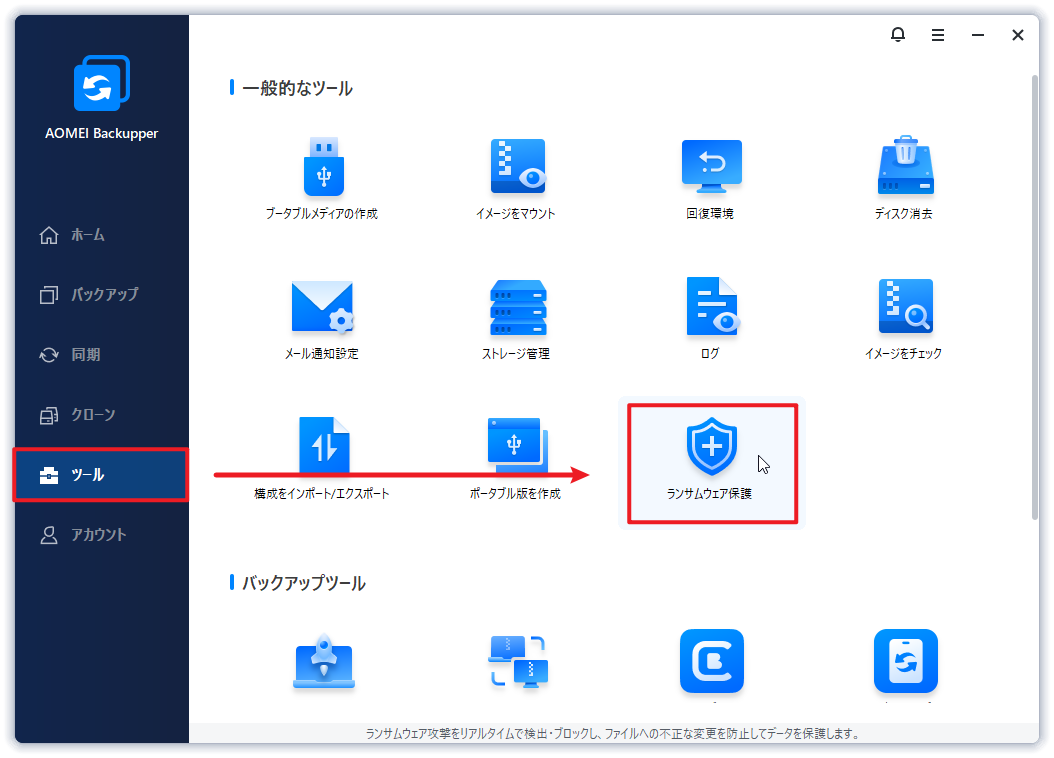
- さらに、AOMEI Backupper Serverには「ランサムウェア保護」機能も搭載されています。この機能を利用することで、バックアップファイルや指定したファイル/フォルダをランサムウェアによる不正な暗号化から保護できます。
まとめ
Windows標準の「Windows Server バックアップ」でも基本的なバックアップは可能ですが、世代管理がしにくい、増分管理の自由度が低い、バックアップ失敗が発生する場合があるなど、実際の運用では不便に感じることがあります。
より安定してWindows Server 2012 R2でバックアップを作成したい場合は、専用バックアップソフトを利用するのがおすすめです。
特にAOMEI Backupper Serverは、システムバックアップ、自動バックアップ、増分/差分バックアップ、世代管理、高速復元などを幅広くサポートしており、企業サーバーのデータ保護を効率化できます。

 を優先ソースとして追加