



ランサムウェア対策に有効なオフラインバックアップを作成しよう
この記事では、ランサムウェア対策におけるオフラインバックアップの重要性と、AOMEIの「ランサムウェア保護」機能によるデータ保護強化について解説します。大切なデータを安全に守る方法を詳しく確認しましょう。

By Machi 最終更新日 2026年05月21日


オフラインバックアップは、ランサムウェア対策において極めて重要です。ランサムウェアは従来のオンラインセキュリティをすり抜け、検知される前にデータを暗号化・破壊する可能性があります。
クラウドバックアップは便利ですが、同期されたドライブやネットワークを通じて攻撃が拡散した場合、接続されているすべてのバックアップコピーが被害を受けるリスクがあります。
実際のランサムウェア被害事例でも、インターネット接続されたストレージだけに依存していたことで、深刻なデータ損失につながったケースが数多く報告されています。
そのため、ネットワークから切り離されたエアギャップ環境のオフラインバックアップは、包括的なランサムウェア対策に欠かせない存在となっています。
ランサムウェア対策におけるオフラインバックアップとは?
ランサムウェア対策用のオフラインバックアップとは、インターネットから完全に切り離されたデバイスに保存するバックアップのことです。
通常のオンラインバックアップやクラウドバックアップとは異なり、ランサムウェアから直接アクセスされないため、暗号化攻撃に対して高い安全性を持っています。
ただし、オフラインバックアップは感染防止ではなく、データ損失防止を目的としています。
さらに強固な対策として、「イミュータブルバックアップ(変更不可バックアップ)」があります。これは、一定期間バックアップデータの変更・削除・暗号化を禁止する仕組みで、仮にマルウェアがアクセスしてもバックアップを保護できます。
一方、クラウドバックアップは利便性に優れる反面、ランサムウェアが同期アカウントや接続中のネットワーク経由で拡散すると、バックアップまで感染する可能性があります。
オフラインバックアップには、用途に応じてさまざまな保存先を利用できます。
- 外付けHDD:最も一般的な選択肢です。価格が比較的安く、扱いやすく、バックアップ後に取り外せば高い安全性を確保できます。
- USBメモリ:重要ファイルや少量データ向けに便利ですが、容量に限りがあります。
- オフラインNAS:大規模環境向けです。バックアップ後に電源オフまたはネットワーク切断することで安全性を高められます。
- テープバックアップ:主に企業向けで、長期保存に優れています。ただし、一般家庭ではあまり利用されません。
オフラインバックアップを構築するヒント
👉 3-2-1バックアップルールを実践する
3-2-1バックアップルールは、ランサムウェアやハードウェア障害からデータを守るための定番手法です。その基本原則は次の通りです。
- データを3つ保持する
- 2種類以上の異なる保存媒体に保存する
- 1つはオフラインで保管する
この方法なら、メイン環境やオンラインバックアップが被害を受けても、オフラインコピーから復元できます。
👉 オフラインバックアップを自動化する
定期バックアップを設定すれば、手動操作ミスによるバックアップ漏れを防げます。一方、重要データについては手動バックアップを併用することで、より柔軟に管理できます。
また、バックアップソフトに「ランサムウェア保護」のような保護機能を組み合わせることで、不正アクセスやバックアップファイルの削除・改ざんをリアルタイムで監視・ブロックできます。
👉 オフラインバックアップを安全に保護する
オフラインバックアップは、単にデバイスをネットワークから切り離すだけでは十分とは言えません。
バックアップデータを安全に保護するためには、紛失や盗難時の不正アクセスを防ぐ暗号化、安全な場所で保管するなどの物理的保護も重要です。
オフラインバックアップとランサムウェア対策を組み合わせる方法
オフラインバックアップは、ランサムウェア対策機能と組み合わせることで、さらに高い効果を発揮します。
AOMEI Backupper Professionalは、Windows 11/10/8.1/8/7向けに、6つのバックアップ方式・バックアップファイルの暗号化・「ランサムウェア保護」機能を提供しています。
ローカルドライブやバックアップファイルへの不正変更をリアルタイムで監視し、ファイル暗号化や削除などの不審な動作をブロックします。
 AOMEI Backupper
- 万全のデータ保護:システム・ディスク・パーティション・ファイルをバックアップし、システム障害やハードウェア故障、誤削除によるデータ損失を防ぎます。
- ランサムウェア対策:作成したバックアップイメージをウイルス攻撃から保護できるほか、特定のファイル形式やファイル/フォルダへの不正な変更も防止し、大切なデータを安全に守ります。
- スマート&自動バックアップ:日次・週次・月次・イベントトリガー・USB接続時など、柔軟にスケジュール設定が可能。増分/差分バックアップで時間とストレージを節約できます。
- 高速・安定した復元:システムやディスク、ファイルを短時間で復元。異なるハードウェアへの復元にも対応し、起動トラブルを回避します。
 100%安全
バックアップ用として、外付けHDDやUSBメモリなどのオフラインストレージを事前に準備してください。PCに接続し、正常に認識されていることを確認します。
手順1. オフラインバックアップを作成します。
- AOMEI Backupper Professionalをインストール後、起動します。
- 「バックアップ」をクリックし、用途に応じたバックアップ方式を選択します。特に「システムバックアップ」または「ディスクバックアップ」がおすすめです。
- 保存先には、準備した外付けHDDやUSBメモリなどを指定します。
- 「スケジュール」で自動バックアップを有効にし、「オプション」→「全般」タブでバックアップの暗号化を設定します。
- 設定を確認したら、「開始」をクリックします。
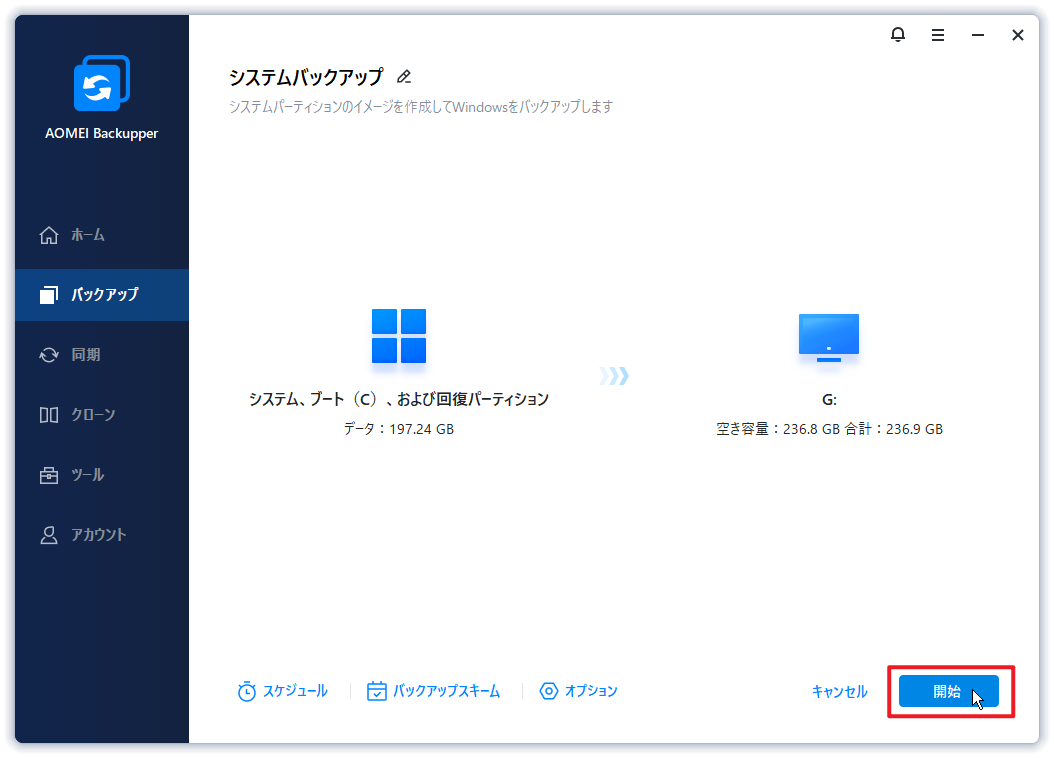
- スケジュールバックアップでは、増分バックアップがデフォルト設定になっています。
- 「バックアップスキーム」で増分/差分バックアップやバックアップの自動クリーンアップを設定できます。
- 「ホーム」タブから既存タスクの設定変更も可能です。対象タスクの縦三点アイコンをクリックし、必要な項目を選択してください。
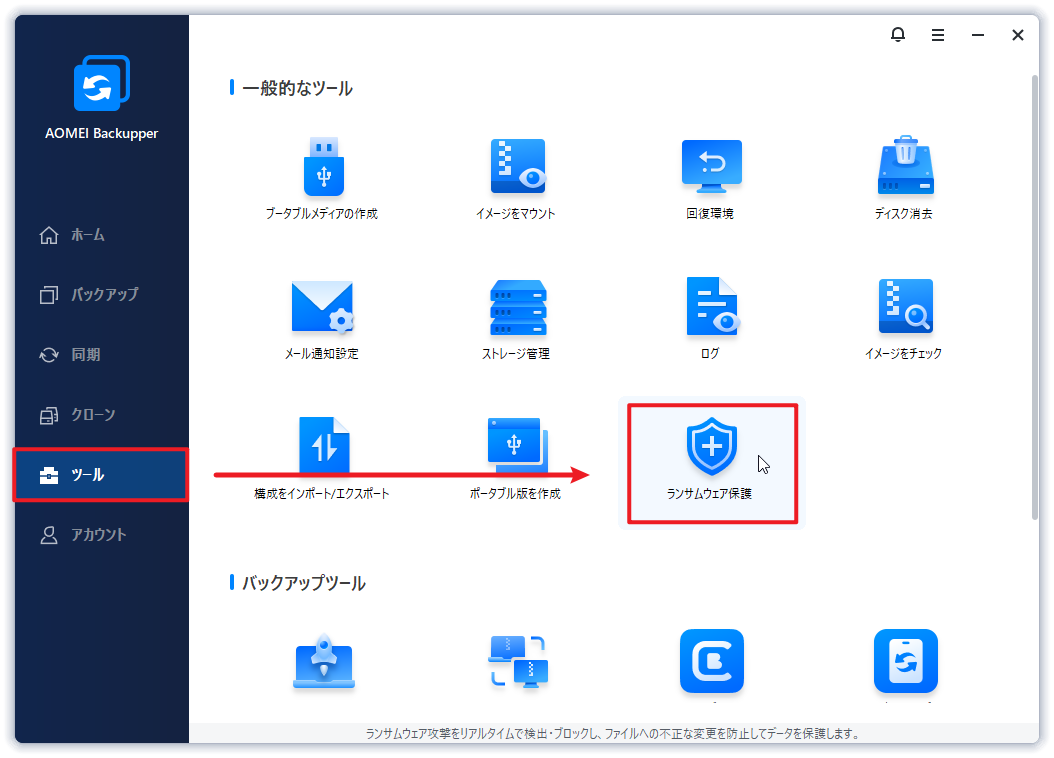
手順2. 「ツール」タブを開き、「ランサムウェア保護」をクリックします。
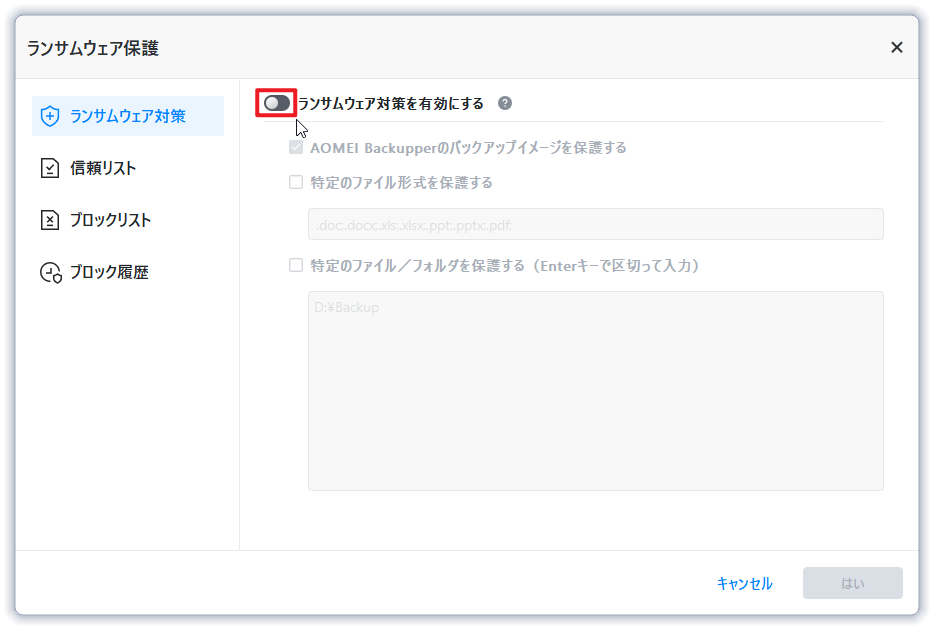
手順3. 「ランサムウェア対策を有効にする」をオンにします。その後、保護対象となるファイル形式・ファイル・フォルダを指定し、データ保護を強化します。
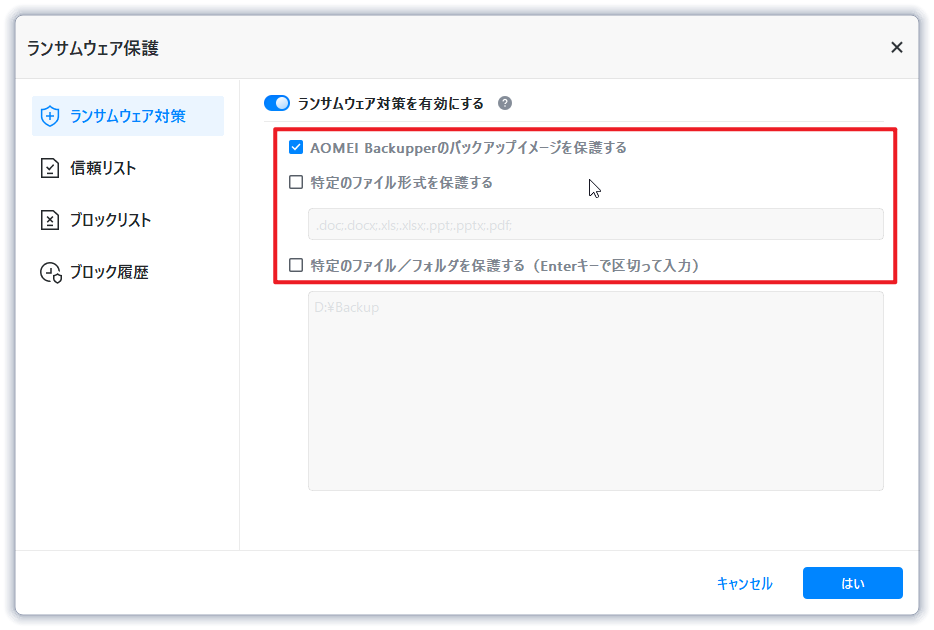
- AOMEI Backupperで作成されたバックアップイメージは自動的に保護されます。
- よく利用する拡張子を追加して、特定のファイル形式を保護できます。
- 「C:\Program Files (x86)」「C:\ProgramData」など、重要フォルダのパスを追加して保護できます。
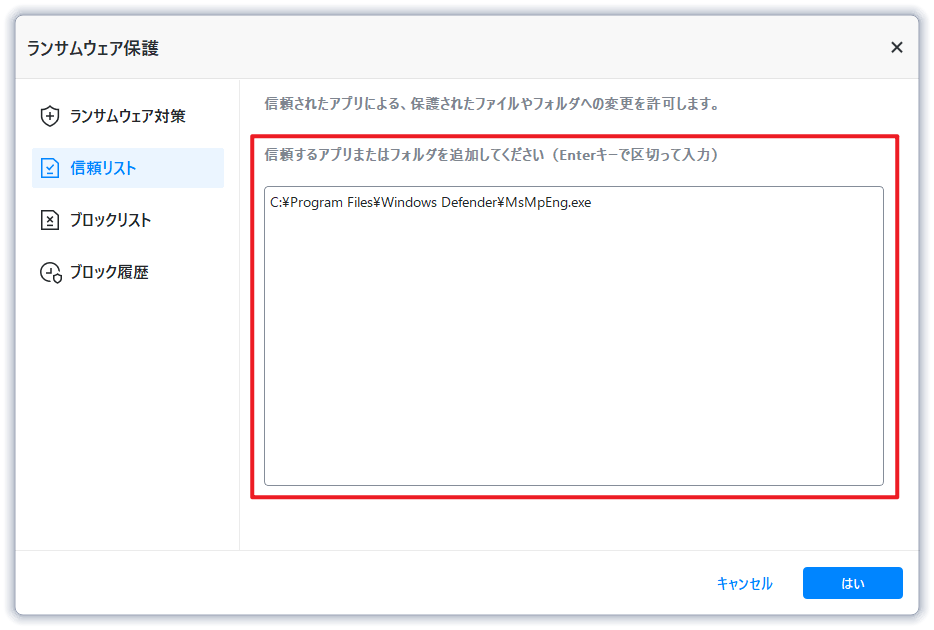
手順4. また、保護対象ファイル・フォルダへの変更や削除を許可/禁止するために、「信頼リスト」や「ブロックリスト」を設定できます。設定内容を確認したら、「はい」をクリックします。
まとめ
ランサムウェア対策において、オフラインバックアップは最後の砦とも言える重要な防御策です。セキュリティ対策を突破され、データが暗号化された場合でも、オフラインバックアップがあれば身代金を支払わずに復旧できます。
さらに、AOMEIの「ランサムウェア保護」機能と組み合わせることで、不正操作の監視・防止機能を追加でき、バックアップ自体が攻撃されるリスクも大幅に低減できます。
安全性をさらに高めるために、定期的なオフラインバックアップの実施や、バックアップデータの暗号化設定など、多層的な保護対策を取り入れることをおすすめします。

 を優先ソースとして追加