



OneDriveをランサムウェアから保護する方法【完全ガイド】
OneDriveはランサムウェア対策になるのでしょうか?この記事では、Windows Defenderの「コントロールされたフォルダーアクセス」を利用してOneDriveフォルダを保護する方法や、AOMEI Backupperによるバックアップ対策について詳しく解説します。ぜひご覧ください。

By Machi 最終更新日 2026年05月21日


OneDriveはランサムウェアから保護してくれるのか?

MicrosoftのOneDriveは、自動同期によって複数デバイス間でファイルを共有・保存できる便利なクラウドサービスです。しかし、「クラウドに保存しているから安全」と考えるのは危険です。
OneDriveはファイル変更をリアルタイムで同期するため、ランサムウェアによって暗号化されたファイルも、そのままクラウド側へ同期される可能性があります。
結果として、正常なファイルが暗号化済みファイルで上書きされ、接続中の他のデバイスにも被害が広がるケースがあります。
そのため、事前にOneDriveのランサムウェア対策を有効にしておくことが重要です。
OneDriveフォルダをランサムウェアから保護する方法
Windowsには、Microsoft Defenderの「コントロールされたフォルダーアクセス」という機能が搭載されています。この機能を有効にすると、不審なアプリによるファイルの暗号化や改ざんを防止できます。
OneDriveフォルダを保護対象へ追加しておくことで、OneDriveのランサムウェア対策として有効です。
手順1. 検索ボックスで「Windows セキュリティ」と入力して起動します。
手順2. 「ウイルスと脅威の防止」をクリックし、「ウイルスと脅威の防止の設定」の下にある「設定の管理」を選択します。
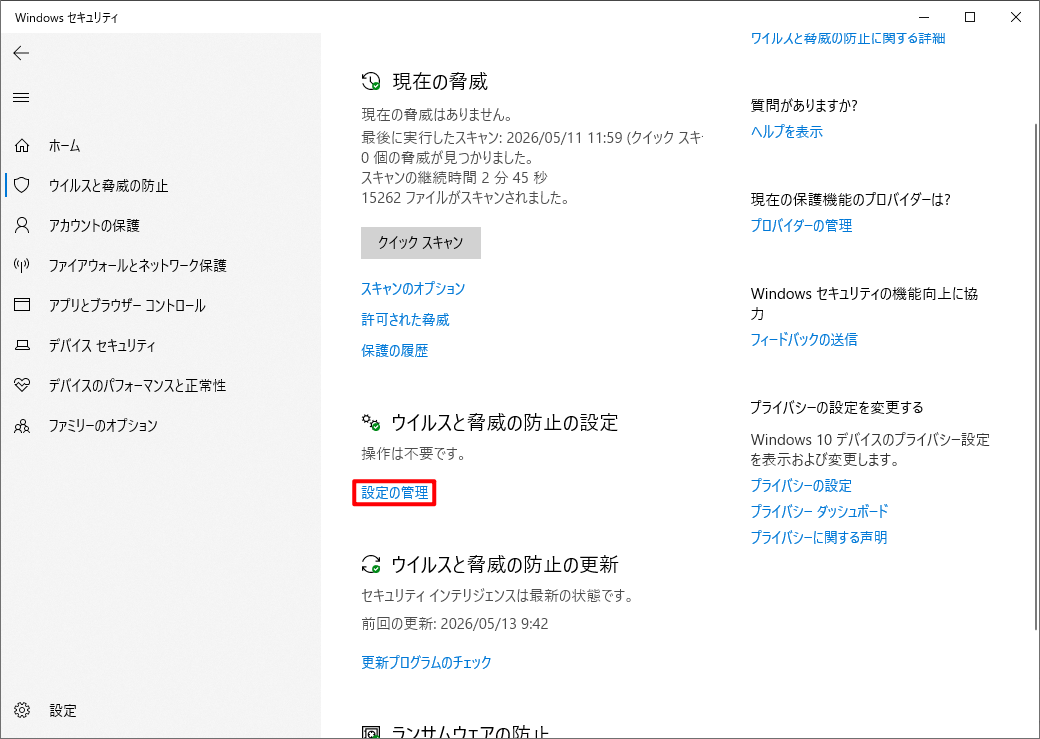
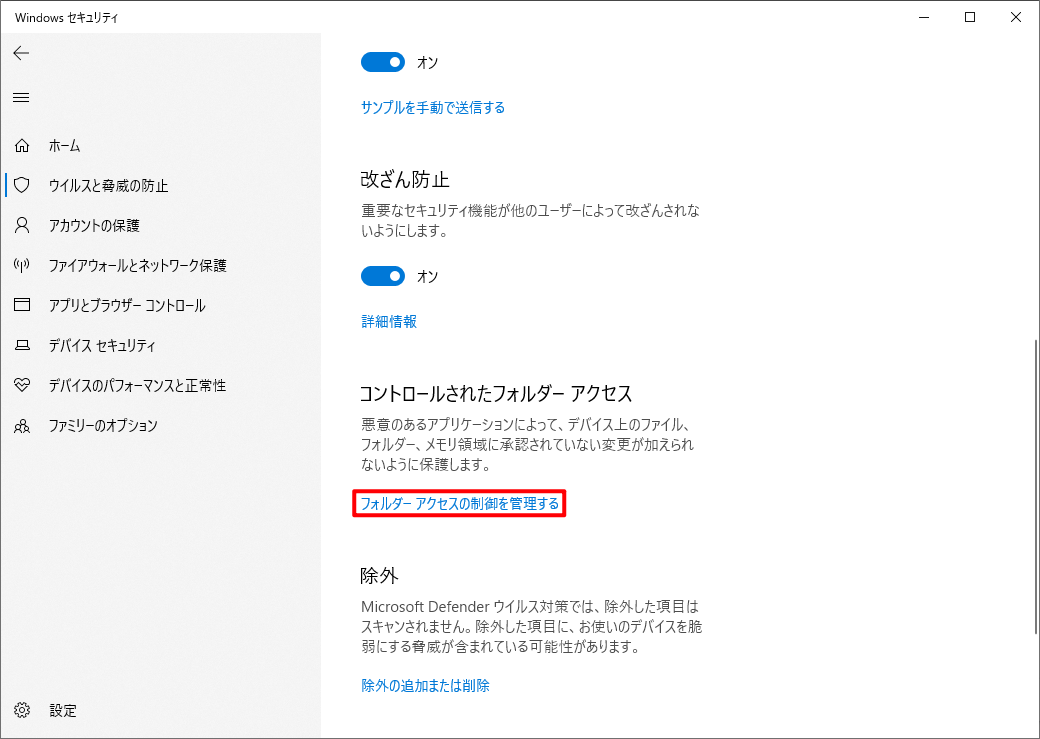
手順3. 画面を下へスクロールし、「コントロールされたフォルダーアクセス」の「フォルダーアクセスの制御を管理する」をクリックします。
手順4. 「コントロールされたフォルダーアクセス」を「オン」に変更します。
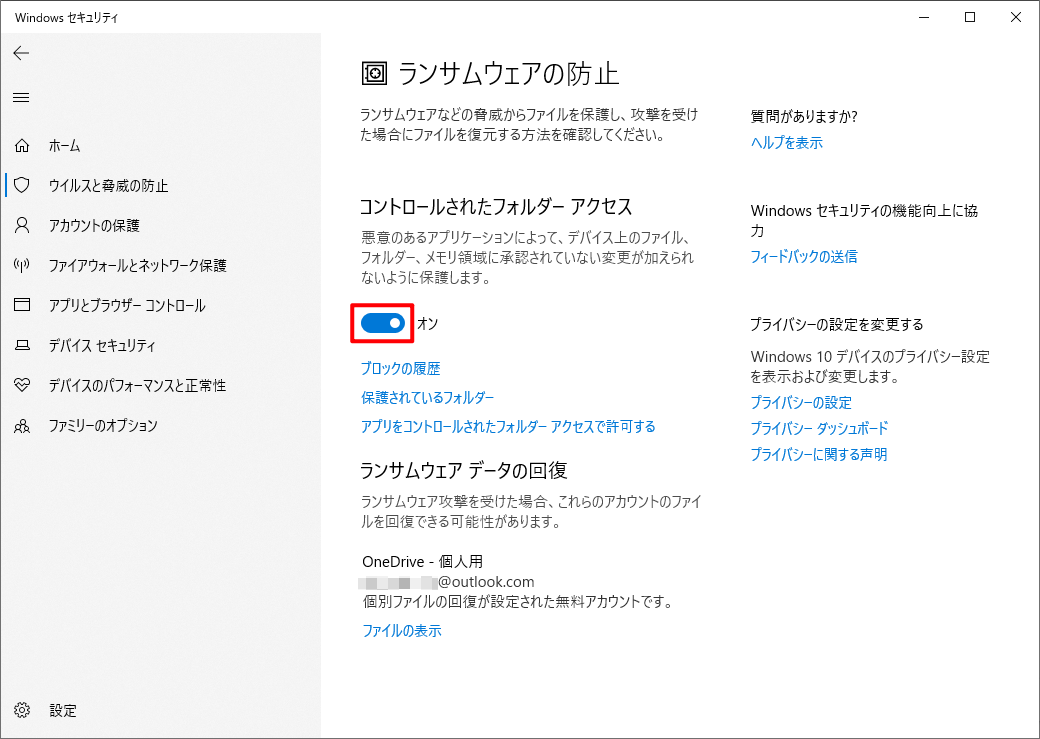
手順5. 「保護されているフォルダー」をクリックし、「保護されたフォルダーを追加」を選択して、OneDriveフォルダを追加します。
通常、OneDriveフォルダは以下の場所にあります。
C:\Users\{ユーザー名}\OneDrive
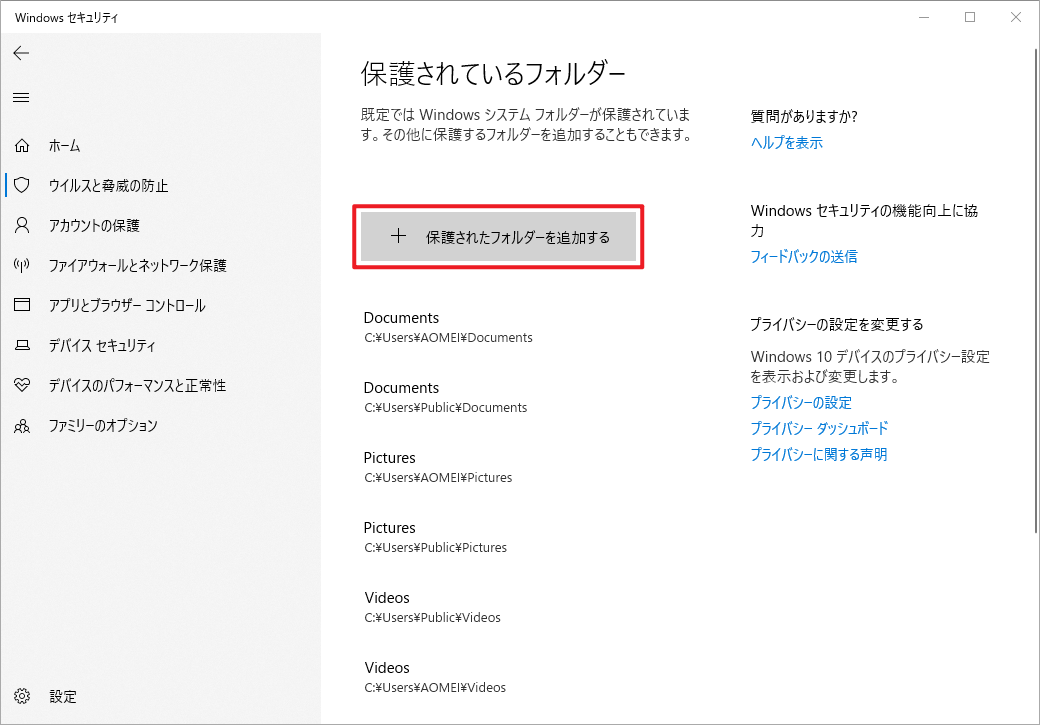
手順6. 必要に応じて、「アプリをコントロールされたフォルダーアクセスで許可する」から信頼できるアプリを追加します。
OneDriveをさらに安全に使うためのバックアップ対策
OneDriveだけに依存せずバックアップを作成することも非常に重要です。
OneDriveは「同期サービス」であり、「完全なバックアップ」ではありません。
近年のランサムウェアには、ゆっくり暗号化を進めるタイプや、バックアップ・クラウド同期を狙う多段階攻撃も存在します。そのため、OneDrive単体では対策が不十分になるケースがあります。
そこで有効なのが、独立したバックアップイメージを作成し、ランサムウェア保護機能と組み合わせる方法です。
こうした対策を行う方法として、AOMEI Backupper Professioalがあります。
高機能なバックアップソフトで、6種類のバックアップ方式、バックアップイメージの暗号化、ランサムウェア対策機能などを搭載しています。これにより、作成したバックアップイメージや重要フォルダを、不正な暗号化や改ざんから保護できます。
 AOMEI Backupper
- 万全のデータ保護:システム・ディスク・パーティション・ファイルをバックアップし、システム障害やハードウェア故障、誤削除によるデータ損失を防ぎます。
- バックアップの改ざん防止:攻撃時でもバックアップファイルがロック・暗号化・削除されないよう保護し、バックアップデータの安全性を確保します。
- バックアップの暗号化:パスワードでバックアップイメージを保護し、不正アクセスや情報漏えいを防止します。
- スマート&自動バックアップ:日次・週次・月次・イベントトリガー・USB接続時など、柔軟にスケジュール設定が可能。増分/差分バックアップで時間とストレージを節約できます。
- 迅速なシステム復旧:PCを正常な状態へ素早く復元できるため、システム停止時間を最小限に抑えられます。
 100%安全
手順1. AOMEI Backupper Professioalをダウンロード・インストールして起動します。
手順2. 「バックアップ」をクリックし、バックアップ方式を選択して、バックアップ対象と保存先を指定します。
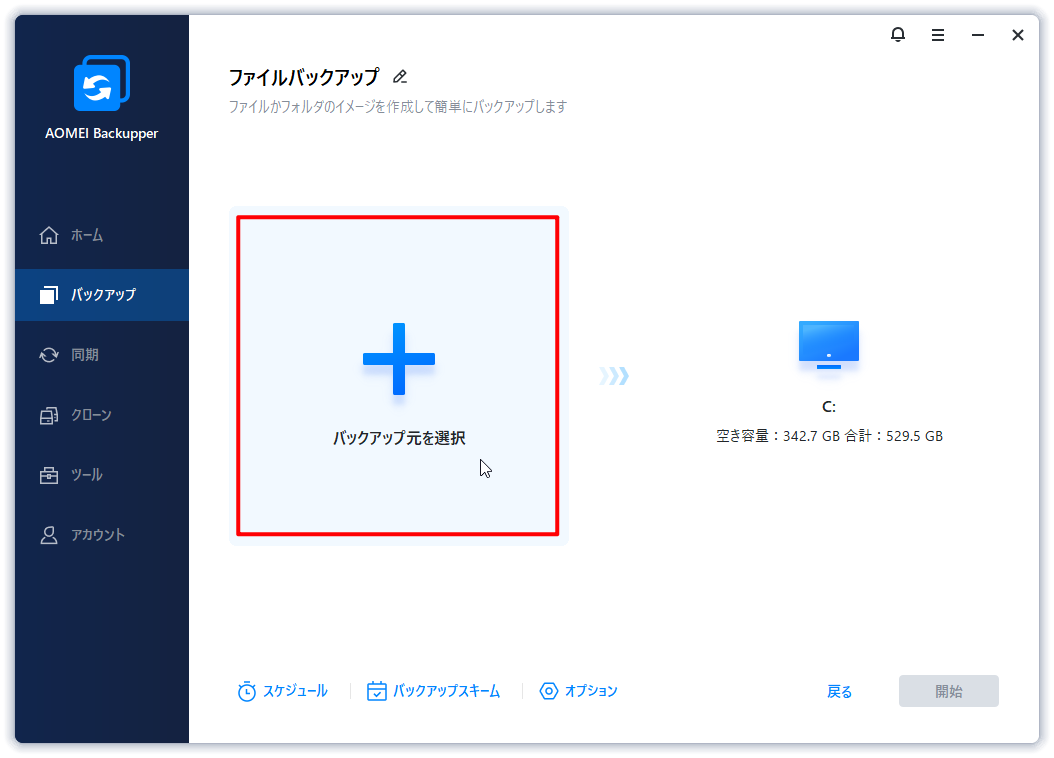
- システムバックアップの場合、バックアップ対象は自動的に選択されます。
- 保存先は、外付けHDDやUSBメモリなどを選択することをおすすめします。
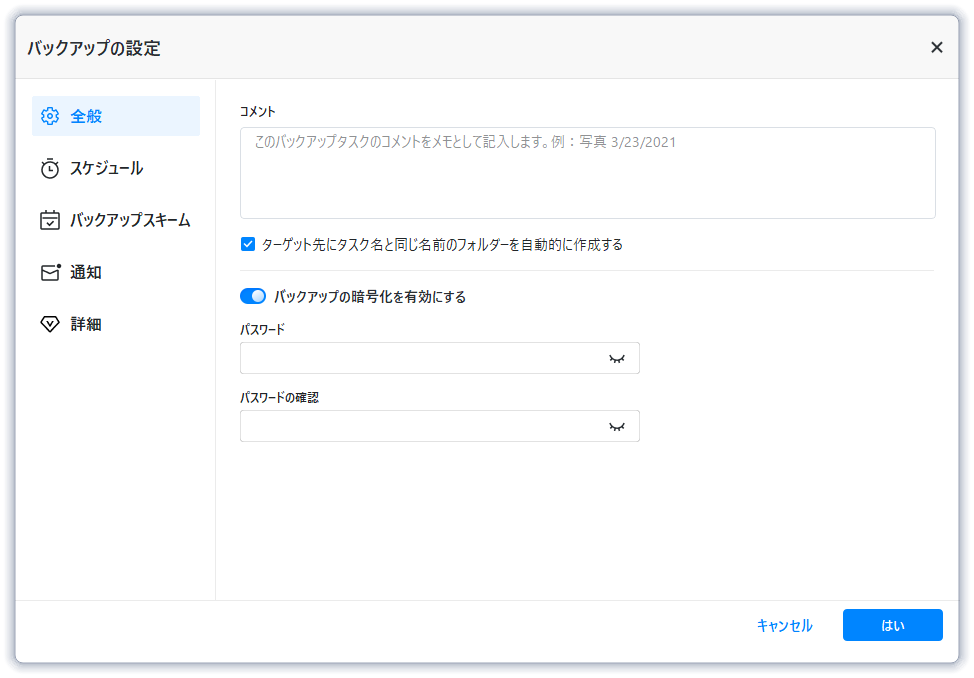
手順3. 必要に応じて、「オプション」からバックアップの暗号化、「スケジュール」から自動バックアップ、「バックアップスキーム」から差分バックアップなどを設定します。
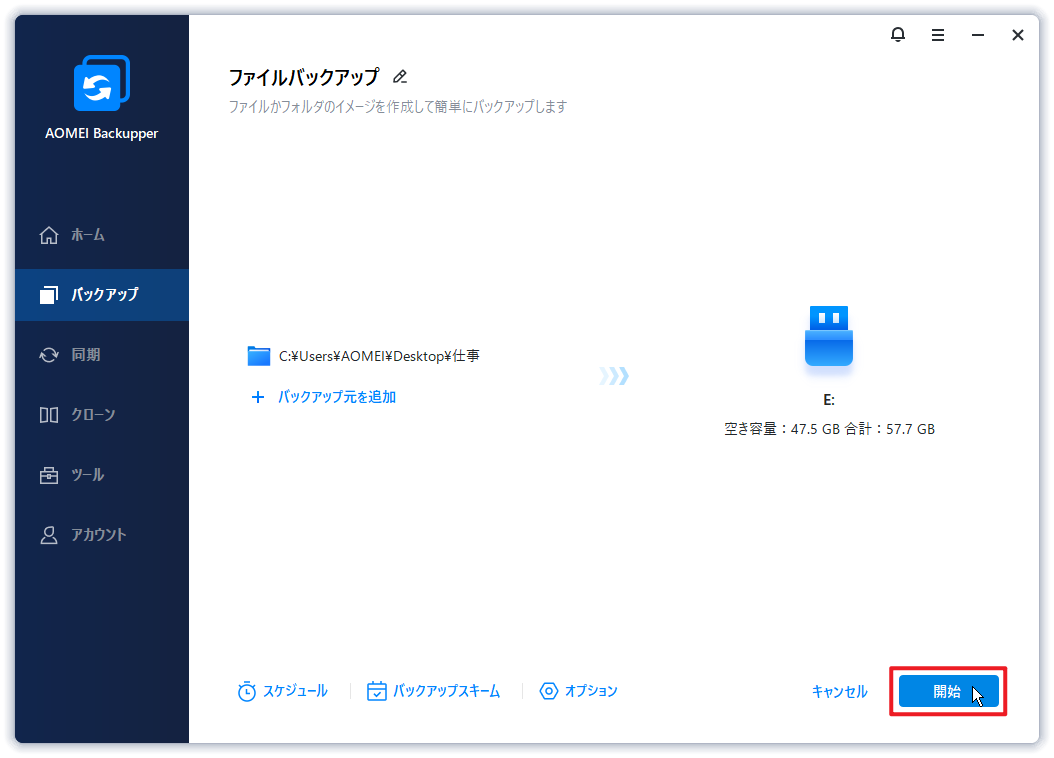
手順4. すべての設定を確認できたら、「開始」をクリックします。
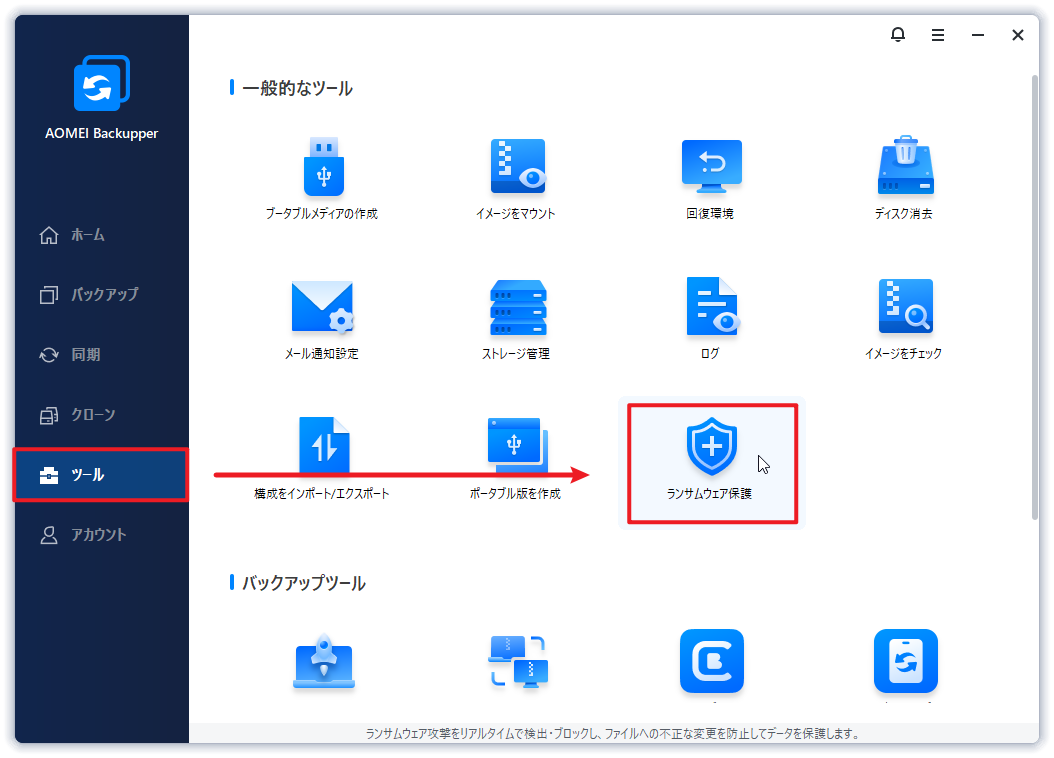
手順5. バックアップ作成後、「ツール」タブ→「ランサムウェア保護」をクリックします。
手順6. 「ランサムウェア対策を有効にする」をオンにします。有効化すると、バックアップイメージが自動的に保護されます。また、特定のファイル形式やフォルダを保護対象として追加することも可能です。
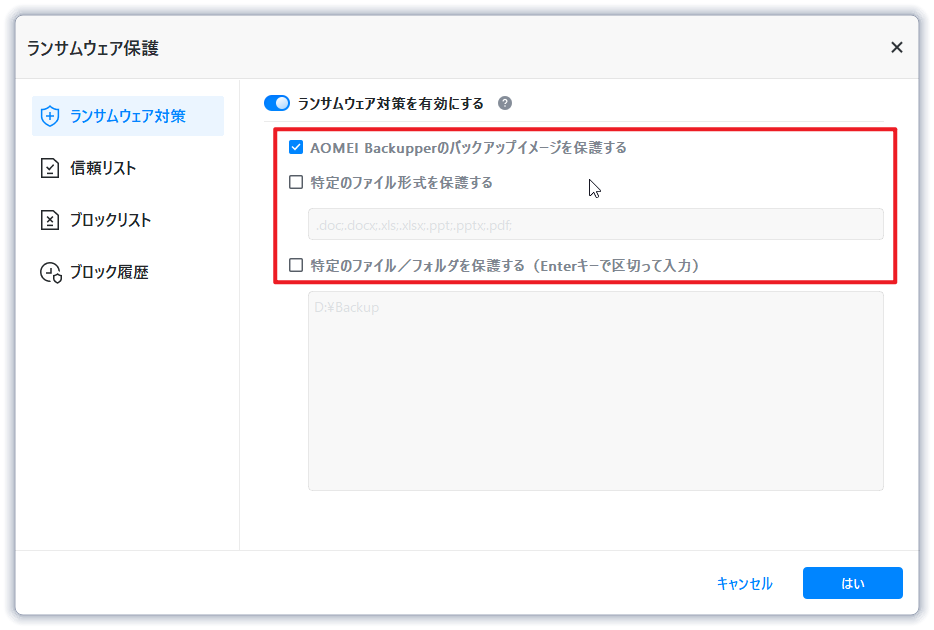
手順7. 「はい」をクリックして変更を保存します。
まとめ
OneDriveは便利なクラウドストレージですが、ランサムウェア対策としては十分ではありません。
感染ファイルも同期される可能性があるため、Microsoft Defenderの「コントロールされたフォルダーアクセス」を有効にし、OneDriveフォルダを保護することが重要です。
さらに、OneDriveだけに依存せず、AOMEI Backupperなどを利用して、独立したバックアップを作成しておくことで、より安全にデータを保護できます。

 を優先ソースとして追加