



Windows 10のランサムウェア対策方法|おすすめソフト3選
Windows 10でランサムウェア対策を有効にする方法を解説します。Windows標準機能から高機能なサードパーティ製ソフトまで、3つの方法でWindows 10を安全に保護する手順を詳しく紹介します。

By Machi 最終更新日 2026年05月21日


ランサムウェアは、現在もっとも深刻なサイバー脅威のひとつです。
個人の写真や重要ファイルを暗号化するだけでなく、企業のPC環境全体を停止させるケースも増えています。近年のランサムウェア攻撃は、以前のような単純なものではなく、高度かつ巧妙化しています。
この記事では、Windows 10対応の3つの優れたランサムウェア対策ソフトと、それらの使い方について解説します。

Windows 10向けおすすめランサムウェア対策ソフト
ここでは、Windows 10標準搭載のセキュリティ機能と、高度な保護を提供するサードパーティ製ソフトを比較します。以下の比較表を参考に、自分に合ったランサムウェア対策ツールを選んでください。
| 機能 | Microsoft Defender | AOMEI Backupper Professional | ノートン 360 |
| ランサムウェア対策機能 |
コントロールされたフォルダーアクセス (不審なアプリによる変更をブロック) |
指定したファイル形式やフォルダーをランサムウェアから保護 | リアルタイム脅威検出・ふるまい分析・ランサムウェア対策 |
| ファイアウォール |
あり (Windows Defender ファイアウォール) |
なし |
あり (スマートファイアウォール) |
| バックアップ機能 |
なし (OneDriveやファイル履歴を別途利用) |
あり (システムバックアップ、ファイルバックアップ、増分/差分バックアップなど) |
あり (クラウドへのファイルバックアップ機能を搭載) |
| リアルタイム監視 | あり | なし |
あり |
| システム負荷 | 低い(Windows標準搭載) | 低~中程度 | 中程度 |
| 価格 | 無料 |
有料 (買い切り/サブスクリプション) |
有料 (年額サブスクリプション) |
| おすすめユーザー | Windows標準機能で基本対策したい方 | バックアップとランサムウェア対策を両立したい方 | 総合的なセキュリティ対策を重視する方 |
Windows 10でランサムウェア対策を有効にする方法
ここからは、3つの方法でWindows 10のランサムウェア対策を有効化する手順を詳しく説明します。
方法1:Microsoft Defenderを使用する
手順1. 検索ボックスで「Windows セキュリティ」と入力して起動します。
手順2. 「ウイルスと脅威の防止」をクリックし、「ウイルスと脅威の防止の設定」の下にある「設定の管理」を選択します。
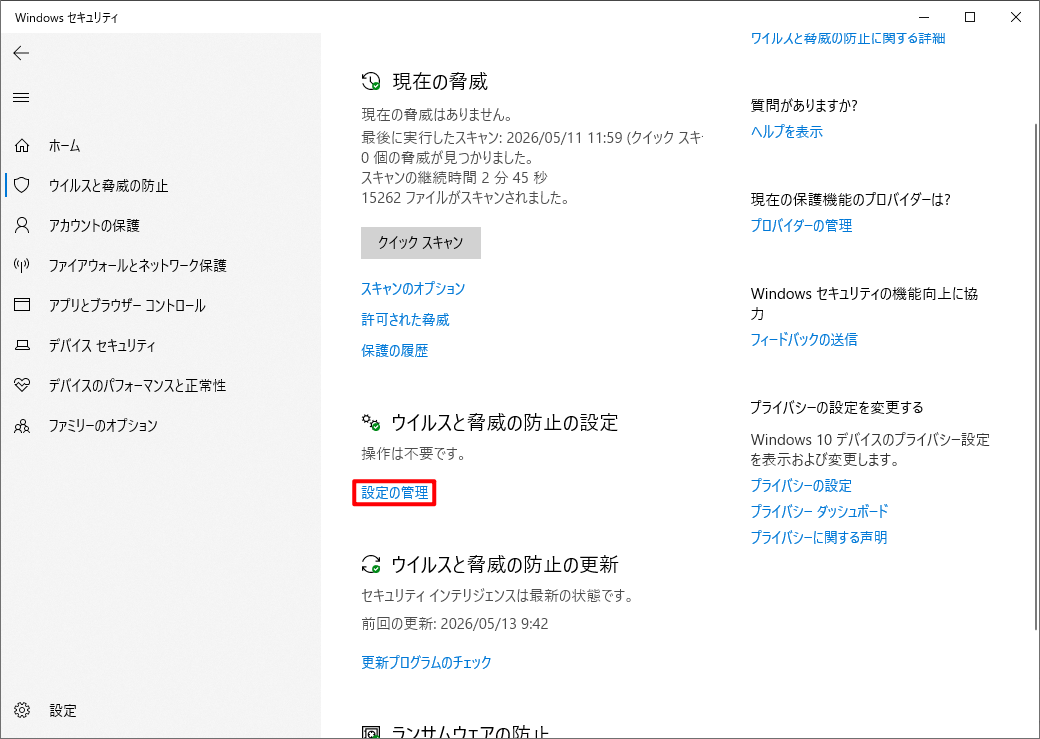
手順3. 以下の項目が「オン」になっていることを確認します。
- リアルタイム保護
- クラウド提供の保護
- サンプルの自動送信
- 改ざん防止
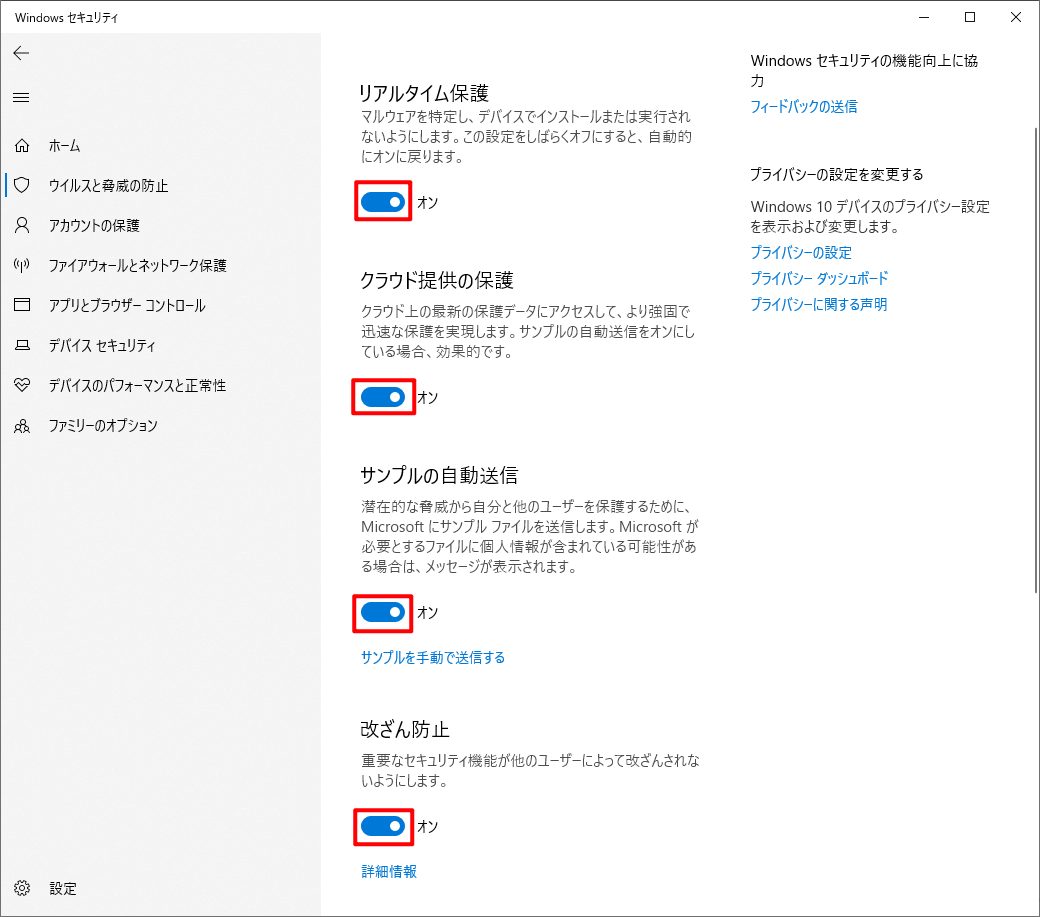
手順4. 「コントロールされたフォルダーアクセス」の項目にある「フォルダーアクセスの制御を管理する」をクリックします。
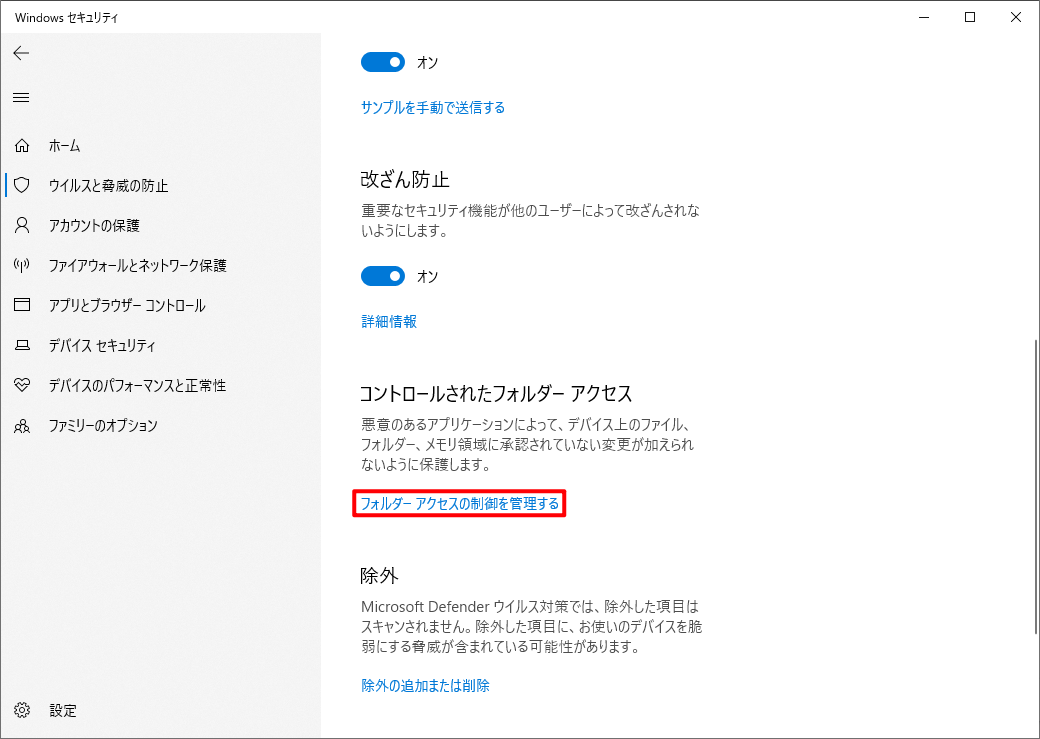
手順5. 「コントロールされたフォルダーアクセス」をオンにします。これにより、不明または信頼されていないアプリが、「ドキュメント」「ピクチャ」「デスクトップ」などの保護フォルダーを変更できなくなります。
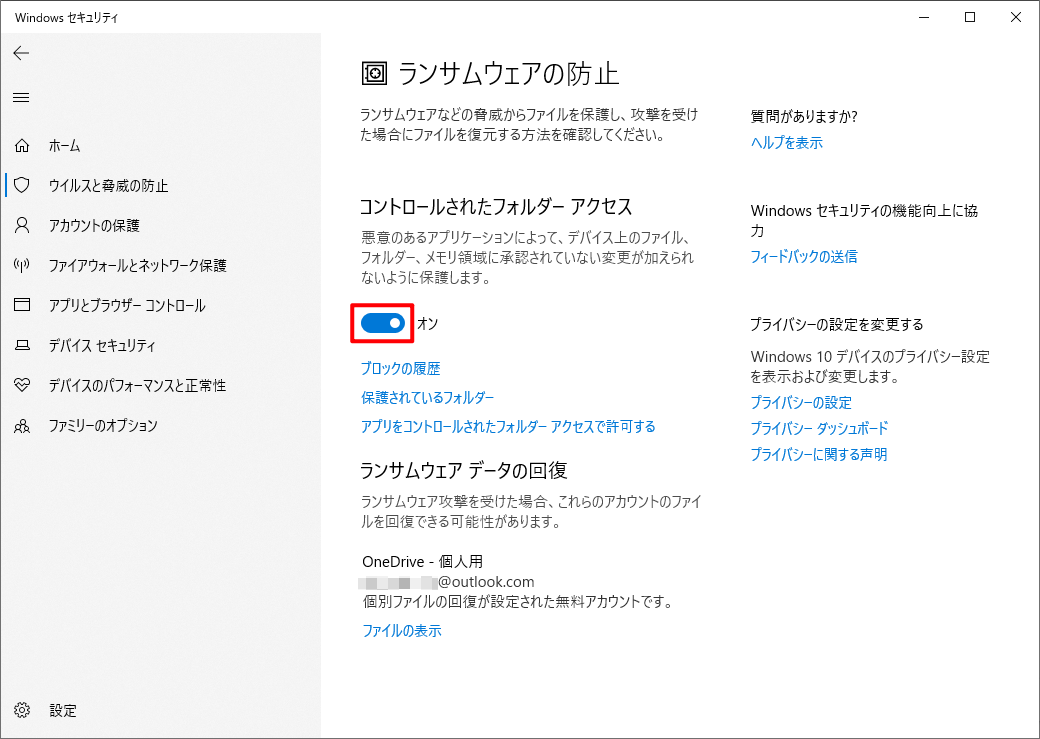
- 「保護されているフォルダー」をクリックすると、独自のフォルダーを追加できます。
- 信頼できるアプリがブロックされた場合は、「アプリをコントロールされたフォルダーアクセスを許可する」から追加してください。
手順6. 「ランサムウェアデータの回復」の項目で、「OneDriveのセットアップ」をクリックします。重要フォルダーをOneDriveへバックアップしておくことで、万が一ランサムウェアに感染した場合でも、ファイルを復元できる可能性があります。
方法2:AOMEI Backupper Professionalを使用する
 AOMEI Backupper
- ファイル単位のきめ細かな保護:ユーザーが指定したファイル形式やフォルダを、ランサムウェアによる暗号化・改ざんから保護します。
- バックアップの改ざん防止:攻撃時でもバックアップファイルがロック・暗号化・削除されないよう保護し、バックアップデータの安全性を確保します。
- 迅速なシステム復旧:PCを正常な状態へ素早く復元できるため、システム停止時間を最小限に抑えられます。
 100%安全
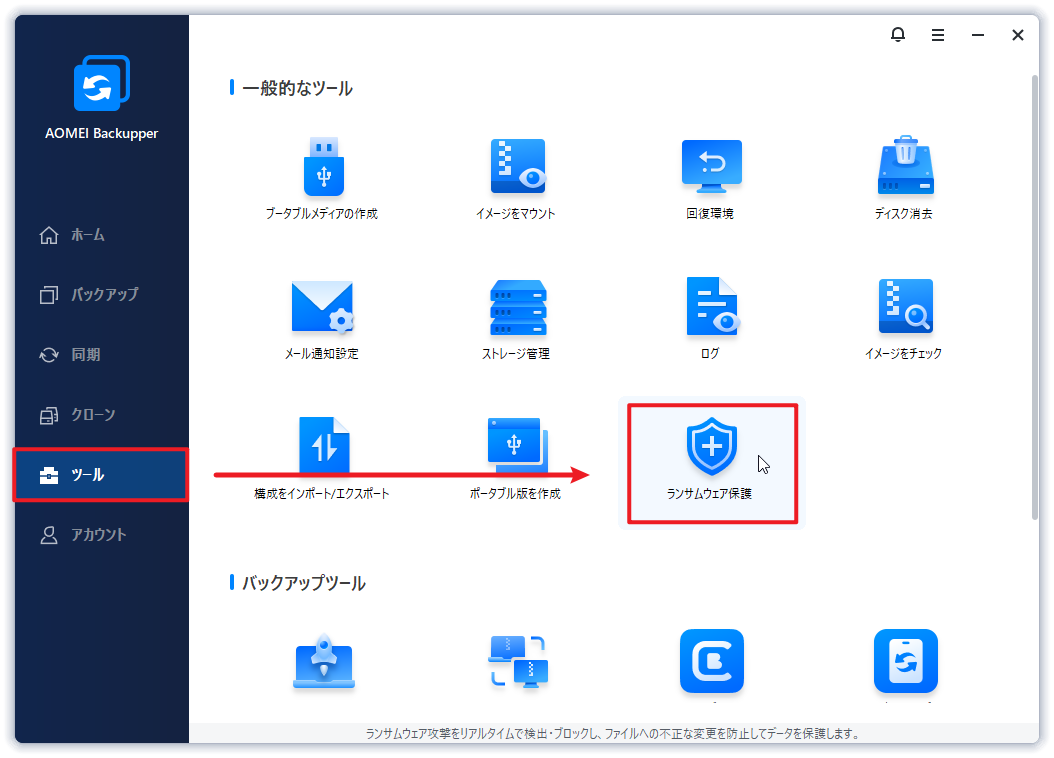
手順1. AOMEI Backupperをダウンロード・インストールして起動します。 「ツール」→「ランサムウェア保護」をクリックします。
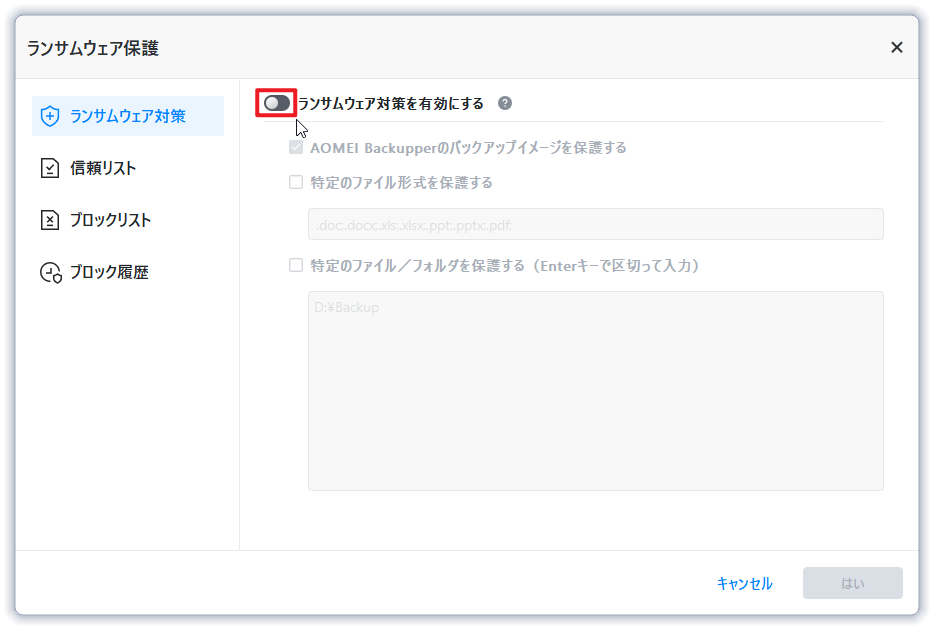
手順2. 表示された画面で、「ランサムウェア対策を有効にする」をオンにします。
手順3. 以下の3つの保護オプションを設定できます。
- AOMEI Backupperのバックアップイメージを保護する:AOMEI Backupperで作成したバックアップイメージを保護します。
- 特定のファイル形式を保護する:.doc、.pdfなど、指定した拡張子のファイルを保護します。
- 特定のファイル/フォルダーを保護する:任意のフォルダーパスを追加して保護できます。例:C:\Program Files (x86)、C:\ProgramDataなど。
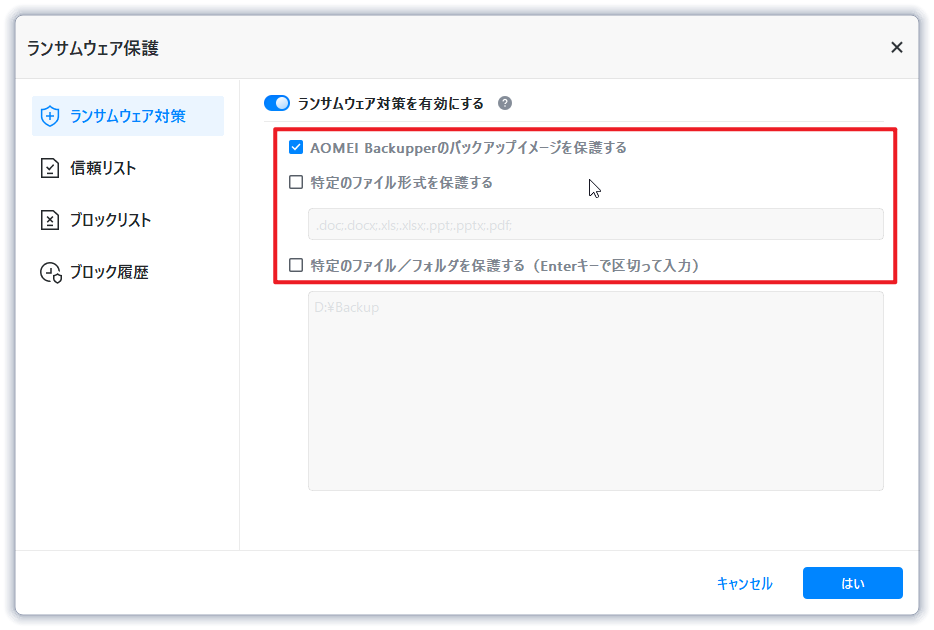
手順4. 設定内容を確認し、「はい」をクリックします。
方法3:ノートン 360を使用する
手順1. 公式サイトからノートン 360をダウンロード・インストールして起動します。
30日間無料体験版をダウンロードするには、クレジットカード番号の登録が必要です。
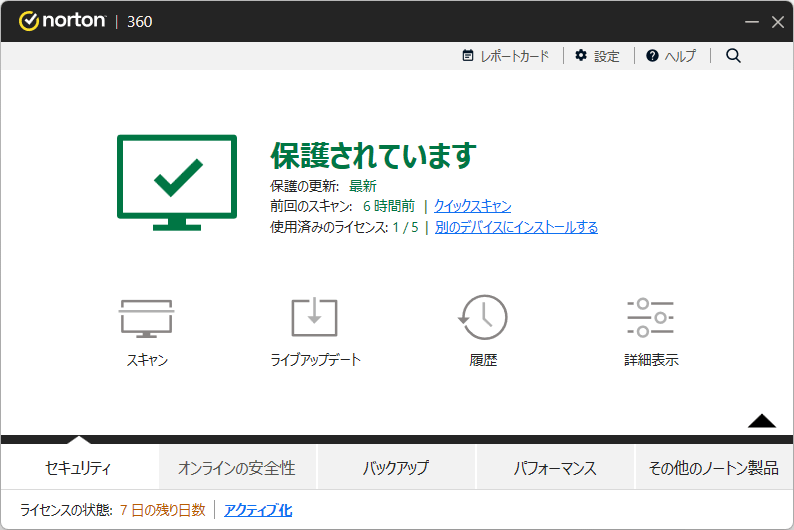
手順2. メイン画面から「セキュリティ」→「▼」ボタン→「詳細表示」を開きます。
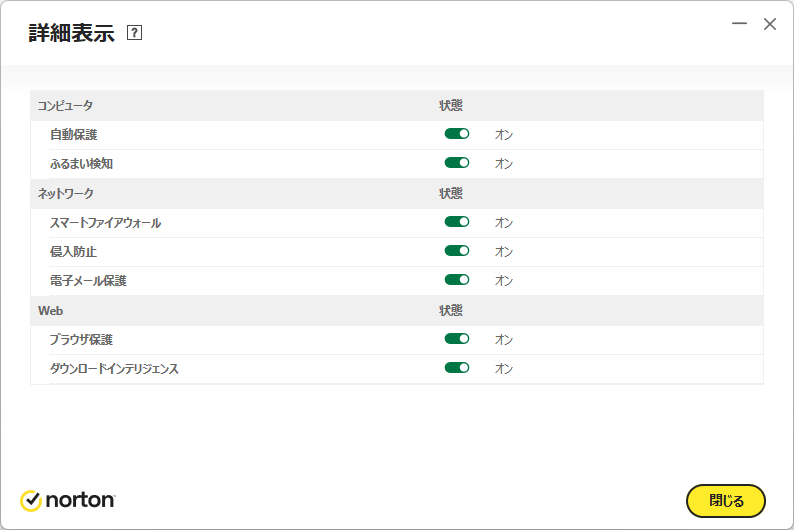
手順3. 以下の機能が有効になっていることを確認してください。
- 自動保護
- スマートファイアウォール
- 侵入防止
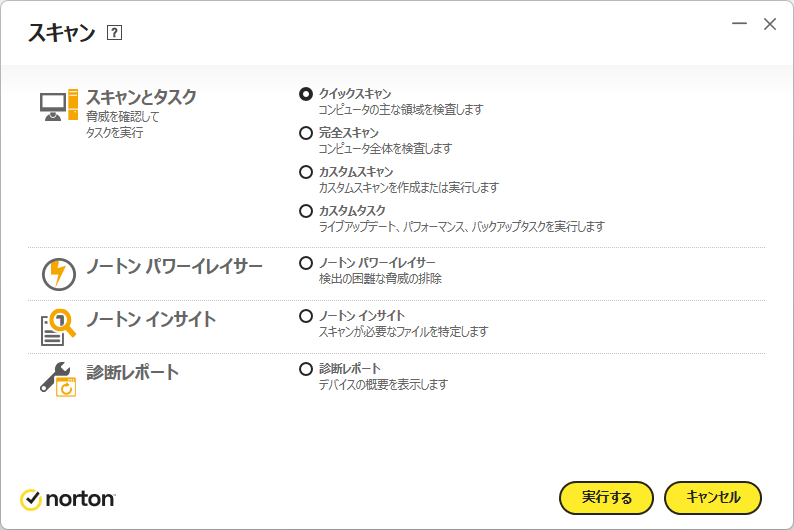
手順4. 確認完了後、メイン画面に戻ります。「スキャン」を実行し、システム内に潜む脅威がないか確認します。
まとめ
以上、Windows 10でランサムウェア対策を有効にする3つの方法を紹介しました。
Windows標準機能で基本的な保護を行いたい場合は「Microsoft Defender Antivirus」、バックアップと復元を重視したい場合は「AOMEI Backupper」、より高度で総合的なセキュリティ対策を求める場合は「ノートン 360」がおすすめです。
特にランサムウェア対策では、単に感染を防ぐだけでなく、万が一感染してしまった際にデータを復元できる環境を整えておくことも非常に重要です。AOMEI Backupperを利用すれば、Windows 10のシステムバックアップやCドライブのバックアップを簡単に作成でき、トラブル発生時にも迅速な復旧が可能になります。
大切なデータを守るためにも、早めにバックアップ環境を整えておきましょう。

 を優先ソースとして追加