



Windows 11/10で再起動がぐるぐる終わらない原因と対処法
Windows 11やWindows 10で「再起動しています」の画面から進まない、ぐるぐる表示が終わらないといったトラブルに困っていませんか?本記事では、再起動ループが発生する主な原因と、PCが正常に起動しない場合でも試せる対処法をわかりやすく解説します。

By Machi 最終更新日 2026年06月01日


Windows 11/10では、Windows Update後や電源操作のあとに、「再起動しています」の画面から進まなくなったことはありませんか?
この記事では、Windowsの再起動が終わらない原因を整理したうえで、PCを正常に起動させるための具体的な解決策をわかりやすく解説します。

なぜ再起動ループが発生するのか?
PCで再起動が終わらなくなる原因は1つではありません。主に次のような要因が考えられます。
- Windows Updateの失敗:更新プログラムの適用中にエラーが発生すると、再起動を繰り返す場合があります。
- ドライバーの不具合:古いグラフィックドライバーや互換性のないドライバーが原因で、Windowsが正常起動できなくなることがあります。
- 高速スタートアップ機能:Windowsの高速スタートアップが有効だと、シャットダウン情報が正常に処理されず、不具合を起こすケースがあります。
- USB機器との競合:外付けHDDやUSBメモリ、周辺機器が起動処理を妨げることがあります。
- システムファイルの破損:突然の電源断や更新失敗によって、Windowsシステムファイルが壊れる場合があります。
Windows 11/10で再起動が終わらない時の対処法
ここからは、実際に試せる解決策を順番に紹介します。
1. USB機器をすべて外して再起動する
接続機器が原因で、Windowsの起動処理が停止しているケースがあります。
まずはUSBメモリ、外付けSSD、プリンターなどをすべて取り外してください。不要な周辺機器を外した状態で、再度PCを再起動してみましょう。
2. 強制終了して再起動する
長時間ぐるぐる表示が続く場合、一度電源ボタン長押しで強制終了を行います。その後、数分待ってから再度起動してください。
ただし、更新処理中の場合はデータ破損リスクもあるため、30分〜1時間程度は待ってから判断するのがおすすめです。
3. セーフモードで起動する
Windowsが正常起動できない場合は、セーフモードを利用します。
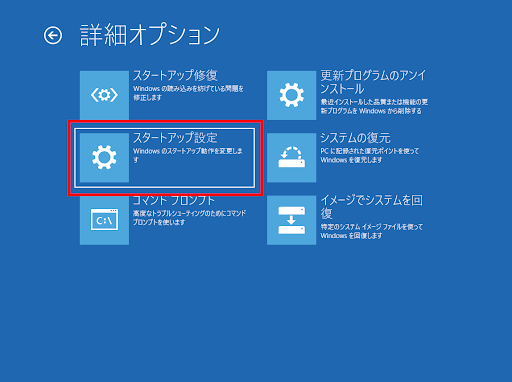
1. 電源ボタンを長押しして強制終了します。再度電源を入れ、Windowsロゴが表示されたら再び強制終了します。この操作を2〜3回繰り返すと、自動的に「自動修復」画面が表示されます。
2. 「詳細オプション」→「スタートアップ設定」を開きます。
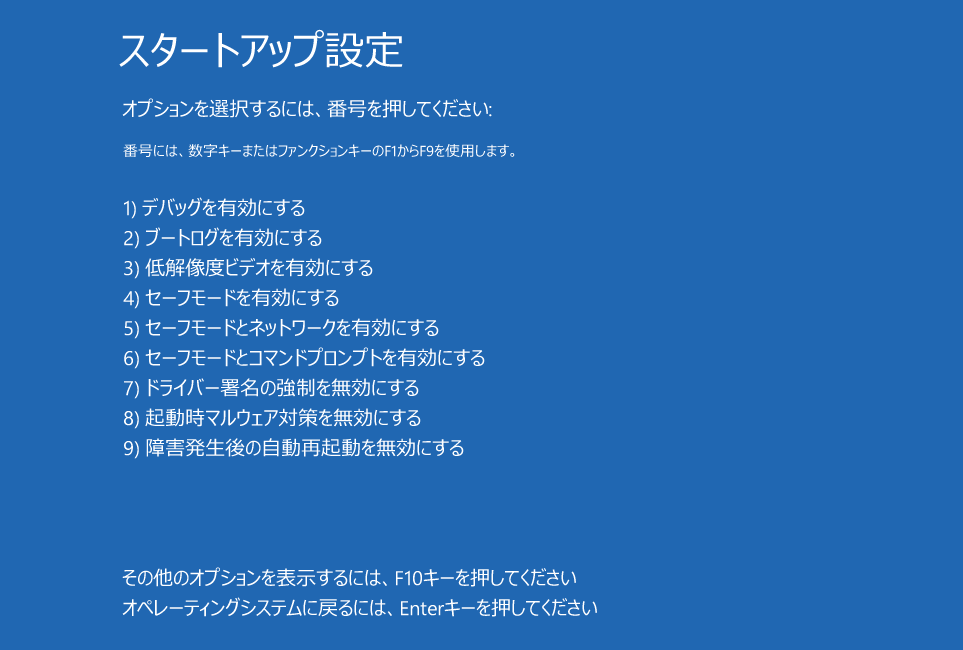
3. 「4」または「F4」キーを押してセーフモードを起動します。
4. スタートアップ修復を実行する
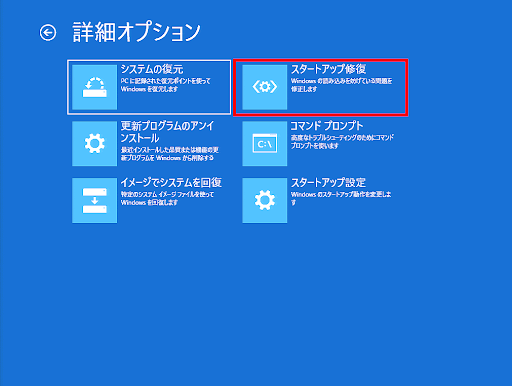
Windows 11/10で再起動が終わらず、デスクトップ画面まで進めない場合は、「スタートアップ修復」を試してください。これは、Windowsに標準搭載されている起動修復機能で、システムの起動エラーを自動診断・修復できます。
1. 方法3の手順1に従って「自動修復」画面にアクセスします。
2. 「詳細オプション」→「トラブルシューティング」→「詳細オプション」→「スタートアップ修復」を選択します。
3. 修復完了後、PCを再起動してください。
5. セーフモードから最近の更新プログラムを削除する
Windows Update後から再起動ループが発生した場合、更新プログラムが原因の可能性があります。通常起動できなくても、セーフモード経由なら削除できる場合があります。
1. 「自動修復」画面で「詳細オプション」→「スタートアップ設定」をクリックします。
2. 再起動後、「4」または「F4」キーを押してセーフモードを起動します。
3. セーフモード起動後、
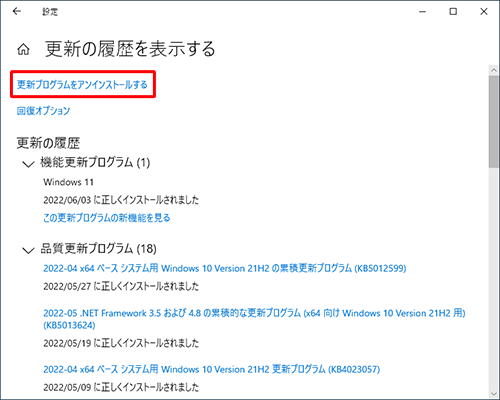
Windows 10の場合:「設定」→「更新とセキュリティ」→「Windows Update」→「更新の履歴を表示する」→「更新プログラムをアンインストールする」を開きます。
Windows 11の場合:「設定」→「Windows Update」→「更新の履歴」→「更新プログラムをアンインストールする」を開きます。
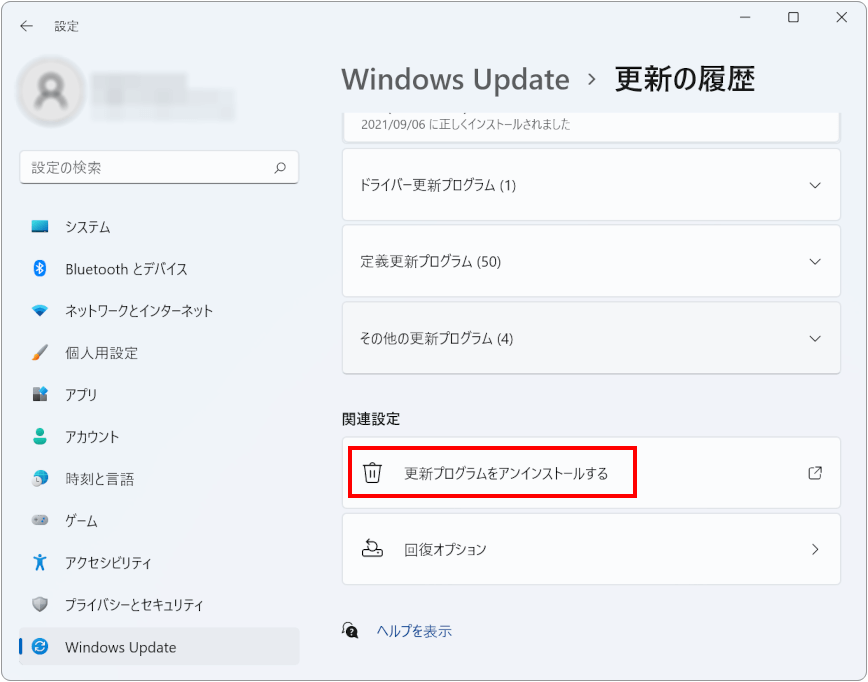
4. 最近インストールされた更新プログラムを削除し、再起動してください。
6. システムの復元を実行する
以前に復元ポイントを作成している場合は、正常だった時点へWindowsを戻せます。この方法はドライバー更新やWindows Updateが原因の場合に有効です。
1. 「自動修復」画面で「詳細オプション」→「トラブルシューティング」→「詳細オプション」→「システムの復元」を選択します。
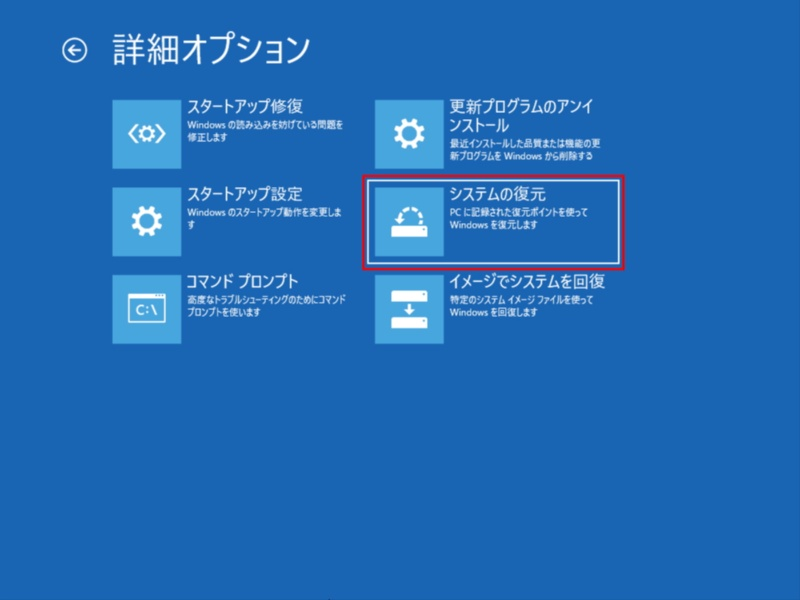
2. 復元ポイント一覧から、正常に動作していた日時を選択します。
3. 画面指示に従って復元を実行してください。
7. システム修復コマンドを実行する
Windowsシステムファイルが破損している場合、回復環境(WinRE)から修復コマンドを実行できます。
1. 「自動修復」画面で「詳細オプション」を開きます。
2. 「トラブルシューティング」→「詳細オプション」→「コマンドプロンプト」を選択します。
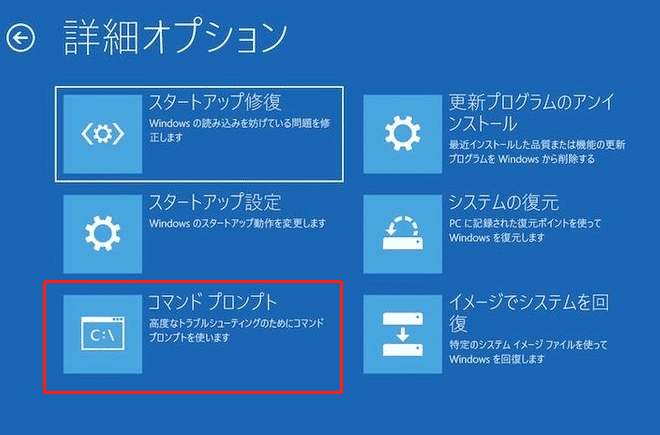
3. 以下のコマンドを入力して「Enter」キーを押します。
sfc /scannow
4. 続いて、以下のコマンドも実行します。
DISM /Online /Cleanup-Image /RestoreHealth
5. 完了後、PCを再起動してください。
再起動ループに備えてバックアップを作成しておこう
Windows 11で再起動が終わらない問題は、突然発生します。
そのため、普段からシステムバックアップを取っておくことが重要です。バックアップがあれば、システム破損や再起動ループなどが起きても、正常な状態へ復元できます。
フリーのバックアップソフトAOMEI Backupper Standardでは、システム・ディスク・パーティション・ファイルバックアップに対応しており、用途に応じて柔軟にデータを保護できます。
また、自動バックアップや増分バックアップにも対応しているため、定期的なバックアップ作業の手間を軽減しながら、保存先の容量も効率よく利用できます。
さらに、ブータブルメディアの作成機能も搭載されており、PCが起動しなくなった場合の復旧にも役立ちます。
 AOMEI Backupper
柔軟なバックアップ・復元・クローン機能で、システム・ディスク・ファイルを保護できる、無料で信頼性の高いWindowsバックアップソフト
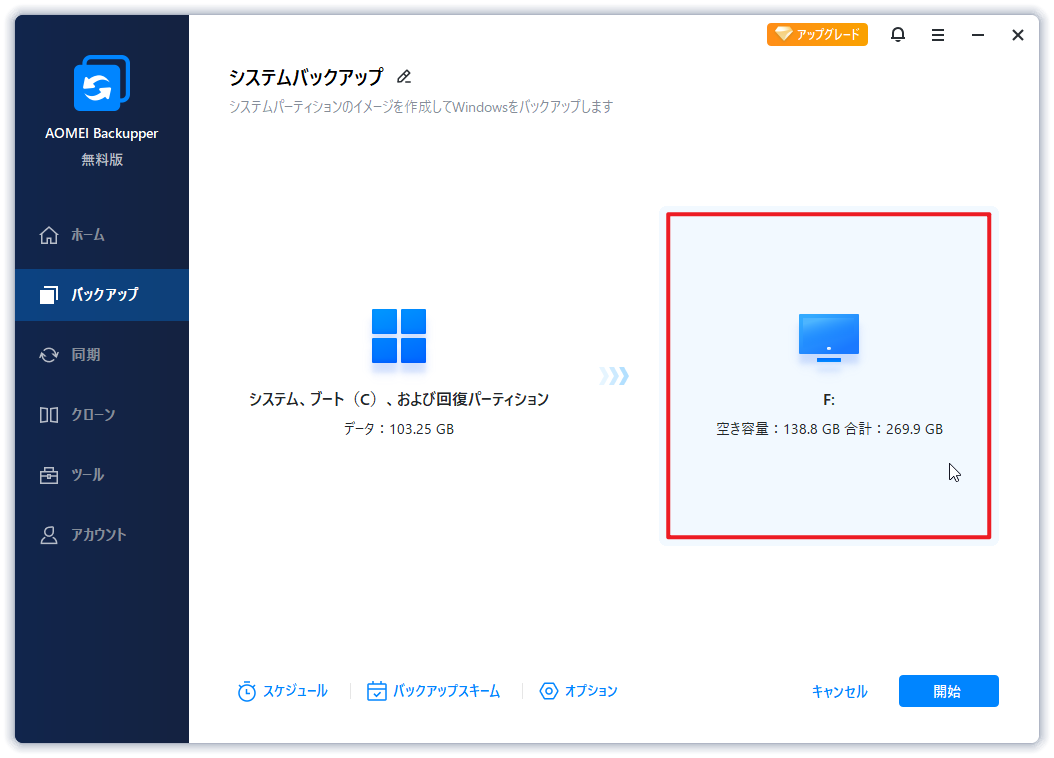
AOMEI Backupperでシステムバックアップを作成する手順
AOMEI Backupper Standardをダウンロード・インストール・起動 → 「バックアップ」 → 「システムバックアップ」 → 保存先を選択 → 下部のオプションでバックアップをカスタマイズ → 「開始」をクリックするとバックアップが実行されます。
まとめ
今回は、Windows 11で再起動がぐるぐる終わらない場合の原因と対処法を紹介しました。
まずはUSB機器の取り外しやセーフモード起動を試し、それでも改善しない場合は、システムの修復やシステムの復元を実行してください。また、再起動ループによるデータ損失を防ぐためにも、定期的なバックアップ作成をおすすめします。

 を優先ソースとして追加