



Windowsで双方向同期を行う方法
Windowsでフォルダを常に同じ状態に保ちたいなら、双方向同期が便利です。この記事では、双方向同期とは何かをわかりやすく解説しながら、Windows PC・NAS・Synology環境で使いやすい双方向同期ソフトと設定方法を紹介します。リアルタイム同期や自動同期にも対応可能です。

By Machi 最終更新日 2026年05月29日


Windowsパソコンのフォルダを常に同じ状態に保ちたいと思ったことはありませんか?
仕事用PCと自宅PC、外付けHDD、NASなど複数の保存先を使っていると、「どちらが最新版かわからない」という状況は珍しくありません。
そこで便利なのが「双方向同期」です。
この記事では、双方向同期とは何かをわかりやすく解説しながら、Windowsで使いやすい双方向同期ソフトを使った設定方法を紹介します。

双方向同期とは?一方向同期との違い
ファイル同期とは、複数の場所にあるデータを同じ状態に保つ仕組みのことです。バックアップやクラウド保存、NAS運用などで広く利用されています。
一般的な一方向同期では、更新内容はコピー元からコピー先へ反映されます。しかし、コピー先で行った変更は元フォルダには戻りません。
一方、双方向同期では、両方のフォルダの変更内容が相互に反映されます。 たとえば、ノートPC側で編集したファイルはNASへ同期され、NAS側で追加したファイルもPCへ反映されます。
そのため、複数端末で同じデータを扱う環境に非常に適しています。
Windowsで双方向同期を行うならAOMEI Backupperがおすすめ
Windows標準機能だけでは、本格的な双方向同期を安定して行うのは簡単ではありません。そのため、多くのユーザーは専用の双方向同期ソフトを利用しています。
その中でも、Windows 11/10/8.1/8/7に対応したAOMEI Backupper Professionalは使いやすさと機能性のバランスに優れています。
初心者でも操作しやすく、NASや外付けHDDとの同期にも対応しています。さらに、双方向同期だけでなく、リアルタイム同期やミラー同期など、用途に応じた同期モードを利用できます。
ここからは、AOMEI Backupperを使って双方向同期を行う方法を紹介します。
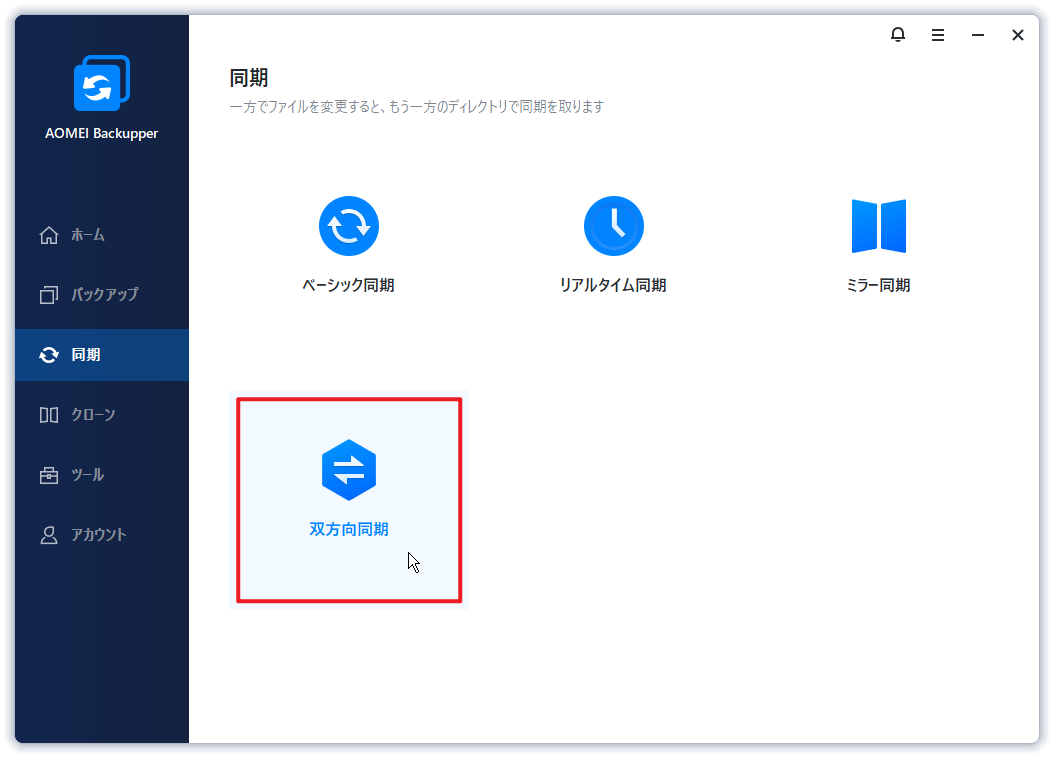
手順1. AOMEI Backupperをダウンロード・インストールして起動し、「同期」→「双方向同期」をクリックします。
手順2. 「同期元を選択」をクリックし、同期したいフォルダを指定します。
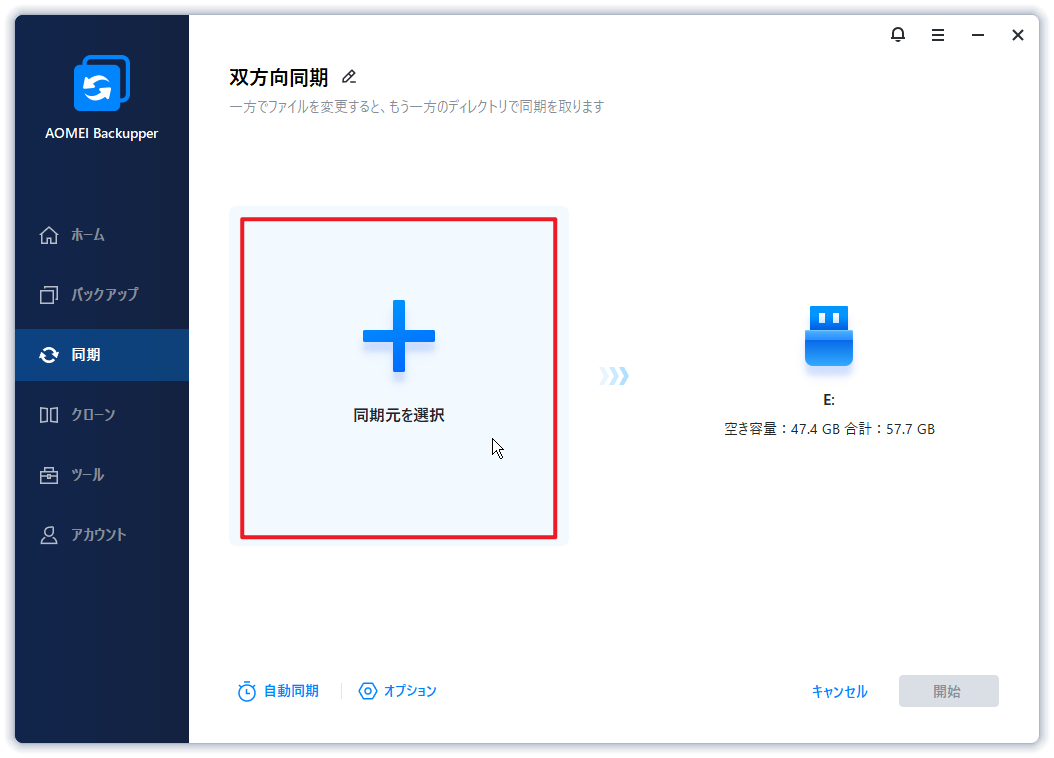
双方向同期では、1タスクにつき1つのソースフォルダのみ設定可能です。複数のタスクを作成できます。
手順3. 同期先として、別ドライブ・NAS・外付けHDDなどを選択します。
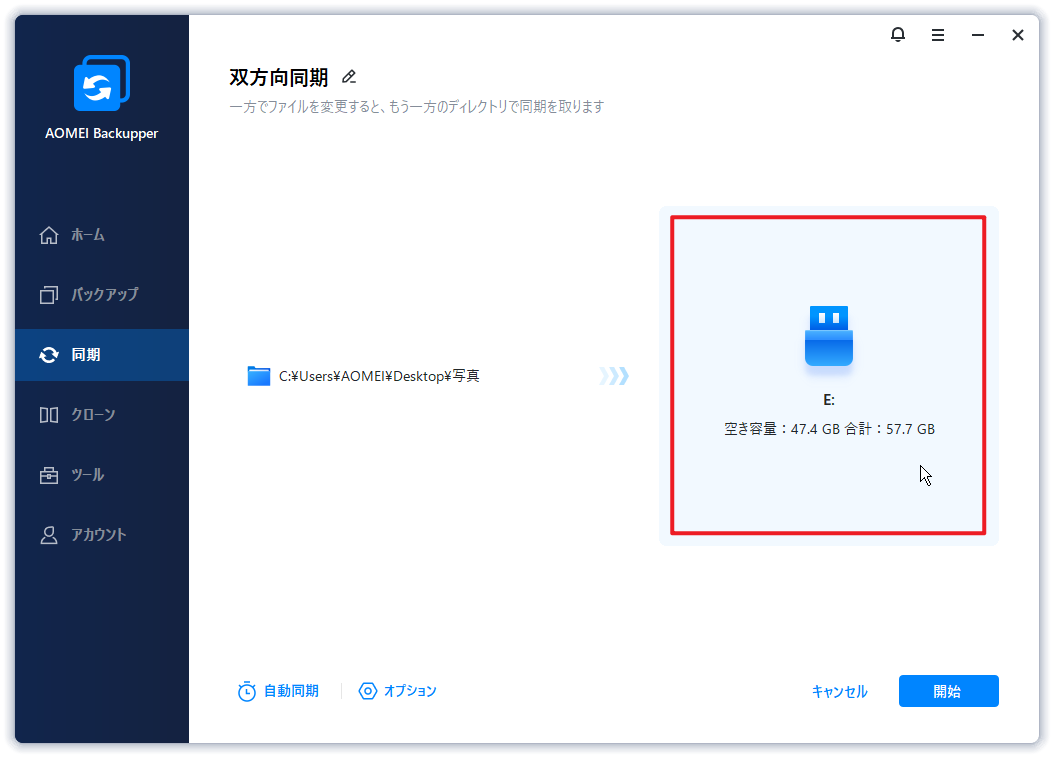
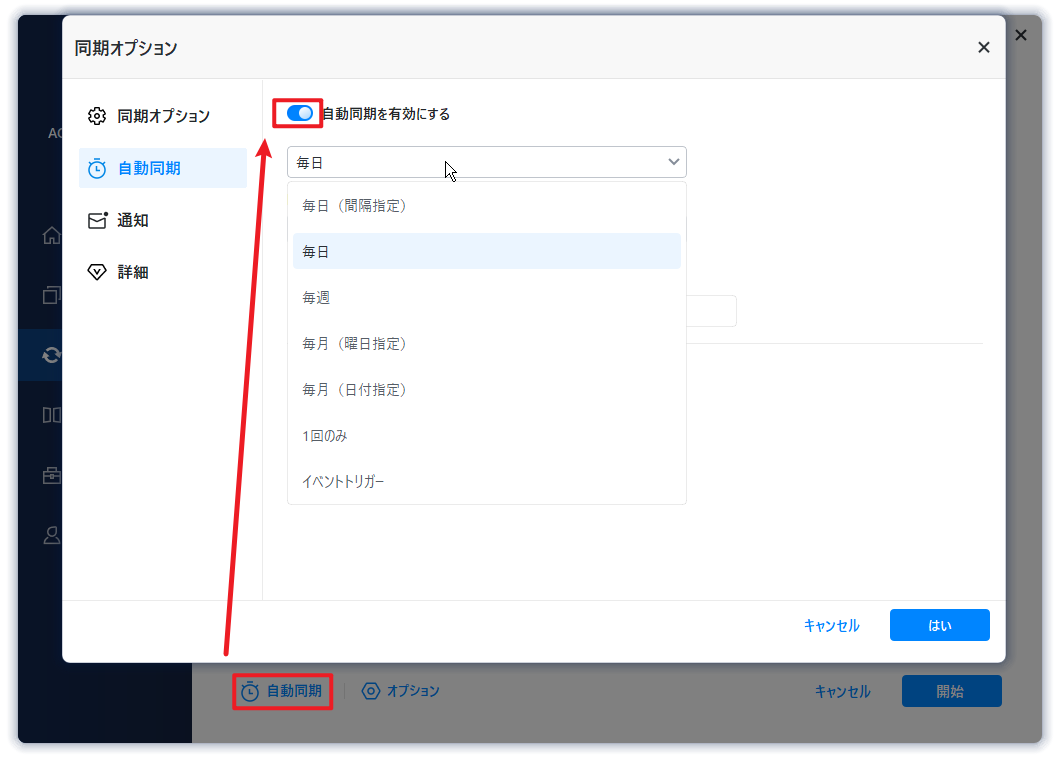
手順4. ニーズに応じて「自動同期」「オプション」から同期をカスタマイズできます。
手順5. 設定内容を確認し、「開始」をクリックすれば完了です。
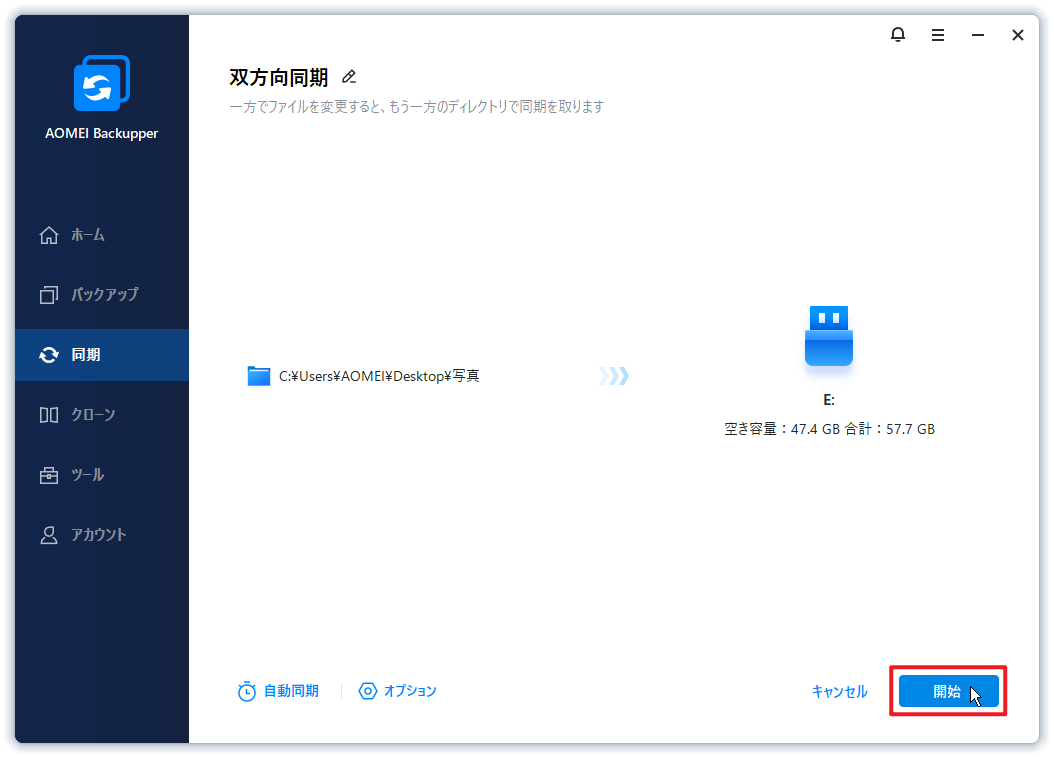
以後は、片方で変更したファイルがもう一方にも自動反映されます。
まとめ
Windowsで複数のフォルダやNASを常に同じ状態に保ちたい場合、双方向同期は非常に便利な仕組みです。特に、Windows PC同士の同期・Synology NASとのデータ共有などを行う場合は、専用の双方向同期ソフトを使うことで管理が圧倒的に楽になります。
AOMEI Backupperなら、初心者でも簡単に設定でき、リアルタイム同期やスケジュール同期にも対応しています。ファイル管理を効率化したい方は、一度試してみる価値があります。

 を優先ソースとして追加