




【無料】microSDカードを自力で復元する方法
microSDカードのデータを復旧する方法をお探しですか?この記事では、無料で使える復元ソフトでデータを簡単に復元する方法をご紹介します。ぜひご覧ください。

By Machi 最終更新日 2026年05月07日


microSDカードのデータが消える原因とは?
microSDカードは、スマートフォンやデジタルカメラ、ドライブレコーダー、Nintendo Switchなど、さまざまな機器で使われている小型の記録メディアです。写真・動画・ゲームデータといった大切な情報を手軽に保存できるため、今では私たちの生活に欠かせない存在になっています。
とはいえ、使っているうちに「大事なデータが急に消えてしまった…」という経験をされた方も多いのではないでしょうか。うっかり削除してしまったり、昨日まで見えていたファイルが突然なくなってしまうこともあります。
でも、あまり心配しなくても大丈夫です。こうしたトラブルは珍しいものではなく、多くの場合はデータを取り戻せる可能性があります。
復元方法をご紹介する前に、まずはデータが消えてしまう主な原因と、それぞれの復旧成功率を簡単に確認しておきましょう。
| 原因 | 復旧成功率 |
| 誤削除・誤フォーマット | 復元成功率は高め |
|
ファイルシステムの破損 (「フォーマットする必要があります」、RAW化など) |
復元成功率は高め |
| microSDカードの劣化・寿命 | 軽度なら復元可能だが、深刻な場合は専門業者に依頼したほうが安心 |
|
物理的な破損 (曲がり・水没など) |
自力復元は難しく、専門業者が必要になることが多い |
| スマホ・PC・カードリーダー側の不具合 | 別のスマホやPC、カードリーダーに挿せば読み取れることが多いため、復旧前に必ず試してください |
無料でmicroSDカードのデータを自力で復元する方法
復元前に必ず確認すべき注意点と準備作業
1. 復元前に必ず確認すべき注意点
上書きを防ぐため、microSDカードの使用はすぐに停止してください!新しいデータが書き込まれると、失われたデータが復元できなくなる可能性があります。
2. 復元前に行うべき準備作業
①. microSDカードをカードリーダーに挿入し、PCに接続します。
②. 安全な復元ソフトをダウンロードしてインストールします。
ここでは、microSDカードのデータを無料で復元できる「AOMEI FastRecovery」をおすすめします。
このソフトは、誤削除、ディスクフォーマット、パーティション紛失、ウイルス感染、システムクラッシュなどによるデータ損失に対応しており、初心者でも簡単に操作できます。
さらに、スキャンと復元のプロセスは読み取り専用で行われるため、元のデータやmicroSDカードに二次的な損傷を与えることがありません。安心して復元を試すことができます。
microSDカードのデータを自力で復元する手順
これから、AOMEI FastRecoveryを使用してmicroSDカードのデータを復元する手順をご紹介します。
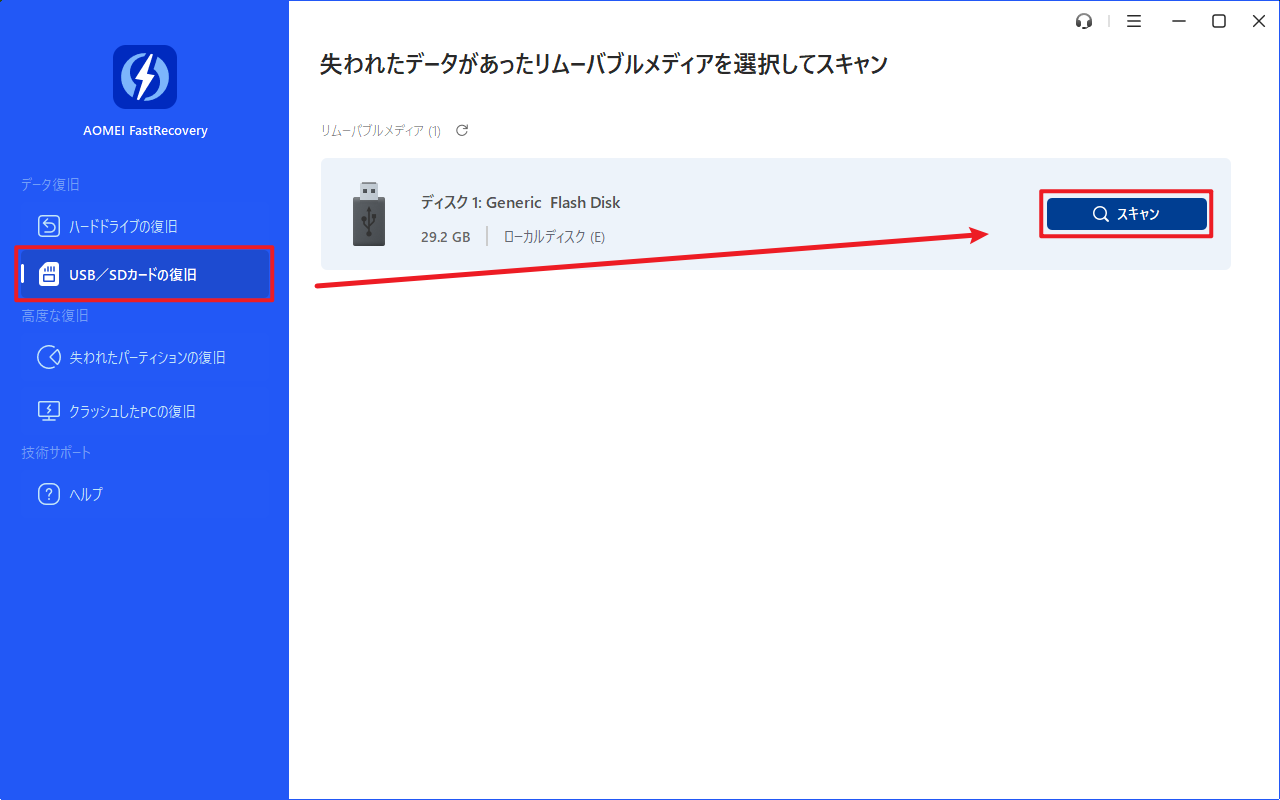
1. AOMEI FastRecoveryを開き、「USB・SDカードの復旧」をクリックし、マウスを接続したmicroSDカードに移動し、「スキャン」をクリックします。
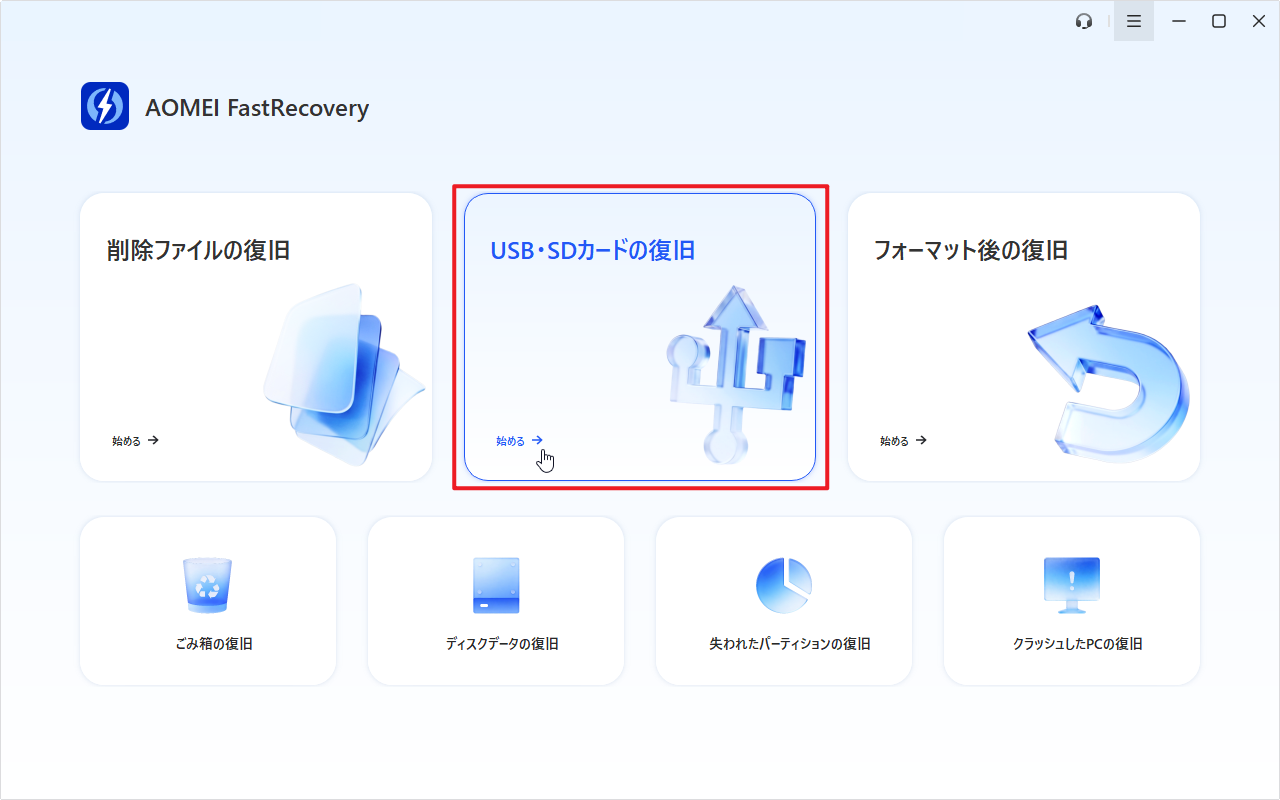
「USB・SDカードの復旧」はデフォルトで、ディープスキャンを行います。まずクイックスキャンを行いたい場合、「削除ファイルの復旧」でmicroSDカードをスキャンしてください。
2. スキャンが完了した後、復元したいファイルを探します。対象ファイルをより速く見つけたい場合、「フィルタ」を利用することができます。この機能を使えば、種類、サイズによってファイルを見つけることができます。また、ファイル名や拡張子を覚えている場合、直接検索バーで検索することもできます。

3. 復旧したいファイル/フォルダを選択し、「復旧」をクリックし、保存先を選択して復元します。
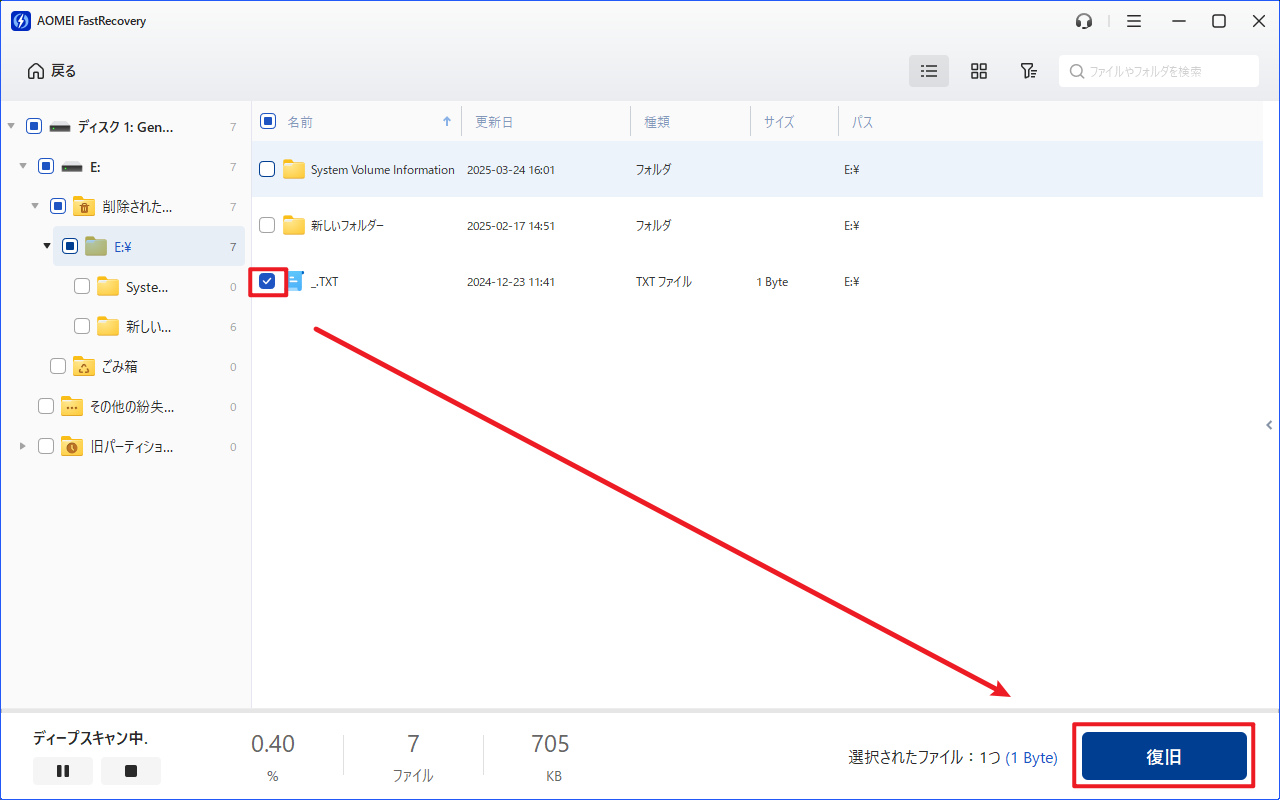
- 新しいドライブを保存先として選択してください。ファイル/フォルダを元のドライブに復元すると、復旧可能なファイル/フォルダの領域が上書きされ、データ復元に失敗する可能性があります。
- AOMEI FastRecoveryの無料版では、500MBまでのデータを復元することができます。無制限のデータを復元するには、製品版にアップグレードしてください。
まとめ
microSDカードのデータ消失は、さまざまな原因で起こります。復旧成功率を高めるためには、まずカードの使用を停止して上書きを防ぐことが重要です。
自力での復元が可能な場合は、本記事で紹介したAOMEI FastRecoveryを使えば、初心者でも無料でデータを取り戻せます。ただし、物理的な破損や劣化が進んでいる場合は、自力での復元は難しく、専門業者に依頼することをおすすめします。

 を優先ソースとして追加