




切り取りでファイルが消えたときの復元方法【完全ガイド】
ファイルを整理中に切り取りを使ったら、移動先にも元のフォルダーにもファイルが見当たらない…そんな経験はありませんか?この記事では、切り取りで消えたファイルを安全に復元する方法をわかりやすく解説します。

By Machi 最終更新日 2026年06月17日


切り取りでファイルが消える原因とは?
ファイルを整理しているときに、切り取り(カット)を使って移動したら──貼り付け先にも、元のフォルダーにもファイルが見当たらない。こんな経験はありませんか?
本来、切り取りは「移動するだけ」の操作なので、データが消えるはずはありません。
それなのに、突然ファイルが消えたように見えてしまうと、不安になってしまいますよね。特に、写真・仕事の資料・長時間かけて作ったデータを失ったかもしれないと思うと、さらに焦ってしまうものです。

しかし安心してください。
切り取りでファイルが見えなくなる原因はいくつかあり、それを知っておくことで、適切な方法を使えば多くの場合は元に戻すことが可能です。
- 貼り付けが正常に完了しなかった:途中でフリーズしたり操作を中断すると、移動処理が完了せず、ファイルが見えなくなることがあります。
- 上書きや操作ミス:同じ名前のファイルが貼り付け先に存在する場合、上書きを選んでしまったり、移動に失敗したりすると、元のファイルが見えなくなることがあります。また、誤って「削除」操作をしてしまうケースも少なくありません。
- USBメモリ・外付けHDDの転送エラー:移動中にケーブルが抜けたり接続が不安定だと、ファイルが正しく移動できず消えた状態になります。
- ソフトやアプリの仕様による即時移動:一部ソフトは切り取りを即時移動として処理するため、異常終了するとファイルが残らないことがあります。
- 隠しファイル化・表示設定の問題:実際には削除されていないものの、隠し属性が付いて見えなくなるケースもあります。
切り取りで消えたファイルを復元する方法
切り取りで消えたファイルを復元するために、ここでは3つの方法をご紹介します。
1. まず最初に試すべき確認
切り取りでファイルが消えたように見えても、実際には表示されていないだけ、または別の場所に移動しているだけのケースが多くあります。まずは以下の簡単なチェックを順番に試してみましょう。
①貼り付け先・元のフォルダーを再確認する
②最近使ったファイルから追跡する
「エクスプローラー」→「クイックアクセス」→「最近使用したファイル」で確認します。

③隠しファイルを表示させる
「エクスプローラー」→「表示」タブ→「隠しファイル」にチェックします。
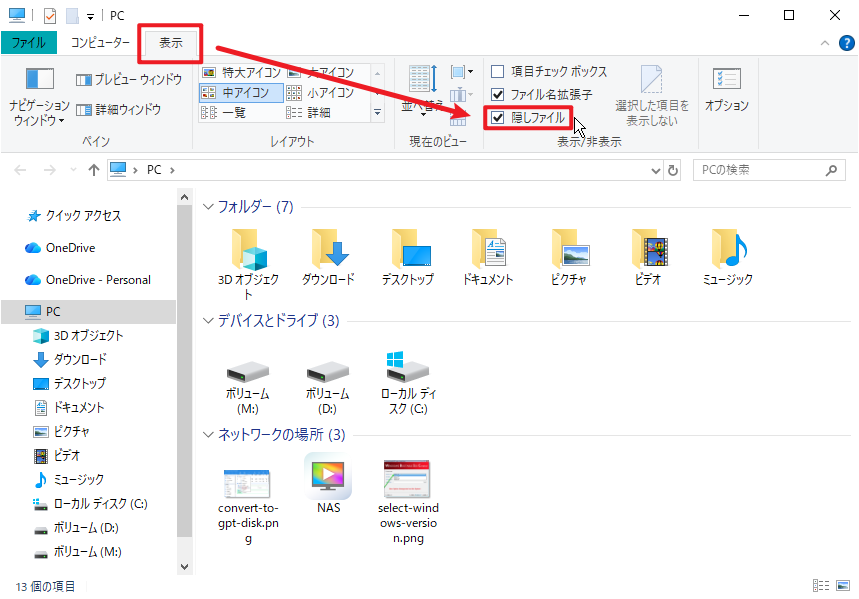
④エクスプローラー右上の検索窓でファイル名を探す
⑤デスクトップの「ごみ箱」をチェックする
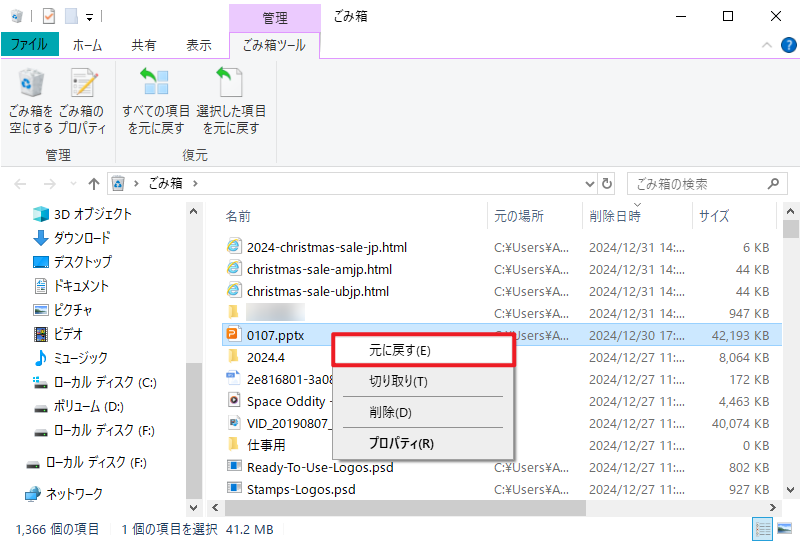
2. 無料で使える専門ソフトでスキャンして復元する
クイックチェックでファイルが見つからない場合は、ファイルの移動中にエラーが起きて削除状態になった可能性があります。
こうしたケースでは、Windowsの機能だけでは見つからないことが多いため、専門ソフトでストレージをスキャンする方法がもっとも確実です。
AOMEI FastRecoveryは、削除・紛失・切り取り失敗で消えたファイルをスキャンし、無料で復元できるデータ復元ソフトです。
切り取り中にフリーズしてファイルが消えた場合や、移動先に残らずどこに行ったかわからない場合、誤操作で削除扱いになった場合、さらに一時領域からデータが消えた場合、さまざまなケースで消えたファイルを復元することができます。
次に、AOMEI FastRecoveryを使用してファイルをすばやく復元する方法をご説明します。
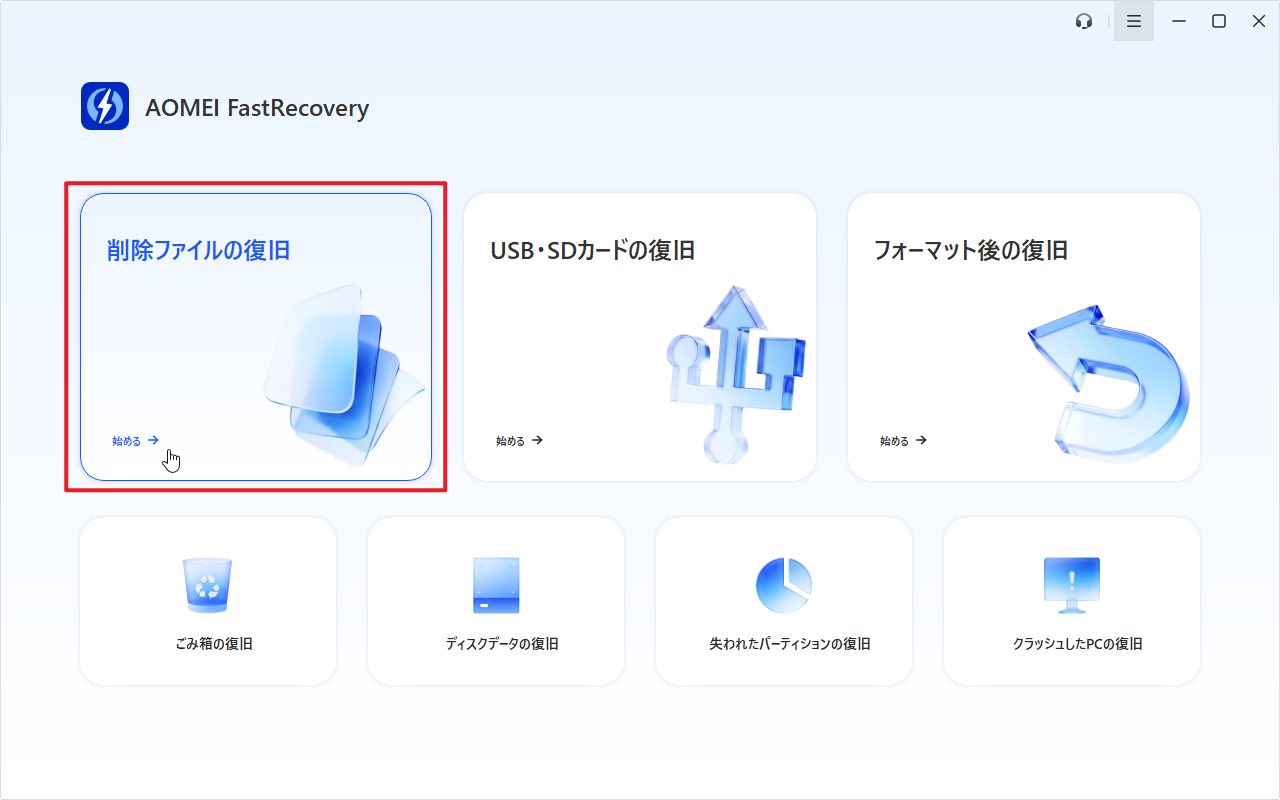
ステップ 1. AOMEI FastRecoveryをダウンロードし、インストールして起動します。「削除ファイルの復旧」を選択し、ファイルが元に保存されていたドライブにカーソルを合わせて、「スキャン」をクリックします。
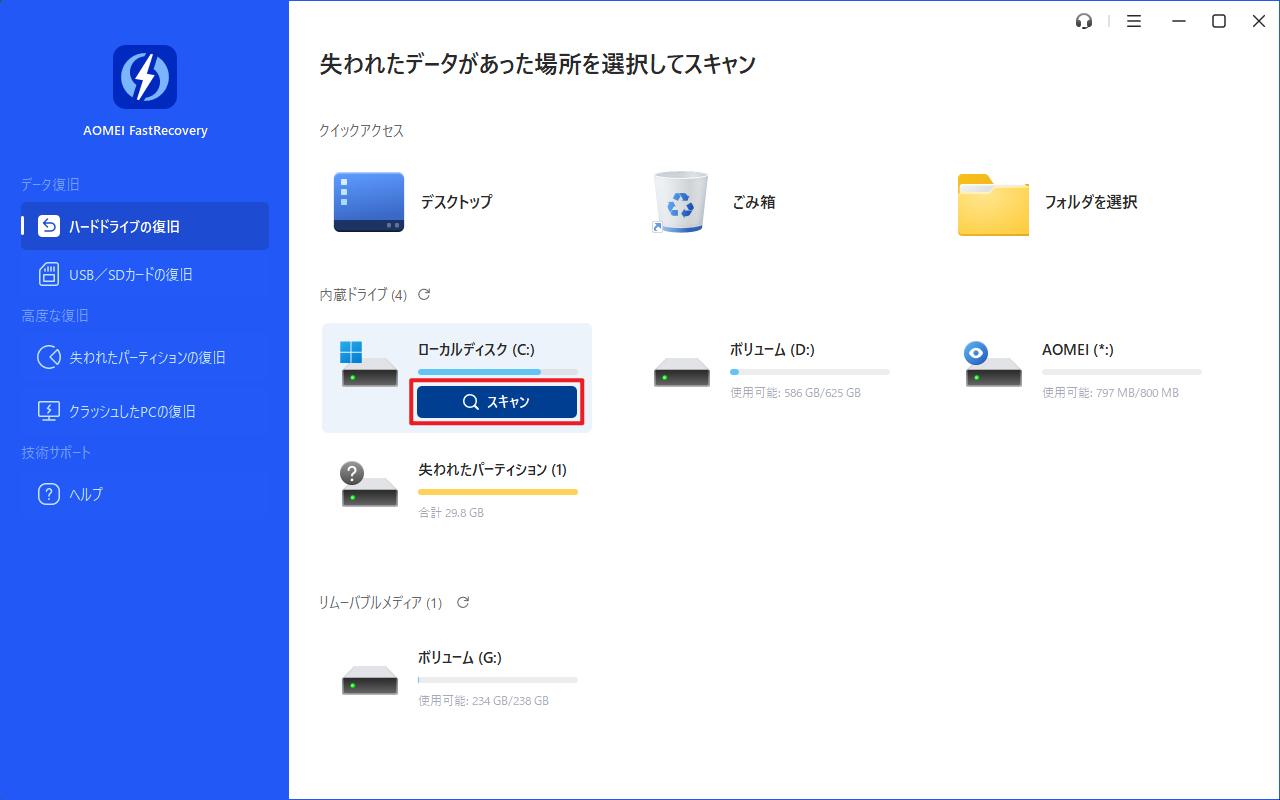
ステップ 2. スキャンが完了した後、復元したいファイルを探します。対象ファイルをより速く見つけたい場合、「フィルタ」を利用することができます。この機能を使えば、種類、サイズによってファイルをフィルタリングすることができます。また、ファイル名や拡張子を覚えている場合、直接検索バーで検索することもできます。

ステップ 3. 復元したいファイルを選択し、「復旧」をクリックし、保存先を選択して復元します。*見つからなかった場合、左下にある「ディープスキャン」をクリックしてディープスキャンを行ってください。
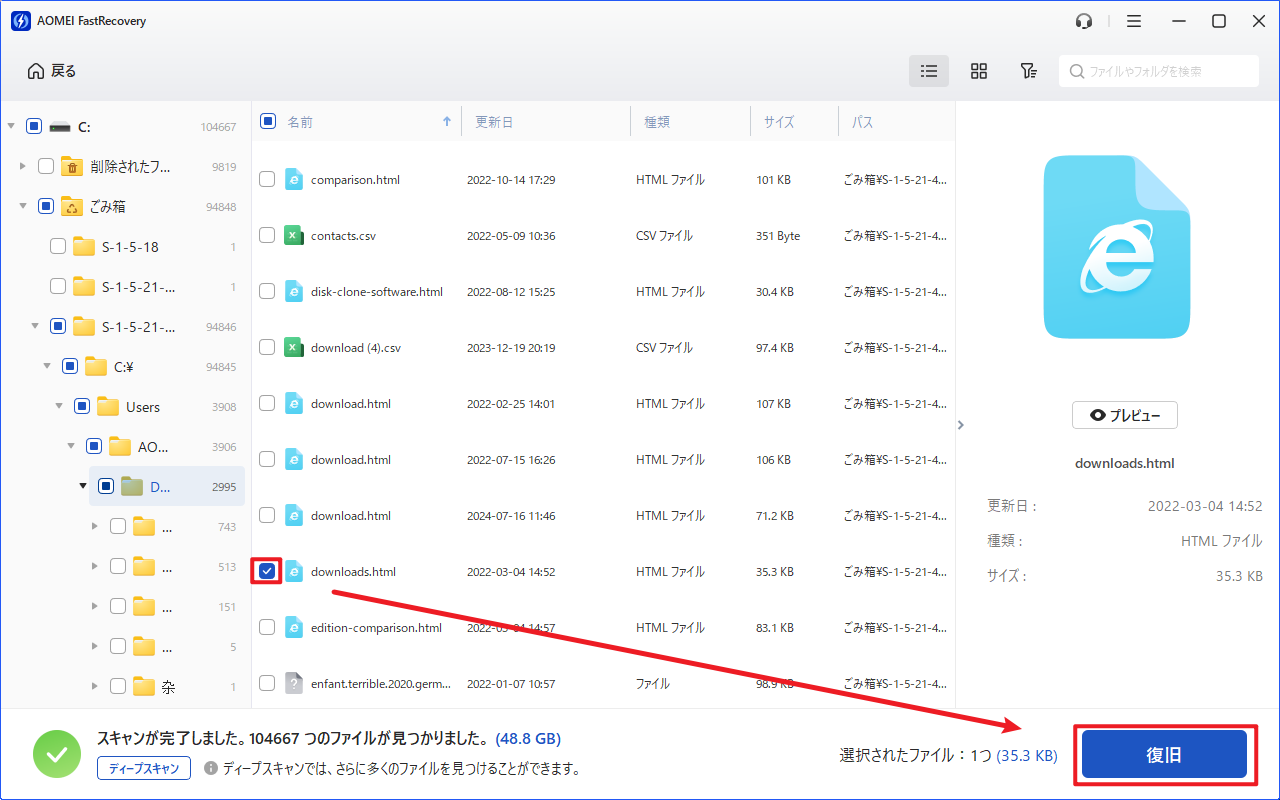
- 新しい場所を保存先として選択してください。ファイル/フォルダを元の場所に復元すると、削除されたファイル/フォルダの領域が上書きされ、データ復元に失敗する可能性があります。
- AOMEI FastRecoveryの無料版では、最大500MBまでのデータを復元することができます。無制限のデータを復元するには、製品版にアップグレードしてください。
3. バックアップからファイルを復元する
切り取りでファイルが見つからない場合、最も安全で確実な方法はバックアップからの復元です。
Windowsには「ファイル履歴」という機能があり、事前にバックアップを作成していれば、消えたファイルを簡単に元の状態に戻すことができます。
ただし注意点として、ファイル履歴は通常Cドライブの既定フォルダー(ドキュメント、デスクトップ、ピクチャなど)しかバックアップしないため、他のドライブや任意のフォルダーに保存したファイルは対象外となる場合があります。
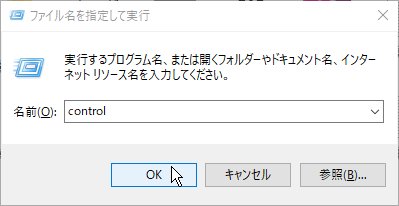
ステップ 1. 「Windows」+「R」キーを押して「ファイル名を指定して実行」を開きます。「control」と入力し、「OK」をクリックして「コントロールパネル」を開きます。
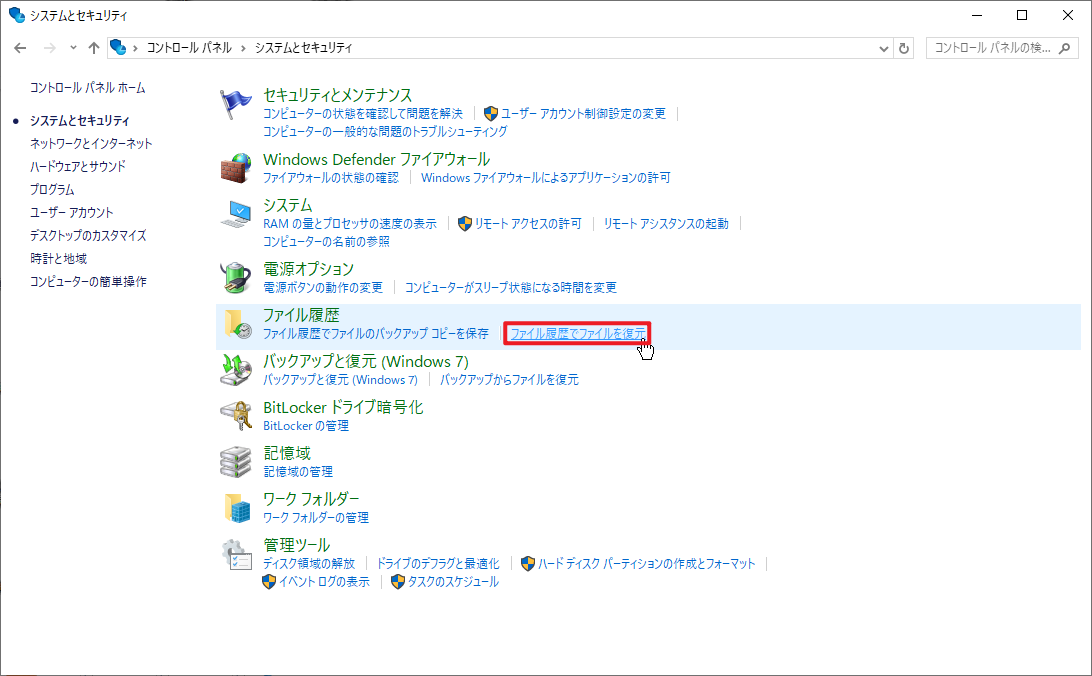
ステップ 2. 「システムとセキュリティ」→「ファイル履歴でファイルを復元」をクリックします。
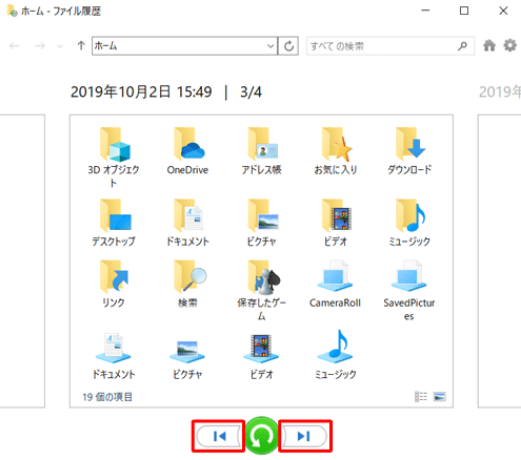
ステップ 3. 復元したいファイルを探します。見つけたら、選択し、緑の復元ボタンをクリックして復元します。
まとめ
切り取りでファイルが消えてしまった場合、まずは貼り付け先や元フォルダー、検索やゴミ箱などのクイックチェックを試しましょう。
見つからない場合は、AOMEI FastRecoveryのような復元ソフトでスキャンするのが有効です。また、バックアップがあれば、それを使ってファイルを簡単かつ迅速に取り戻せます。
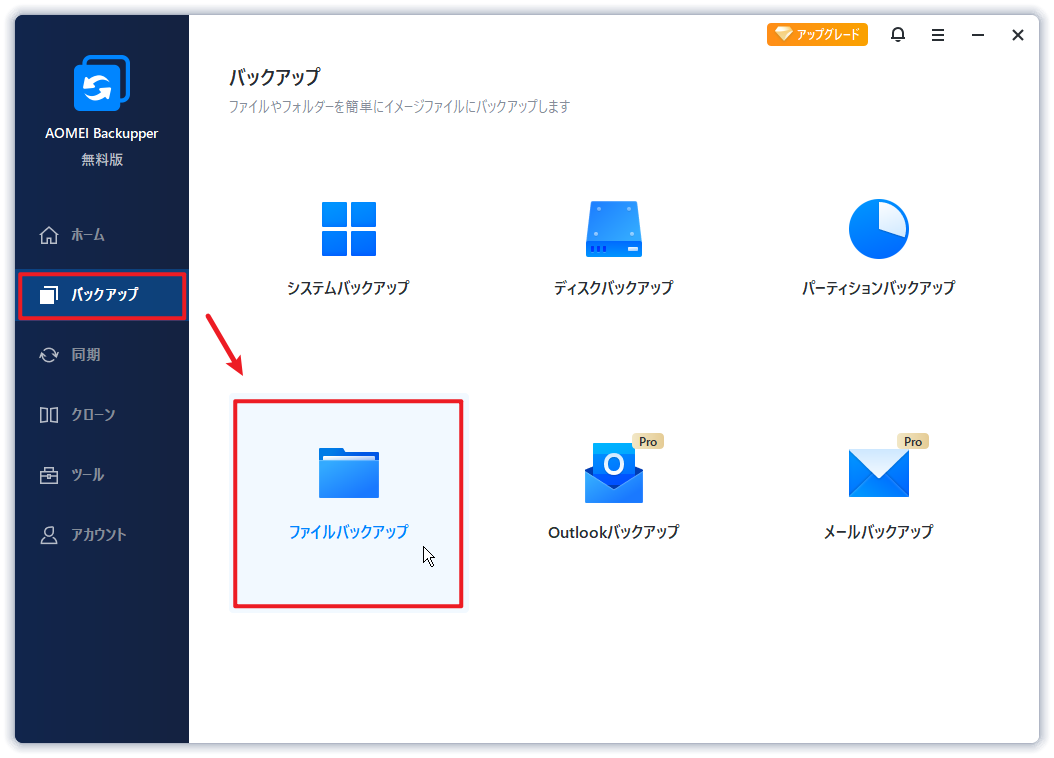
今後ファイルを失わないようにするためには、重要なデータは切り取りよりもコピーで移動する、移動中は慌てず作業を途中で中断しない、そしてAOMEI Backupper Standardやファイル履歴などで定期的にバックアップを取ることを心がけると安心です。

 を優先ソースとして追加