




Recuvaでファイルを復元する方法|特徴・ダウンロード・使い方まとめ
大切なファイルを誤って削除してしまったとき、まず試したいのが無料の復元ソフト「Recuva」です。本記事では、Recuvaの特徴・メリット・デメリットから、ダウンロード方法・復元手順まで初心者にもわかりやすく解説します。Recuvaで復元できなかった場合の代替ソフト「AOMEI FastRecovery」の使い方もあわせて紹介します。

By Machi 最終更新日 2026年05月07日


Recuvaとは?
基本情報と概要
Recuvaは、イギリスの旧Piriform社(現在はGen Digital社に統合)が開発した、Windows向けの無料ファイル復元ソフトです。2007年のリリース以来、世界中で多くのユーザーに利用されています。
対応OSはWindows 11/10/8.1/7/Vista/XPで、スキャン結果のファイルごとに復元できる見込みを「高確率」「中確率」「低確率」「復元不可能」の4段階で色分け表示してくれるため、初心者でも復元の可能性を一目で把握できます。
Recuvaのメリット
Recuvaの主なメリットは以下のとおりです。
- 幅広い媒体に対応:内蔵HDD・外付けHDD・SSD・USBメモリ・SDカードなど、多くの記憶媒体からのデータ復元が可能です。
- 操作がシンプルで初心者向け:ウィザード形式で手順に沿って進めるだけで復元できるため、パソコンが苦手な方でも安心して使えます。
- 多様なファイル形式に対応:Recuvaは画像、動画、音声ファイル、文書、メールなど、さまざまなファイル形式の復元が可能です。
- プレビュー機能:復元可能なファイルのプレビューが可能で、必要なファイルを選択して復元できます。
- 高度なフィルタリングオプション:ファイル名、ファイルタイプ、作成日、ファイルサイズなどで検索結果を絞り込むことができ、必要なファイルを効率的に見つけ出せます。
Recuvaのデメリット
一方で、Recuvaには以下のようなデメリットもあります。使用前に把握しておきましょう。
- 復元の成功率が限られている:復元結果が完全ではなく、ファイルが部分的に破損している場合があります。これは特に、大きなファイルや複数のセクターにまたがるファイルで顕著です。
- スキャンにかかる時間:ディープスキャンは徹底的にディスク全体をスキャンするため、時間が非常にかかる場合があります。大容量のドライブや、ファイルシステムが複雑な場合、スキャンの完了に長時間を要することがあります。
- アップデートが止まっている:最新バージョンは2024年6月リリースで、それ以降のアップデートがありません。新しいOSや環境への対応が不安定になる場合があります。
Recuvaでファイル・フォルダを復元する方法
ここでは、Recuvaを使ってファイルを復元する手順をステップごとに解説します。まずはパソコンへのインストールから始めましょう。
ダウンロード・インストール手順
ステップ 1. Recuvaの公式サイト(https://www.ccleaner.com/ja-jp/recuva)にアクセスします。
ステップ 2. 「無料ダウンロード」ボタンをクリックしてダウンロードします。
ステップ 3. ダウンロードしたファイルを実行し、画面の指示に従ってインストールを完了させます。
ファイル復元の手順
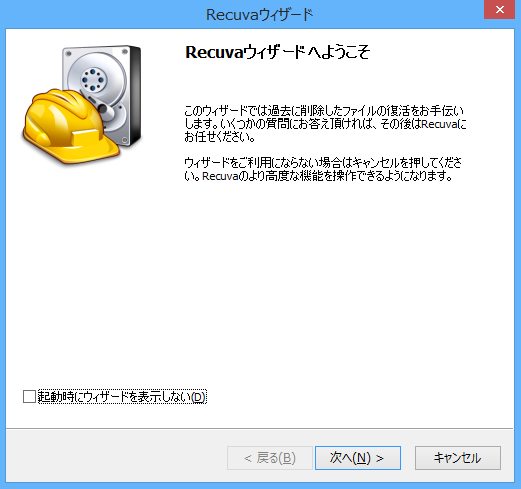
ステップ 1. Recuvaを起動します。ウィザード画面で「次へ」をクリックします。
ステップ 2. 復元したいファイルの種類を選択し、「次へ」をクリックします。
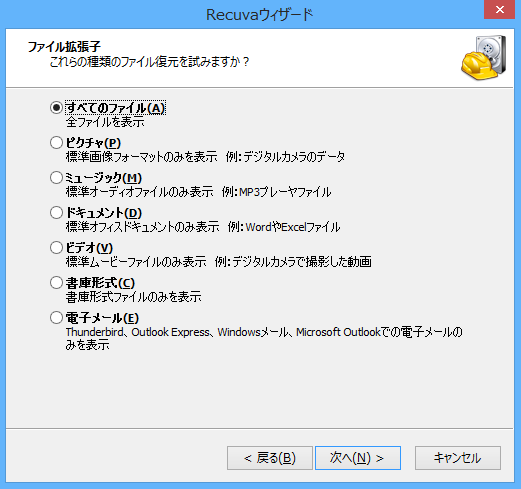
種類が不明な場合は「すべてのファイル」を選択してください。
ステップ 3. ファイルが元々あった場所を指定し、「次へ」をクリックします。
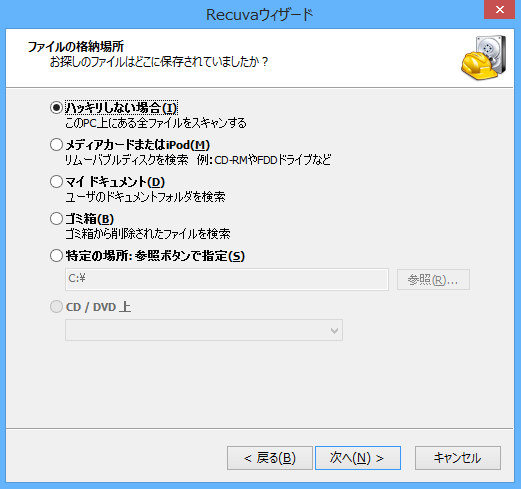
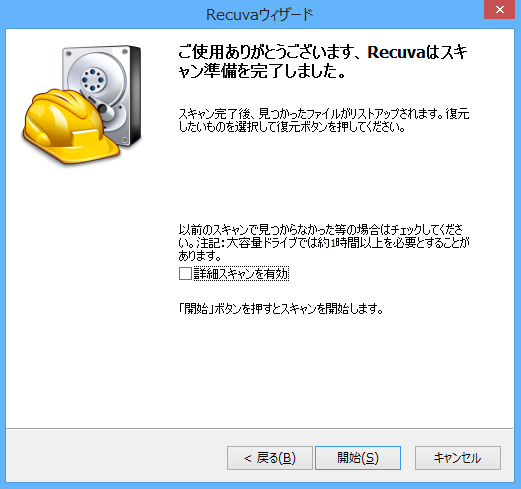
ステップ 4. 「開始」をクリックするとスキャンが始まります。ディープスキャンが必要な場合、開始する前に「詳細スキャンを有効」にチェックを入れてください。
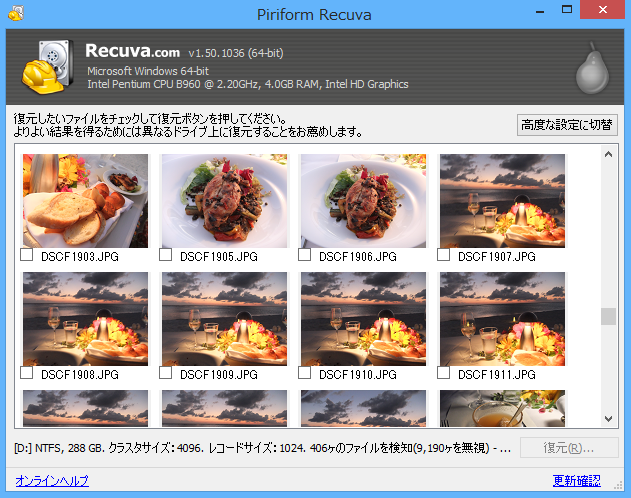
ステップ 5. 復元可能なファイルがすべて表示されます。復元したいファイルにチェックを入れ、「復元」ボタンをクリックします。
ステップ 6. 復元先フォルダを選択して「OK」ボタンをクリックします。
- ファイルを正常に復元するために、復元元と復元先を同じドライブに指定しないでください。
- Recuvaには無料版と有料版(Recuva Professional)があり、有料版では自動アップデート、仮想ハードドライブのサポートなどの追加機能が提供されます。個人利用であれば、無料版は十分です。
復元できない場合の対処法
通常のスキャンでファイルが見つからなかった場合は、「詳細スキャン」(ステップ4)を試してみましょう。それでも見つからない場合、以下の原因が考えられます。
- 削除から時間が経過し、別のデータに上書きされてしまった
- SSDのTRIM機能によりデータが消去済みになっている
- ストレージに物理的な故障がある
このような場合は、次のセクションで紹介する代替ソフトAOMEI FastRecoveryを試すか、専門のデータ復旧業者への相談をご検討ください。
Recuvaで復元できない場合の代替ソフト|AOMEI FastRecoveryの使い方
Recuvaを使っていて「ファイルシステムを判断できません」などのエラーが表示された場合や、Recuvaのデメリットが気になる場合は、代替ソフトとして「AOMEI FastRecovery」の利用をおすすめします。
AOMEI FastRecoveryは、データ復旧業界で高い信頼を誇るAOMEIが開発した無料のデータ復元ソフトです。
Recuvaのシンプルな操作性という長所を引き継ぎながら、アップデート不足や対応範囲の狭さといったRecuvaの弱点を補っており、Recuvaで復元できなかった場面でも力を発揮します。
 AOMEI FastRecovery
- わずか3ステップでデータ復元: クイックスキャンとディープスキャンで削除・紛失ファイルを検出。復元前にファイルを絞り込み・プレビューできます。
- 1,000種類以上のファイル形式に対応:文書(TXT、DOC、XLSX)、画像(JPG、PNG、TIF)、動画(MP4、MOV、AVI)、音声(MP3、CDA、WAV)、圧縮ファイル(7Z、ZIP、RAR)など幅広くサポートします。
- 500種類以上のストレージデバイスをサポート:HDD/SSD(Seagate、Toshiba、WD)、USBメモリ(Samsung、SanDisk、Kingston)、SDカード(PNY、Panasonic、Crucial)、デジタルカメラ(Nikon、Canon、Sony)などに対応します。
- さまざまなデータ損失トラブルに対応:ゴミ箱を空にした後の復元、ドライブのフォーマット、誤削除、ウイルス感染、パソコンのクラッシュなどからデータを取り戻せます。
 100%安全・安心
では、この強力なデータ復旧ソフトをダウンロード・インストールして使ってみましょう。これから、その使い方を詳しく説明します。
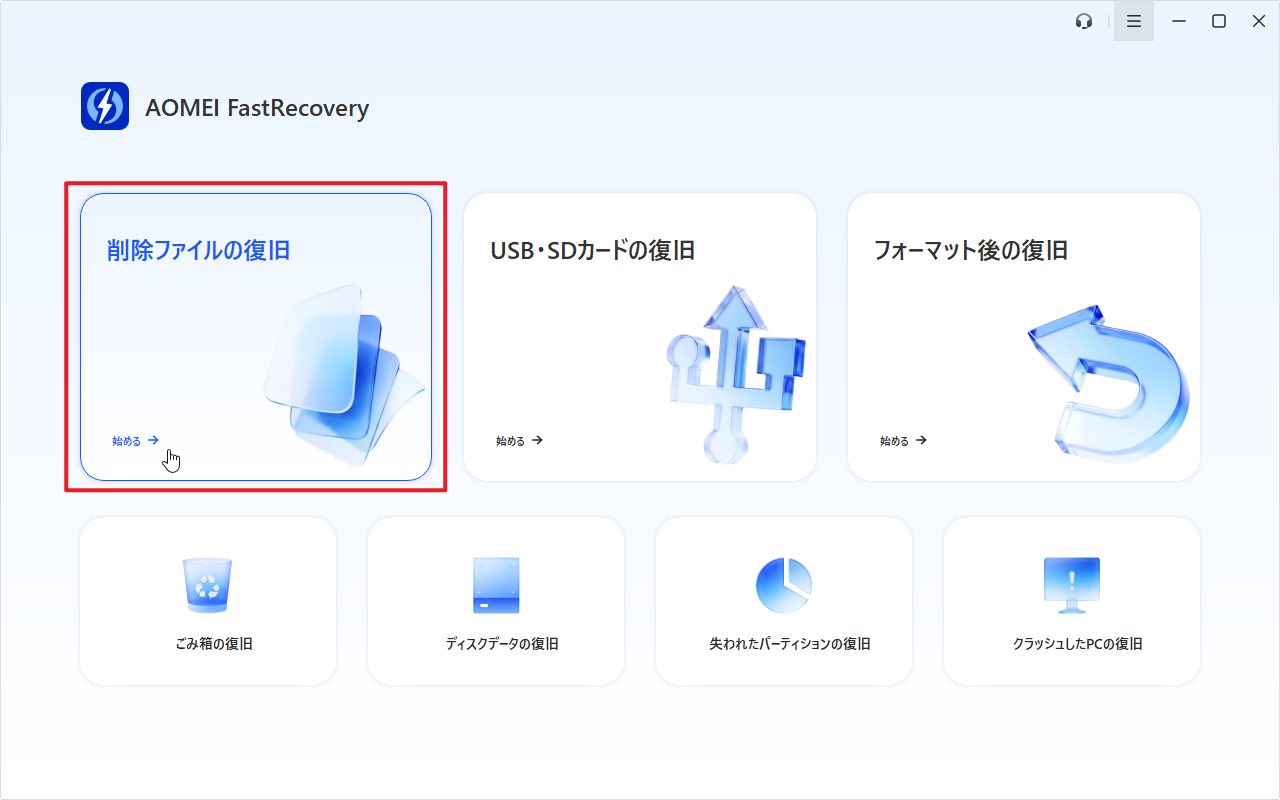
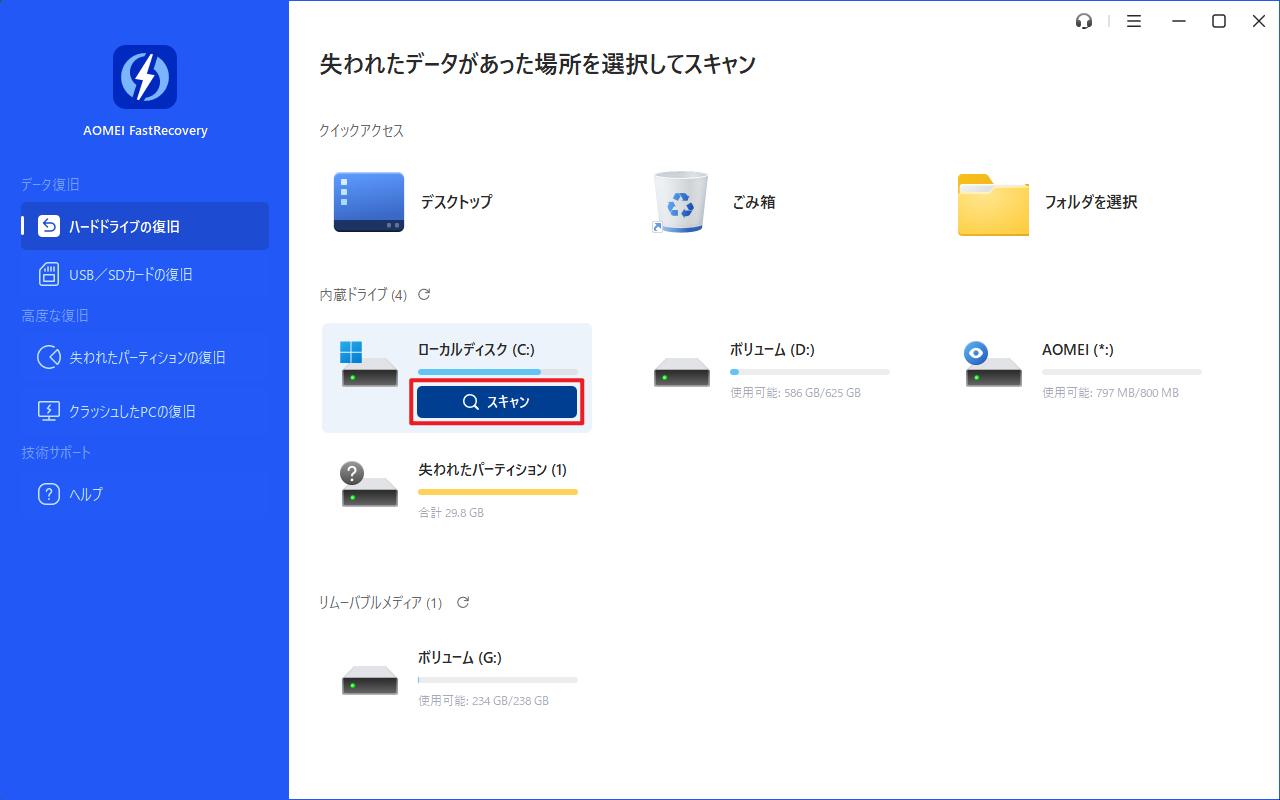
ステップ 1. AOMEI FastRecoveryを起動し、状況に応じたデータ損失のシナリオを選択します(ここでは「削除ファイルの復旧」を例に説明します)。その後、対象のドライブにカーソルを合わせ、「スキャン」をクリックしてください。
ステップ 2. スキャンが完了した後、復元したいファイルを探します。対象ファイルをより速く見つけたい場合、「フィルタ」を利用することができます。この機能を使えば、種類、サイズによってファイルをフィルタリングすることができます。また、ファイル名や拡張子を覚えている場合、直接検索バーで検索することもできます。

ステップ 3. 復元したいファイル/フォルダを選択し、「復旧」をクリックし、保存先を選択して復元します。
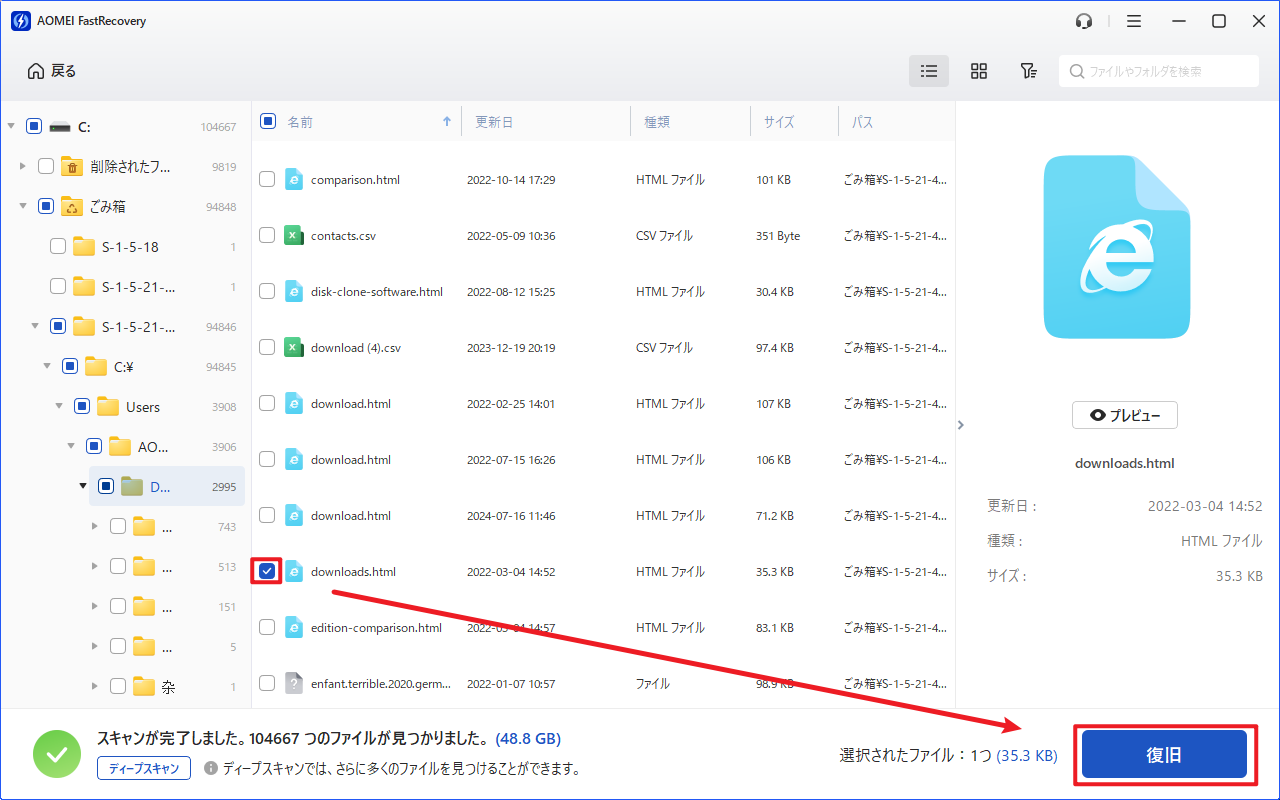
- 対象ファイルが見つからない場合、左下にある「ディープスキャン」をクリックしてディープスキャンを行ってください。
- 新しい場所を保存先として選択してください。ファイル/フォルダを元の場所に復元すると、削除されたファイル/フォルダの領域が上書きされ、データ復元に失敗する可能性があります。
- AOMEI FastRecoveryの無料版では、最大500MBまでのデータを復元することができます。無制限のデータを復元するには、製品版にアップグレードしてください。
まとめ
この記事では、無料のデータ復元ソフトRecuvaの特徴・使い方と、代替ソフトAOMEI FastRecoveryについて解説しました。
Recuvaは完全無料で使えて操作も簡単なため、ファイルを誤って削除してしまった際にまず試すべきツールです。ただし、アップデートが止まっていることや、物理故障・SSDのTRIM機能が原因のケースには対応できないという限界もあります。
Recuvaで復元できなかった場合は、AOMEI FastRecoveryを試してみましょう。それでも復元できない場合は、専門のデータ復旧業者への相談を検討してください。

 を優先ソースとして追加