



【無料・簡単】iTunesにMP3ファイルを取り込む方法
iTunesにMP3を取り込みたいのに、やり方がわからず困っていませんか?本記事では、パソコン・iPhone・CDの3つのケース別に、iTunesへのMP3取り込み手順をわかりやすく解説します。取り込めないときのトラブル対処法もまとめているので、初心者の方でも安心して操作できます。

By Machi 最終更新日 2026年05月15日


音楽をダウンロードしたのに、iTunesにMP3を取り込む方法がわからずに困った経験はありませんか?
「ファイルをどこから追加すればいいのかわからない」「取り込もうとしたけどうまくいかない」
――そんな声は実はとても多く、iTunesに慣れていない方にとって最初のハードルになりがちです。
iTunesにMP3を取り込む方法は、実は手順さえわかれば数分で完了するほどシンプルです。この記事では、パソコン・iPhone・CDという3つのケースに分けて解説します。

【方法1】パソコンのMP3ファイルをiTunesに取り込む
パソコンにすでに保存されているMP3ファイルをiTunesに取り込む方法は、大きく分けて2つあります。どちらも簡単に行えますので、やりやすい方法を選んでください。
開始する前に、まず最新バージョンのiTunesにアップデートしてください。
①.メニューからMP3ファイルをiTunesに取り込む
手順1.パソコンでiTunesを起動します。
手順2.画面上部のメニューバーから「ファイル」をクリック、「ファイルをライブラリに追加」または「フォルダをライブラリに追加」を選択します。
1つのMP3ファイルを追加したい場合は「ファイルをライブラリに追加」、複数ファイルをまとめて追加したい場合は「フォルダをライブラリに追加」が便利です。
1つのMP3ファイルを追加したい場合は「ファイルをライブラリに追加」、複数ファイルをまとめて追加したい場合は「フォルダをライブラリに追加」が便利です。
手順3.フォルダに追加ウィンドウで、取り込みたいMP3ファイルまたはフォルダを選び、「開く」をクリックします。
取り込みが完了すると、iTunesライブラリの「最近追加した項目」に追加したMP3ファイルが表示されます。
②.ドラッグ&ドロップでiTunesにMP3を取り込む
手順1.デスクトップで新しいフォルダーを作成して、MP3ファイルを追加します。
手順2.iTunesを起動して、そのフォルダをiTunesのウィンドウ内にドラッグ&ドロップします。
この方法は、マウス操作だけで完結するため、複数ファイルをまとめて取り込みたいときに特に便利です。
【方法2】iPhone/iPad/iPodのMP3ファイルをiTunesに取り込む
iPhoneに保存されているMP3ファイルをiTunesに取り込むには、一度iPhoneからパソコンにMP3ファイルを転送し、その後【方法1】の手順でiTunesに追加するという2ステップが必要です。
iPhoneからパソコンへのデータ転送には、専用の転送ツール「AOMEI FoneBackup」の使用をおすすめします。
AOMEI FoneBackupはWindows向けの無料iOSデータ転送ソフトで、ワンクリックでiPhoneの音楽・写真・動画などをパソコンに転送できます。
 AOMEI FoneBackup
- iPhoneとPC間のデータ転送: 写真・動画・連絡先などをiPhone⇔PC間で即時転送。iCloudもWi-Fiも不要。
- ワンクリックiPhoneバックアップ: 写真・動画・連絡先・メッセージ・アプリデータ・設定などをPC・外付けHDD・SSD・USBメモリ・NASに丸ごとバックアップ。
- WhatsAppバックアップ&移行: WhatsApp/WhatsApp BusinessのデータをPCにバックアップ。チャット履歴・写真・動画・スタンプをiPhone間でワンクリック移行。
- iCloudマネージャー: iCloudの写真・動画・連絡先・Driveファイルをアップロード・ダウンロード・削除・同期。複数アカウントも一括管理。
- 幅広い互換性: iOS 26を含む全バージョン、iPhone 17/16/15・iPad・iPod touch全機種に対応。
 100%安全
手順1.iPhoneをUSBケーブルでパソコンに接続し、AOMEI FoneBackupをダウンロード・インストールして起動します。
手順2.左側メニューの「フォン転送」を選択し、「iPhoneからPC」をクリックして「転送開始」を選択します。
手順3.「音楽」アイコンをクリックし、転送したいMP3ファイルを選択して「確認」をクリックします。
手順4.転送するファイルの一覧を確認し、「転送開始」をクリックして転送を開始します。
転送が完了したら、パソコンに保存されたMP3ファイルを【方法1】の手順でiTunesに取り込んでください。
【方法3】CDの音楽をMP3としてiTunesに取り込む
パソコンからではなく、CDから音楽をMP3の形式として取り込むことも可能です。これで、CD音楽をiPhoneに取り込み、楽しむこともできます。
手順1.iTunesを起動し、メニューバーの「編集」→「環境設定」→「一般」タブ→「読み込み設定」の順にクリックします。
手順2.「読み込み方法」のプルダウンメニューで「MP3エンコーダ」を選択し、「OK」をクリックして設定を保存します。
手順3.CDをパソコンのディスクドライブに挿入します。iTunesが自動的にCDを認識し、収録曲の一覧が表示されます。
手順4.「CDをiTunesライブラリにインポートしますか?」という確認ダイアログが表示されたら、「はい」をクリックします。
これで、CDの楽曲がMP3形式でiTunesライブラリに取り込まれます。
MP3をiTunesに入れられないときの対処法
MP3をiTunesに入れようとしてもうまくいかない場合、以下の方法を順番に試してみましょう。
1.まずiTunesの再起動とアップデートを試す
一時的なソフトの不具合が原因であれば、再起動だけで解決することがほとんどです。それでも改善しない場合は、iTunesを最新バージョンに更新してください。
2.MP3ファイルの形式・拡張子を確認する
拡張子が「.mp3」であっても、実際には異なる形式でエンコードされている場合があります。変換ツールを使って正しいMP3形式に変換し直してから再度追加を試みてください。
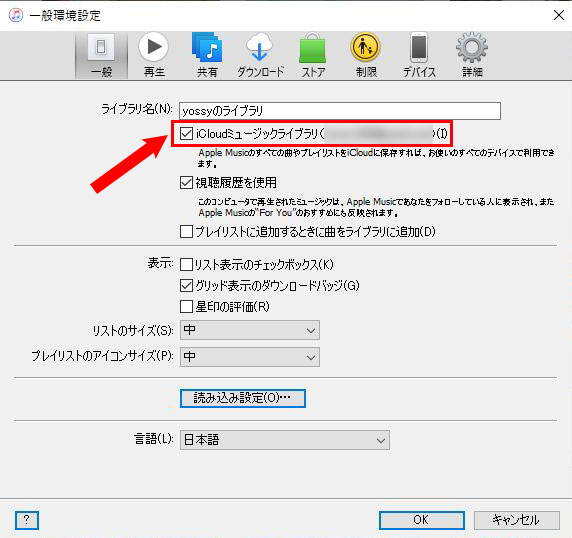
3.iCloudミュージックライブラリを一時的に無効にする
iCloudミュージックライブラリが有効になっていると、ローカルファイルの追加が正常に機能しないことがあります。「編集」→「環境設定」→「一般」からこの機能をオフにした状態で、MP3の追加を再試行してください。
4.iTunesのライブラリを再構築する
ライブラリファイルが破損している場合、Shiftキーを押しながらiTunesを起動することでライブラリの再構築が行えます。
5.iTunesを再インストールする
上記すべての方法で解決しない場合は、iTunesをアンインストールし、Apple公式サイトから最新版を再インストールしてみてください。多くの場合、これで問題が解消されます。
まとめ
この記事では、iTunesにMP3を取り込む3つの方法を解説しました。
PCにMP3が保存済みであれば、メニューの「ファイルをライブラリに追加」またはドラッグ&ドロップで素早く追加できます。
iPhoneからの場合は、AOMEI FoneBackupでPCに転送してからiTunesに追加する2ステップで完了します。
CDからの場合は、読み込み設定を「MP3エンコーダ」に変更するだけで取り込めます。
うまくいかない場合はトラブルシューティングを参考に、ぜひお気に入りの音楽をiTunesで楽しんでください。

 を優先ソースとして追加