




iCloudからPCに写真をダウンロードできない時の対処法【Windows対応】
iCloudからPCに写真をダウンロード・保存できない場合は、同期設定やネットワーク環境、保存先などに原因があることが多くあります。この記事では、よくある原因を整理したうえで、それぞれの対処法を詳しく解説します。大量の写真を効率よく保存する方法も紹介するので、ぜひ参考にしてください。

By Machi 最終更新日 2026年07月01日


iPhoneの写真をWindowsパソコンへ保存しようとしても、「雲マークのままでダウンロードできない」「写真が表示されない」「保存先フォルダが空になる」といった問題が発生することがあります。
このような症状は、iCloudそのものの不具合だけではなく、Windows用iCloudの同期設定やネットワーク環境、iCloudストレージの状態などが影響しているケースが少なくありません。
特にWindowsでは、iCloudの同期が完了していないだけで写真がダウンロードできないように見えることもあります。そのため、原因を確認しながら一つずつ対処することが大切です。
この記事では、WindowsでiCloudからPCに写真をダウンロードできない原因と、それぞれの対処法を詳しく紹介します。また、通常の方法で保存できない場合に便利な代替手段についても解説します。

iCloudの写真をパソコンにダウンロードできない主な原因
「iCloudからPCに写真をダウンロードできない」と一口に言っても、原因はさまざまです。
まずは、自分の症状がどれに当てはまるか確認してみましょう。
| 症状 | 考えられる原因 |
| 雲マークのままで変わらない | iCloud写真の同期が完了していない |
| ダウンロードが始まらない | インターネット接続が不安定 |
| 写真が表示されない | Windows用iCloudの設定に問題がある |
| 一部の写真だけ保存できない | iCloudストレージ不足・同期遅延 |
| 保存先フォルダが空 | 保存場所が変更されている |
これらの多くは、写真が消えてしまったわけではなく、同期やダウンロードが正常に行われていないことが原因です。
iCloudからPCに写真をダウンロードできない時の対処法
対処法1:Windows用iCloudの写真設定を確認する
WindowsでiCloudの写真を保存できない場合、まず確認したいのがWindows用iCloudの設定です。
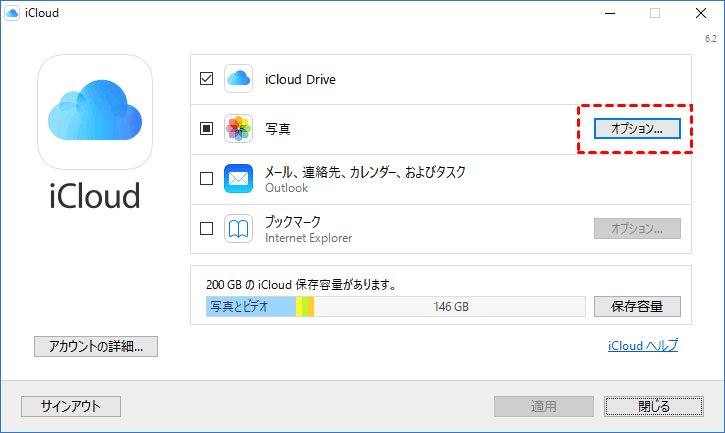
「写真」を有効にしていても、「新しい写真およびビデオを自分のPCにダウンロード」がオフになっていると、写真は自動的に保存されません。
手順1. Windows用iCloudを起動し、「写真」にチェックを入れて「オプション」をクリックします。
手順2. 「新しい写真およびビデオを自分のPCにダウンロード」を有効にして、「終了」をクリックします。
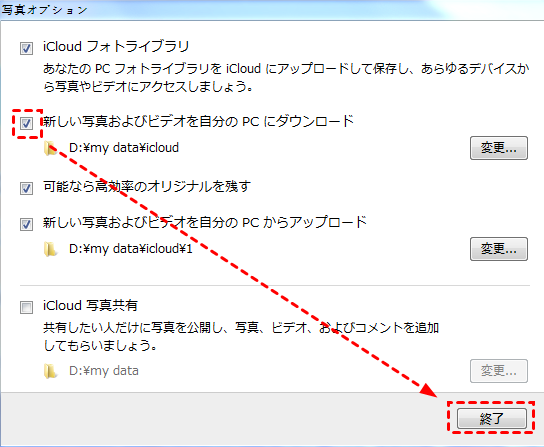
設定を変更した後は、同期が始まるまで少し時間がかかる場合があります。すぐに表示されなくても、数分待ってからもう一度確認してみましょう。
対処法2:インターネット接続を確認する
iCloudの写真はAppleのクラウドサーバーからダウンロードされるため、通信環境が不安定だと正常に保存できません。
Wi-Fiを一度切断して再接続したり、ルーターを再起動したりすると改善する場合があります。大量の写真や動画を保存する場合は、有線LANを利用するとより安定してダウンロードできます。
対処法3:iCloudストレージの空き容量を確認する
iCloudの容量がいっぱいになると、新しい写真が正常に同期されず、Windows側でも最新の写真をダウンロードできないことがあります。
iPhoneの「設定」またはiCloudの管理画面で現在の使用状況を確認し、不要なバックアップやファイルを削除して容量を確保しましょう。
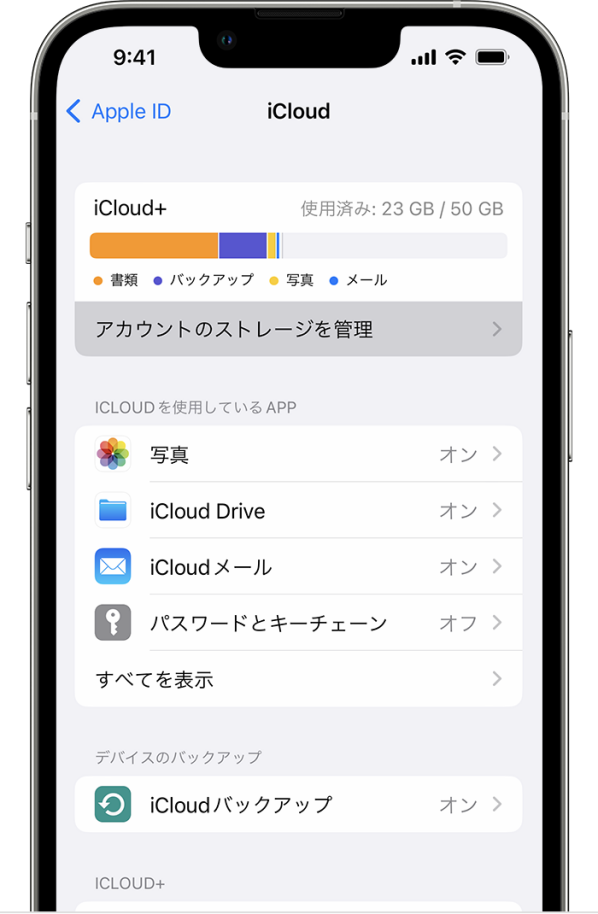
また、写真をパソコンへ保存してからiCloud内の不要な写真を整理すれば、ストレージ不足の解消にもつながります。
対処法4:写真の保存先フォルダを確認する
ダウンロードは完了したはずなのに写真が見つからない場合は、保存先フォルダが変更されている可能性があります。Windows用iCloudでは、保存先を変更できるため、以前設定を変更したまま忘れているケースも少なくありません。
エクスプローラーからiCloud Photosフォルダを開き、現在の保存場所を確認してください。外付けHDDやUSBドライブを保存先に設定している場合は、そのドライブが接続されているかも確認しましょう。
対処法5:Windows用iCloudを最新版へ更新する
古いバージョンのWindows用iCloudでは、Windows Update後に同期エラーやダウンロード失敗が発生することがあります。
Microsoft StoreまたはApple公式サイトから最新版へ更新した後、再度Apple IDでサインインすると改善するケースがあります。
更新後も改善しない場合は、一度サインアウトして再ログインすると同期情報が再取得され、正常に写真を保存できることがあります。
対処法6:専用のiCloud管理ソフトを利用する
上記の方法を試してもiCloudからPCに写真をダウンロードできない場合は、専用のiCloud管理ソフトを利用する方法もあります。
例えば、AOMEI FoneBackupなら、iCloud内の写真を一覧表示し、必要な写真だけを選択してWindowsパソコンへ保存できます。
 AOMEI FoneBackup
- iCloudマネージャー: iCloudの写真・動画・連絡先・Driveファイルをアップロード・ダウンロード・削除・同期。複数アカウントも一括管理。
- iPhoneとPC間のデータ転送: 写真・動画・連絡先などをiPhone⇔PC間で即時転送。iCloudもWi-Fiも不要。
- ワンクリックiPhoneバックアップ: 写真・動画・連絡先・メッセージ・アプリデータ・設定などをPC・外付けHDD・SSD・USBメモリ・NASに丸ごとバックアップ。
- WhatsAppバックアップ&移行: WhatsApp/WhatsApp BusinessのデータをPCにバックアップ。チャット履歴・写真・動画・スタンプをiPhone間でワンクリック移行。
- 幅広い互換性: iOS 26を含む全バージョン、iPhone 17/16/15・iPad・iPod touch全機種に対応。
 100%安全
手順1. AOMEI FoneBackupをダウンロード・インストールして起動し、「マイiCloud」をクリックします。
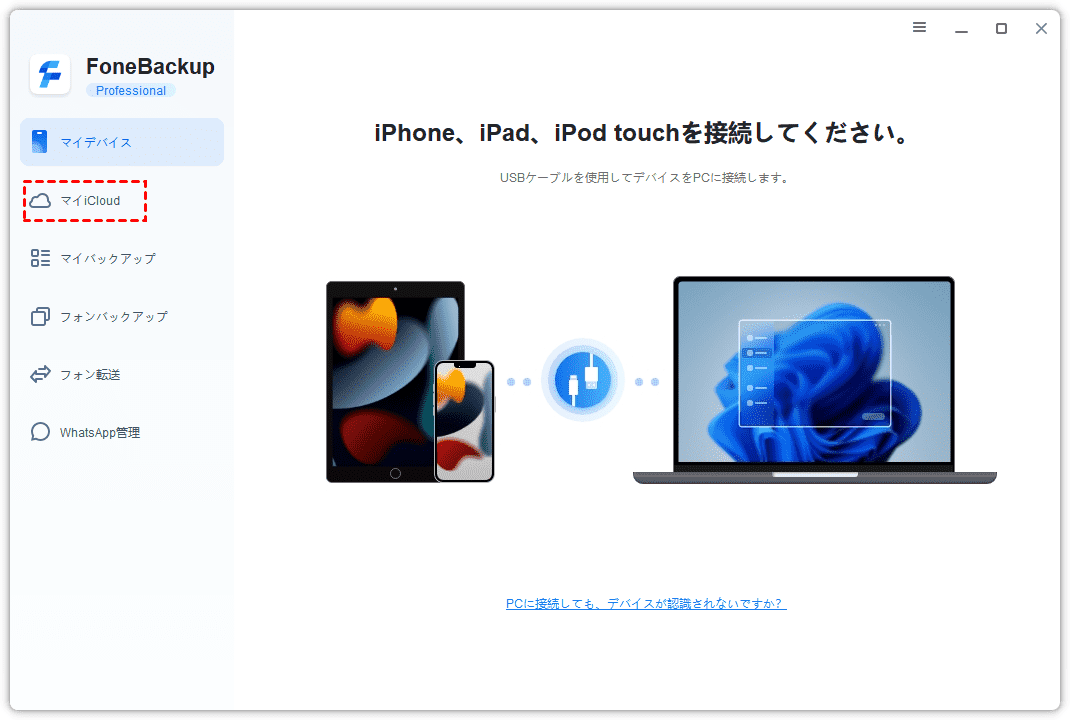
手順2. Apple IDでサインインし、「iCloud管理」を選択します。
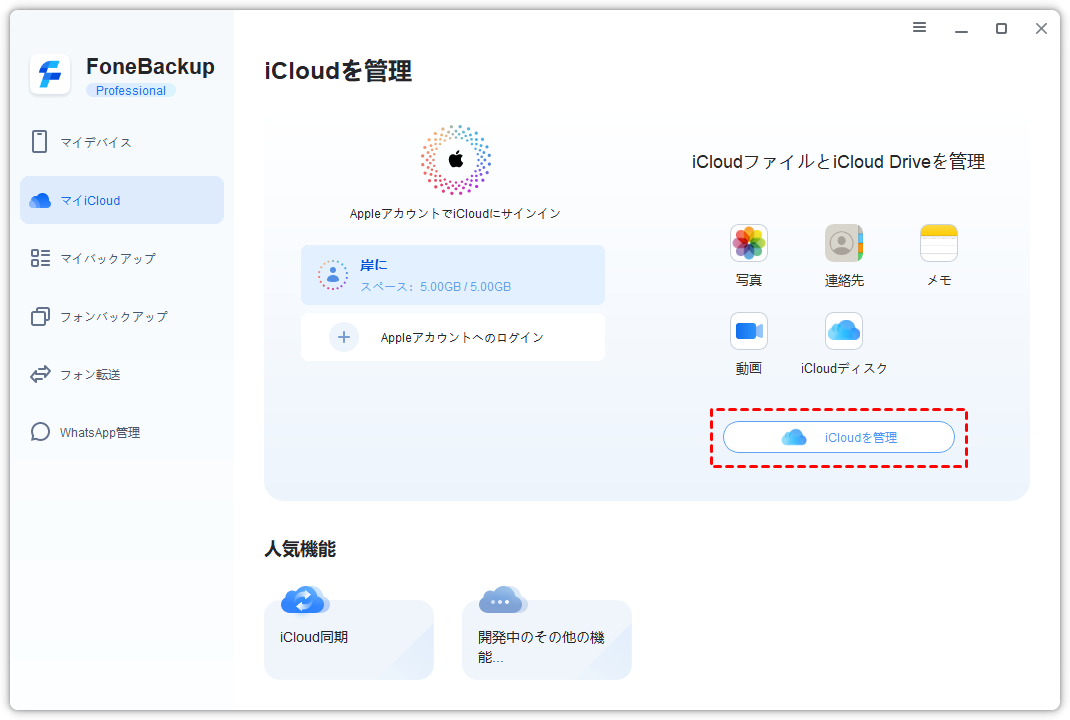
手順3. 「写真」を開き、保存したい写真を選択して「ダウンロード」をクリックします。
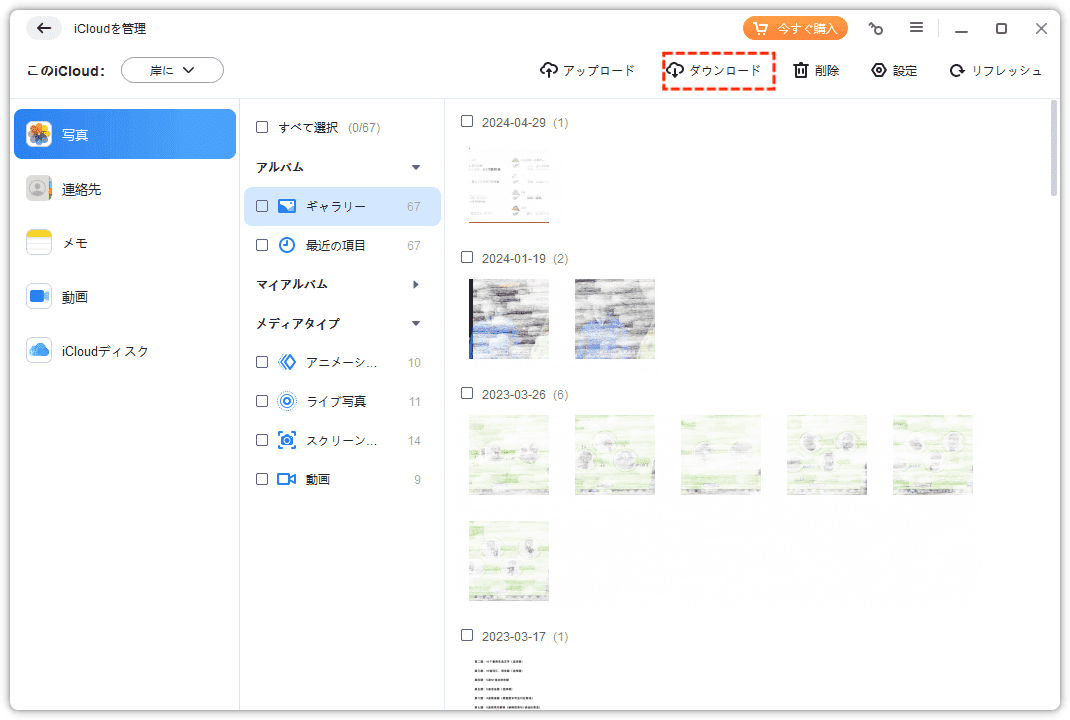
Windows用iCloudの同期がうまくいかない場合でも、この方法なら必要な写真だけを効率よくパソコンへ保存できます。
まとめ
WindowsでiCloudからPCに写真をダウンロードできない場合は、Windows用iCloudの設定やインターネット接続、iCloudストレージ、保存先フォルダなどに原因があることがほとんどです。
まずは原因を一つずつ確認し、適切な対処法を試してみましょう。
それでもiCloudの写真をパソコンに保存できない場合や、大量の写真を効率よく管理したい場合は、FoneBackupのような専用ツールを利用することで、同期トラブルを回避しながら写真を安全に保存できます。

 を優先ソースとして追加