



iPhoneのクイックスタートが「転送を準備中」で止まるときの解決策
iPhone 16への機種変更でクイックスタートを使っているものの、「転送を準備中…」から進まないと困っていませんか?この記事では、クイックスタートが止まる原因と対処法をわかりやすく解説します。何度試しても解決しない場合に備えて、クイックスタート以外のデータ移行方法も紹介します。

By Machi 最終更新日 2026年08月17日


クイックスタートが「転送を準備中」から進まないのはなぜ?
クイックスタートは、現在使用しているiPhoneを利用して、新しいiPhoneの設定やデータ移行を進める機能です。
Appleによると、ワイヤレスで直接データを転送する場合、2台を近くに置き、転送が完了するまで電源につないでおく必要があります。
しかし、クイックスタートを使っていると、「転送を準備中…」と表示されたまま、なかなか先に進まないことがあります。30分、1時間と待っても転送が始まらなければ、「このまま待っていて大丈夫なの?」と不安になるでしょう。

実は、転送時間はデータ量やネットワーク環境などによって変わります。そのため、「転送を準備中」の表示が長く続くからといって、必ずしも故障しているとは限りません。
一方、長時間まったく進展がない場合は、次のような原因が考えられます。
- Wi-FiやBluetoothの接続状態に問題がある
- 2台のiPhoneの通信が一時的にうまく確立できていない
- 転送するデータが多く、準備に時間がかかっている
- iOSやシステムに一時的な不具合が発生している
- クイックスタートの処理そのものが途中で停止している
特に、何度待っても同じ画面から変わらない場合は、単純に時間を置くだけで解決するとは限りません。
まず確認したいクイックスタートの基本条件
対処法を試す前に、以下の点を確認してください。
1. 2台のiPhoneを近くに置く
クイックスタートでは、古いiPhoneと新しいiPhoneを近くに置いて操作します。転送中も2台を離しすぎないようにしましょう。
2. Wi-FiとBluetoothをオンにする
現在使用しているiPhoneはWi-Fiに接続し、Bluetoothを有効にしておく必要があります。
3. できれば両方とも電源につなぐ
大量の写真や動画などを移行する場合、転送には時間がかかることがあります。途中でバッテリー切れにならないよう、2台とも充電しながら作業するのがおすすめです。
方法1:Wi-FiとBluetoothを一度オフにして接続し直す
通信状態が一時的に不安定になっている場合は、Wi-FiやBluetoothを入れ直すことで改善する可能性があります。まず、古いiPhoneと新しいiPhoneの「設定」からWi-FiとBluetoothの状態を確認してください。
1. 「設定」アプリを開きます。
2. 「Wi-Fi」をタップし、接続状態を確認します。
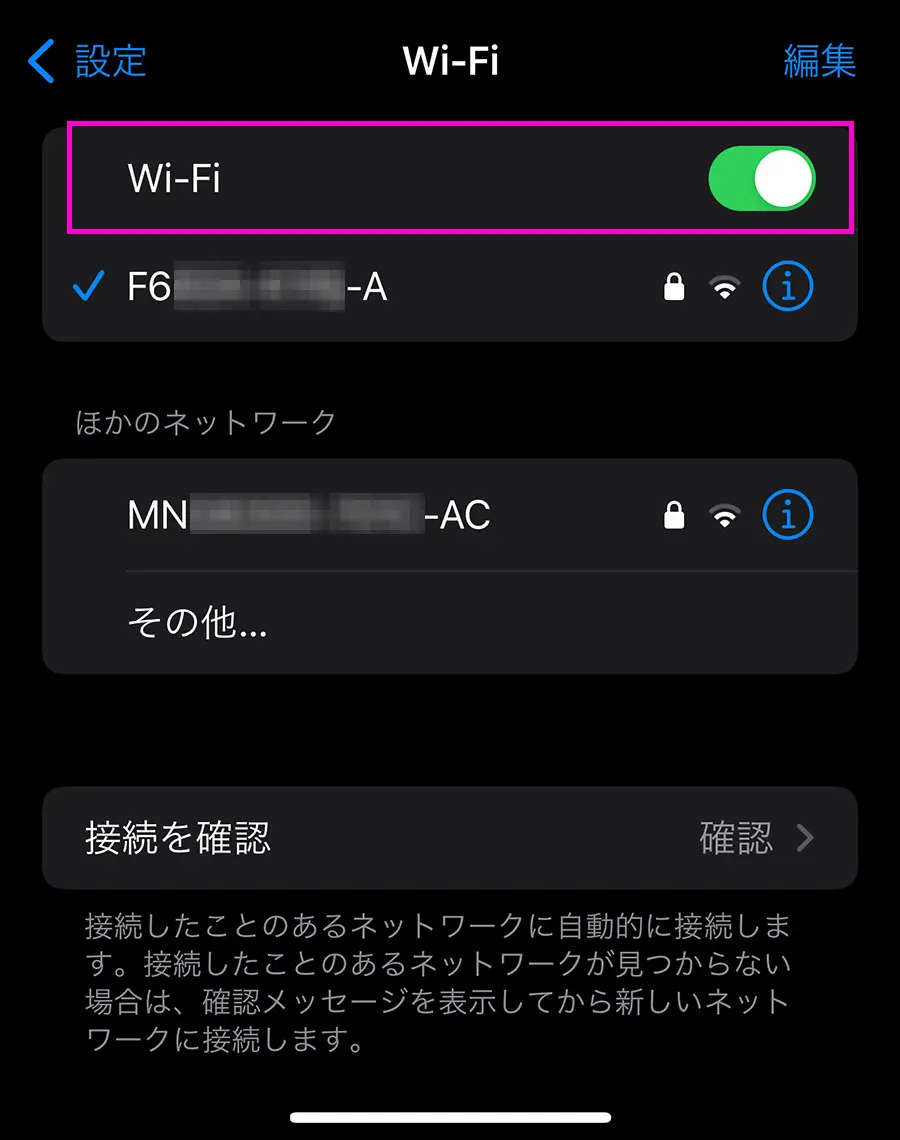
3. 「Bluetooth」を開き、Bluetoothがオンになっていることを確認します。
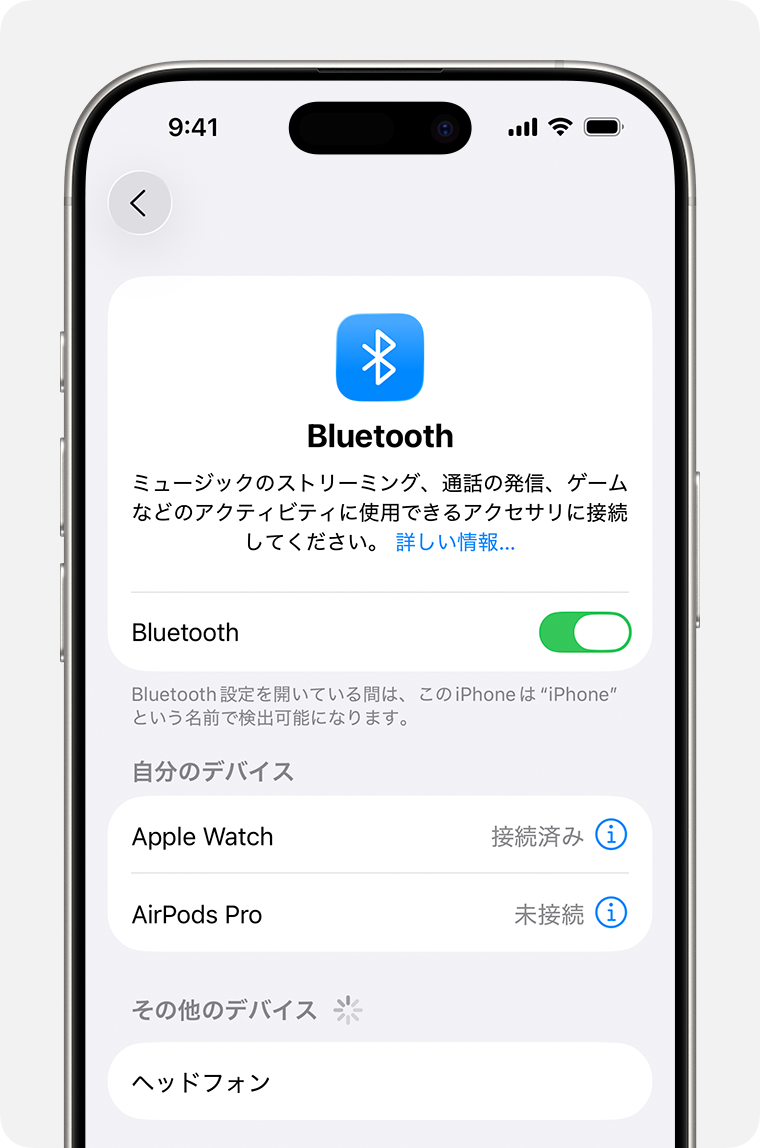
4. 必要に応じて、一度オフにしてから再びオンにします。2台を近くに置き、クイックスタートをもう一度試します。
コントロールセンターから操作することもできますが、Wi-FiやBluetoothを完全にオフにしたい場合は「設定」アプリから操作するほうが確実です。
方法2:iPhoneを再起動してからもう一度転送する
「転送を準備中」の画面で処理が止まっている場合、一時的なシステムエラーが原因になっている可能性があります。
この場合は、古いiPhoneと新しいiPhoneの両方を再起動してから、もう一度クイックスタートを実行してみましょう。
方法3:iOSをアップデートしてから再試行する
古いiOSを使用している場合は、アップデートを確認しておきましょう。
iPhoneで以下の順番に進みます。
1. 「設定」を開き、「一般」をタップします。
2. 「ソフトウェアアップデート」を選択し、利用可能なアップデートがあればインストールします。

すでに両方のiPhoneが最新のiOSになっている場合は、アップデートを繰り返す必要はありません。次の対処法へ進みましょう。
方法4:転送するデータ量を確認する
古いiPhoneに大量の写真、動画、アプリなどが保存されている場合、データ移行に時間がかかることがあります。特に数百GB単位のデータを保存している場合は、短時間で転送が終わるとは限りません。
古いiPhoneの容量を確認するには、「設定」→「一般」→「iPhoneストレージ」の順にタップします。
不要なアプリやデータが多い場合は、移行前に整理しておくのがおすすめです。不要なアプリをアンインストールしたり、必要のない写真や動画を削除したりすれば、転送するデータ量を減らせます。
方法5:「転送を準備中」の状態が長すぎるなら有線転送を試す
無線でのクイックスタートにこだわる必要はありません。
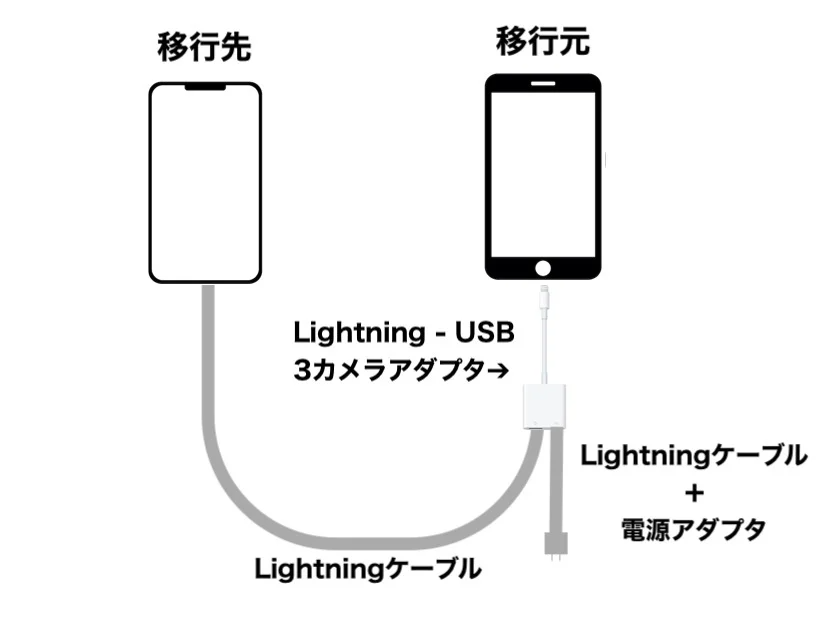
Appleは、対応するiPhone同士でケーブルを直接接続してデータを移行する方法も案内しています。無線接続そのものが原因なのかを切り分けられるというメリットもあります。
クイックスタート以外でiPhoneのデータを移行する方法
ここまでの方法を試してもクイックスタートが進まない場合、「クイックスタート以外の方法でiPhoneのデータを移行したい」と考えるのは自然です。
Appleでは、クイックスタート以外にもiCloudやFinder、Appleデバイスアプリ、iTunesなどを利用した移行方法を提供しています。
さらに、Windowsパソコンを持っている場合は、専用のデータ転送ソフトを使う方法もあります。
そこで、iPhoneからiPhoneへのデータ移行を簡単に行いたい場合は、AOMEI FoneBackupも選択肢の一つです。
AOMEI FoneBackupは、Windowsパソコンを経由してiPhoneのデータを管理・転送できるソフトです。
クイックスタートのようにiPhone同士の無線通信だけに頼るのではなく、USBケーブルでiPhoneをパソコンに接続してデータを移行できるため、クイックスタートがうまく進まない場合の代替手段として利用できます。
 AOMEI FoneBackup
iPhoneのバックアップ・復元、PC間のデータ転送、iCloud・WhatsAppの管理まで、これ一本で簡単に。
1. AOMEI FoneBackupをパソコンにインストールして起動し、古いiPhoneと新しいiPhoneをUSBケーブルでパソコンに接続してください。初めて接続する場合は、iPhoneの画面に表示される「このコンピュータを信頼しますか?」などの案内を確認し、「信頼」をタップします。
2. AOMEI FoneBackupの画面で「フォン転送」を開き、「iPhoneからiPhone」を選択し、「転送開始」をクリックします。
3. 古いiPhoneが転送元、新しいiPhone 16が転送先として認識されていることを確認します。向きが逆になっている場合は、画面上の切り替え操作で転送元と転送先を変更してください。問題がなければ「転送開始」をクリックします。
転送が開始されたら、処理が完了するまでiPhoneをパソコンから取り外さないでください。
まとめ
クイックスタートで「転送を準備中」のまま進まない場合は、まずWi-FiやBluetooth、2台のiPhoneの状態を確認し、再起動や有線転送を試してみましょう。
それでも解決しない場合は、iCloudやパソコンを使った別のデータ移行方法に切り替えるのもおすすめです。
Windowsパソコンがあれば、AOMEI FoneBackupを使って古いiPhoneから新しいiPhoneへUSB接続でデータを転送できます。移行前に大切なデータをバックアップしておけば、万が一のトラブルにも備えられます。

 を優先ソースとして追加