



iPhoneのファイルをWindowsパソコンに取り込む方法|写真・動画・書類を簡単に転送
iPhoneの写真や動画、書類などをWindowsパソコンに取り込みたいけれど、方法がわからない方も多いでしょう。この記事では、AOMEI FoneBackup、iTunes、エクスプローラー、iCloud、Googleドライブを使って、iPhoneからPCへファイルを送る方法を詳しく解説します。データの種類や容量に合った方法を選びましょう。

By Machi 最終更新日 2026年08月18日


iPhoneのストレージがいっぱいになり、写真や動画、書類などをWindowsパソコンへ移したい方も多いでしょう。特に容量の大きい動画をiPhoneに保存したままにすると、空き容量がすぐに少なくなってしまいます。
この記事では、iPhoneのファイルをWindowsパソコンに取り込む5つの方法を紹介します。
写真や動画だけでなく、アプリ内の書類などにも対応できるので、転送したいデータに合った方法を選んでください。
| 方法 | 主な用途 | 特徴・おすすめのケース |
| AOMEI FoneBackup | 写真・動画・音楽など | 複数のデータをまとめて転送したい場合に便利 |
| iTunes | アプリ内のファイル | ファイル共有に対応したアプリのデータをPCに保存できる |
| エクスプローラ | 写真・動画 | Windowsの標準機能で写真や動画をコピーできる |
| iCloud | 写真・ファイルなど | USBケーブルを使わずクラウド経由でデータを移せる |
| Googleドライブ | 写真・動画・書類など | クラウド経由でさまざまなファイルをPCに保存できる |
写真や動画を少量コピーするだけなら、Windowsのエクスプローラで十分です。
大量のデータをまとめて移したい場合は、専用ソフトを使うと操作しやすくなります。
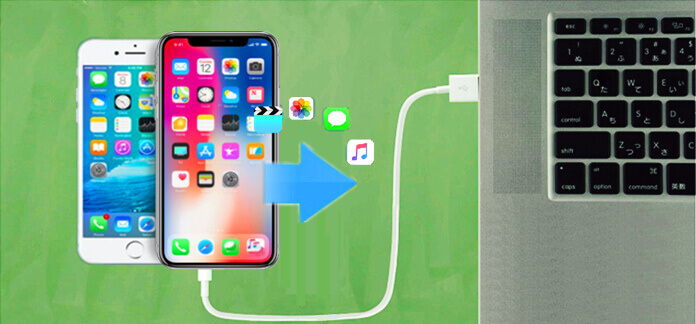
方法1:AOMEI FoneBackupでiPhoneのファイルをPCに移す
大量の写真や動画などをまとめてパソコンへ移したいなら、専用の転送ソフトを使うと便利です。
AOMEI FoneBackupは、iPhoneとWindowsパソコンの間でデータを転送できるソフトです。写真、動画、音楽、連絡先、着信音などに対応しており、iPhoneからPCへの転送だけでなく、PCからiPhone、iPhoneからiPhoneへのデータ移行にも対応しています。
iPhoneのストレージがいっぱいになり、大量のデータをパソコンへ退避したい場合にも使いやすい方法です。
 対応する主なデータ: 写真、動画、音楽、着信音、連絡先
メリット:
- 写真や動画を元の品質のまま転送できる
- USB接続なのでインターネット環境に左右されにくい
- 複数のファイルをまとめて選択できる
- シンプルな画面で操作しやすい
- PCのほか、外付けHDDやUSBメモリにも保存できる
デメリット:
- iPhoneとPCをUSBケーブルで接続する必要がある
 AOMEI FoneBackup
iPhoneのバックアップ・復元、PC間のデータ転送、iCloud・WhatsAppの管理まで、これ一本で簡単に。
iPhoneからPCへの転送機能は無料で利用できます。次の手順で操作してください。
手順1. iPhoneとWindowsパソコンをUSBケーブルで接続します。iPhoneに「このコンピュータを信頼しますか?」と表示されたら、「信頼」をタップし、必要に応じてパスコードを入力します。
手順2. AOMEI FoneBackupを起動し、左側の「フォン転送」を選択し、「iPhoneからPC」の「転送開始」をクリックします。
「iPhoneからiPhone」を選択すれば、古いiPhoneから新しいiPhoneへデータを移行できます。機種変更で写真や動画などをまとめて引き継ぎたい場合にも便利です。
手順3. 青いフォルダーアイコンをクリックして、転送するファイルを選択します。
手順4. 左側に表示されたデータの種類から、移したい写真や動画などを選択し、「確認」をクリックします。
手順5. 選択したファイルを確認し、「転送開始」をクリックします。
保存先は「設定」から変更できます。PCの内蔵ストレージだけでなく、外付けHDDやUSBメモリなども指定できます。
これで選択したデータがiPhoneからWindowsパソコンへ転送されます。
方法2:iTunesを使ってiPhoneのファイルをWindows PCに転送する
iPhoneのアプリ内に保存されている書類やデータをWindowsパソコンへ移したいなら、iTunesの「ファイル共有」を利用できます。
iTunesは、iPhoneとWindows PCを接続して、音楽や動画などを管理できるAppleのソフトです。対応するアプリのファイル共有機能を使えば、アプリ内に保存されている書類やデータをPCへコピーできます。
ただし、iTunesですべてのiPhoneファイルを自由に閲覧できるわけではありません。転送できるのは、ファイル共有に対応したアプリのデータが中心です。
対応する主なデータ: ファイル共有に対応したアプリ内のファイル
メリット:
- Appleが提供するソフトなので安心して使える
- iPhoneとWindows PCをUSBケーブルで接続して転送できる
- 対応アプリの書類やデータをPCに保存できる
- インターネット接続なしでもファイルを転送できる
デメリット:
- USBケーブルが必要
- iPhone内のすべてのファイルを確認できるわけではない
- ファイル共有に対応したアプリが必要
- 写真や動画を大量に移す場合は、エクスプローラや専用ソフトのほうが扱いやすい
手順1. iPhoneとWindows PCをUSBケーブルで接続し、PCにiTunesをダウンロード・インストールし、起動します。
手順2. iTunesの画面上部に表示されるiPhoneのアイコンをクリックします。
手順3. 左側のメニューから「ファイル共有」を選択します。
手順4. 「アプリ」欄からファイルを取り出したいアプリを選択し、PCに保存したいファイルを選択します。
「ファイル共有」が表示されない場合、そのアプリがiTunesのファイル共有に対応していない可能性があります。また、iTunesではiPhoneの内部ストレージをエクスプローラのように自由に開いて、すべてのファイルを取り出すことはできません。
手順5. 「同期」をクリックします。
方法3:エクスプローラを使ってiPhoneの写真や動画を取り込む
写真や動画だけをWindowsパソコンに取り込みたいなら、Windowsのエクスプローラを使う方法が手軽です。
追加の転送ソフトをインストールする必要がなく、USBケーブルでiPhoneを接続すれば操作できます。
対応する主なデータ:iPhoneのカメラロールにある写真・動画など
メリット:
- Windowsの標準機能だけで操作できる
- 専用ソフトをインストールする必要がない
- 写真や動画をフォルダー単位でコピーできる
- インターネット接続がなくても使える
デメリット:
- USBケーブルが必要
- 写真や動画以外のデータには向いていない
- iPhoneをPCが認識しない場合がある
手順1. iPhoneとWindowsパソコンをUSBケーブルで接続します。
手順2. Windowsでエクスプローラを開き、「PC」から接続したiPhoneを選択し、「Internal Storage」→「DCIM」の順に開きます。フォルダー内には、iPhoneで撮影した写真や動画が保存されています。
手順3. パソコンに保存したい写真や動画を選択し、任意のフォルダーへコピーします
この方法なら、必要な写真や動画だけを選んでWindows PCへ保存できます。
大量のファイルを一度にコピーすると時間がかかる場合があります。転送中はUSBケーブルを抜かないようにしてください。
方法4:iCloudを使ってiPhoneのファイルをWindows PCに移す
USBケーブルを使わずにiPhoneのデータをパソコンへ移したいなら、iCloudも便利です。
iCloudに保存・同期されている写真やファイルなどは、Windowsパソコンからアクセスしてダウンロードできます。
対応する主なデータ:写真、動画、iCloud Driveのファイル、連絡先、メモなど
メリット:
- USBケーブルを使わずに転送できる
- iPhoneとWindows PCの間でデータを同期できる
- PCのブラウザーから利用できる
- Apple製品との連携がしやすい
デメリット:
- インターネット接続が必要
- iCloudの保存容量に制限がある
- 大容量のファイルでは転送に時間がかかる
手順1. iPhoneの「設定」を開き、自分の名前をタップします。
手順2. 「iCloud」を開き、PCに取り込みたいデータの同期を有効にします。
手順3. WindowsパソコンのブラウザーからiCloud.comにアクセスし、iPhoneと同じApple Accountでサインインします。
手順4. 写真やiCloud Driveなどから必要なデータを選択し、PCへダウンロードします。
iCloudなら、ケーブルを使わずにiPhoneとWindowsパソコンの間でデータをやり取りできます。
方法5:Googleドライブ経由でiPhoneのファイルをPCに送る
Googleアカウントを普段から利用しているなら、Googleドライブも選択肢になります。
iPhoneからGoogleドライブへファイルをアップロードし、Windowsパソコンから同じアカウントにアクセスしてダウンロードします。
対応する主なデータ: 写真、動画、音楽、PDF、Wordファイルなど
メリット:
- USBケーブルが不要
- iPhoneとWindowsの両方から利用できる
- 写真や動画、書類など幅広いファイルを保存できる
- Googleアカウントがあれば始めやすい
デメリット:
- インターネット接続が必要
- 大容量データではアップロードに時間がかかる
- クラウドの空き容量を消費する
手順1. iPhoneにGoogleドライブアプリをインストールし、Googleアカウントでログインします。
手順2. 「+」をタップして「アップロード」を選択し、PCへ移したい写真や動画、書類などを選択してアップロードします。
手順3. WindowsパソコンでGoogleドライブを開き、iPhoneと同じGoogleアカウントでログインします。
手順4. アップロードしたファイルを選択し、「ダウンロード」をクリックします。
これでGoogleドライブを経由して、iPhoneのファイルをWindowsパソコンへ保存できます。
iPhoneからPCへのファイル転送がうまくいかないときの対処法
iPhoneをWindowsパソコンに接続しても認識されない場合は、次の項目を確認してください。
1. USBケーブルを確認する
充電専用のケーブルでは、データを転送できない場合があります。別のUSBケーブルやUSBポートに接続して、iPhoneが認識されるか確認してください。
2. iPhoneで「信頼」を許可する
初めてパソコンに接続する場合、iPhone側で「このコンピュータを信頼しますか?」と表示されることがあります。「信頼」をタップし、必要に応じてパスコードを入力してください。

3. iPhoneとWindows PCを再起動する
接続してもiPhoneが表示されない場合は、iPhoneとパソコンを一度再起動してから、もう一度接続してみましょう。
4. ファイルを分けて転送する
大量の写真や大容量の動画をまとめて移すと、転送に時間がかかったり、途中でエラーが発生したりする場合があります。
転送がうまくいかない場合は、ファイルをいくつかのグループに分けてコピーすると安定しやすくなります。
まとめ
iPhoneのファイルをWindowsパソコンに取り込む方法はいくつかあります。
写真や動画を少量コピーするならエクスプローラ、アプリ内の書類を移すならiTunes、ケーブルを使いたくないならiCloudやGoogleドライブが適しています。
写真や動画、音楽、連絡先など複数のデータをまとめて転送したい場合は、専用ソフトを使うと効率的です。特にiPhoneのストレージがいっぱいで、大量のデータをパソコンへ移したい場合は、転送するファイルの種類や容量を考えて方法を選びましょう。
自分に合った方法を選べば、iPhoneに保存している大切なデータをWindows PCへ移し、iPhoneの空き容量も確保できます。

 を優先ソースとして追加