




Windows 10でファイル履歴のバックアップを削除する方法
Windows 10のファイル履歴は便利なバックアップ機能ですが、使い続けると古いバックアップが増え、保存先の容量を圧迫することがあります。本記事では、ファイル履歴のバックアップを削除する4つの方法をわかりやすく解説します。あわせて、バックアップを自動で整理し、容量不足を防ぐ方法も紹介します。

By Machi 最終更新日 2026年07月24日


Windows 10の「ファイル履歴」は、ドキュメントやデスクトップ、ピクチャなどの変更を定期的に保存するバックアップ機能です。
以前の状態に戻せる便利な機能ですが、長く使っているとバックアップが蓄積し、保存先の容量を圧迫することがあります。特に保存期間を「無期限」に設定している場合、古いバックアップは自動で削除されません。
そのため、保存先の空き容量を確保したいときや、新しいバックアップを作成し直したいときは、Windows 10でファイル履歴のバックアップを削除したいと考える方も多いでしょう。
この記事では、Windows 10でファイル履歴を削除する4つの方法と、バックアップを効率よく管理する方法を紹介します。用途に合わせて使いやすい方法を選びましょう。
方法1. 保存期間を変更して古いバックアップを自動で削除する
ファイル履歴には、バックアップを保存する期間を変更する機能があります。保存期間を短く設定しておけば、不要になった古いバックアップが順次削除されます。
普段からバックアップを利用している場合は、この方法がもっとも手軽です。
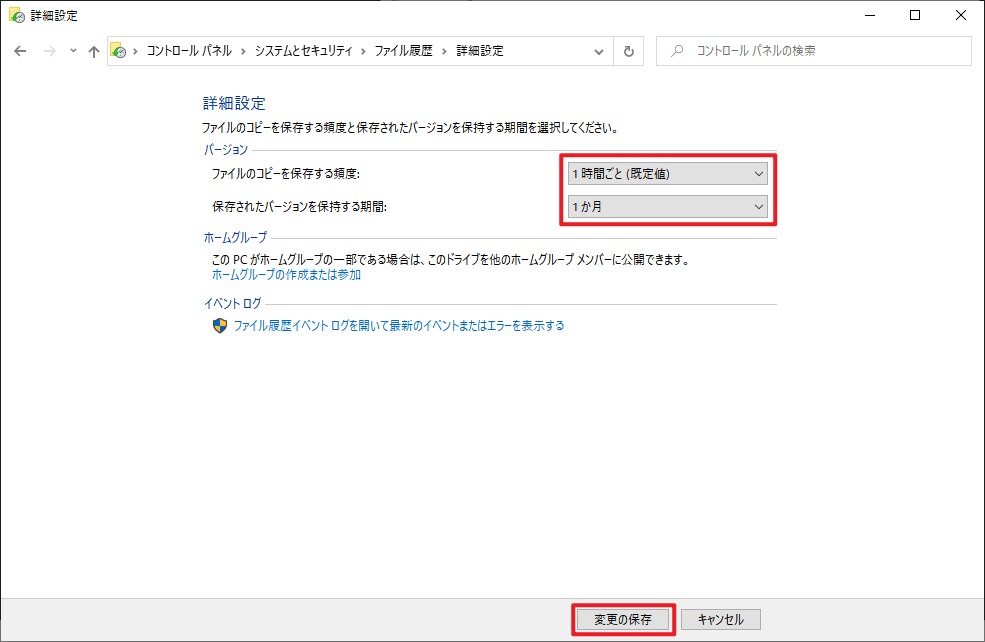
ステップ 1. 「スタート」→「設定」→「更新とセキュリティ」→「バックアップ」を開き、「その他のオプション」をクリックします。続いて「詳細設定の表示」を選択し、「詳細設定」を開きます。
ステップ 2. 「バージョン」欄にある「保存されたバージョンを保持する期間」を任意の期間に変更し、「変更の保存」をクリックします。
方法2. ファイル履歴のクリーンアップ機能を利用する
Windowsにはファイル履歴のクリーンアップ機能が用意されています。削除する期間を指定できるため、必要なバックアップを残したまま古い履歴だけ整理できます。
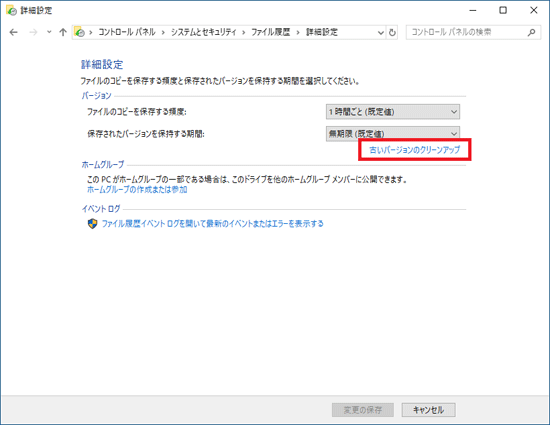
ステップ 1. 方法1と同じ手順で「詳細設定」を開き、「古いバージョンのクリーンアップ」をクリックします。
ステップ 2. 削除したいバックアップの期間を選択します。
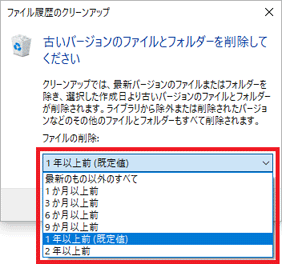
ステップ 3. 「クリーンアップ」をクリックすると、指定した期間より古いバックアップが削除されます。
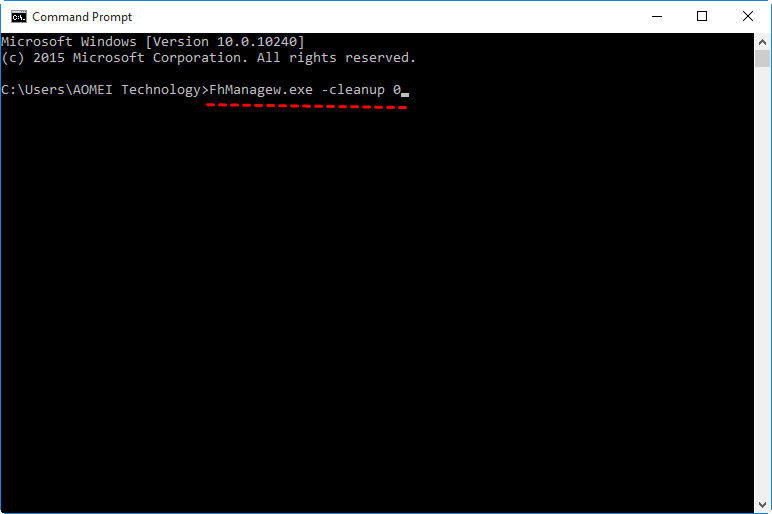
方法3. FhManagew.exeで古いバックアップを削除する
GUIではなくコマンドで管理したい場合は、「FhManagew.exe」を利用します。
経過日数を指定して古いバックアップだけ削除できるため、大量のバックアップをまとめて整理したいときに役立ちます。コマンド操作に慣れている方に向いている方法です。
ステップ 1. 「スタート」を右クリックし、「コマンドプロンプト(管理者)」を開きます。
ステップ 2. 最新のバックアップだけ残す場合は、次のコマンドを入力してEnterキーを押します。
FhManagew.exe -cleanup 0 -quiet
- 0:削除するバックアップの経過日数を指定します。例えば「30」は30日より古いバックアップ、「360」は360日より古いバックアップを削除します。
- -quiet:確認メッセージを表示せずに処理を実行します。
方法4. 保存フォルダーを削除してファイル履歴をリセットする
ファイル履歴を最初からやり直したい場合は、バックアップを停止したあと、保存フォルダーを削除する方法があります。Windowsバックアップを削除して新しいバックアップを作成したい場合にも有効です。
ただし、削除したバックアップは元に戻せないため、必要なデータが残っていないか事前に確認しておきましょう。
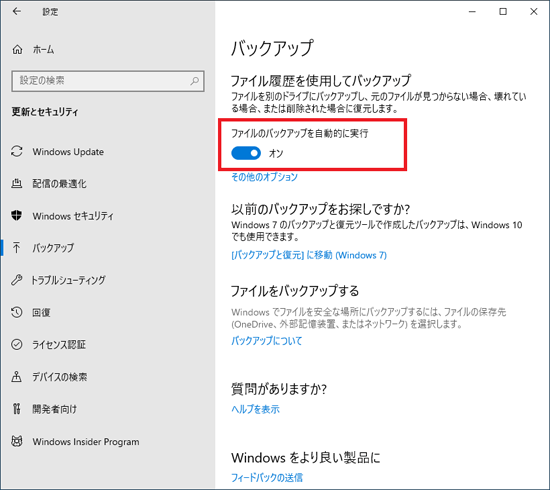
ステップ 1. 「スタート」→「設定」→「更新とセキュリティ」→「バックアップ」を開きます。
ステップ 2. 「ファイルのバックアップを自動的に実行」をオフにして、ファイル履歴を停止します。
ステップ 3. バックアップ先のドライブを開き、「FileHistory」フォルダーを削除します。
🚩 ファイル履歴フォルダーを削除できない場合
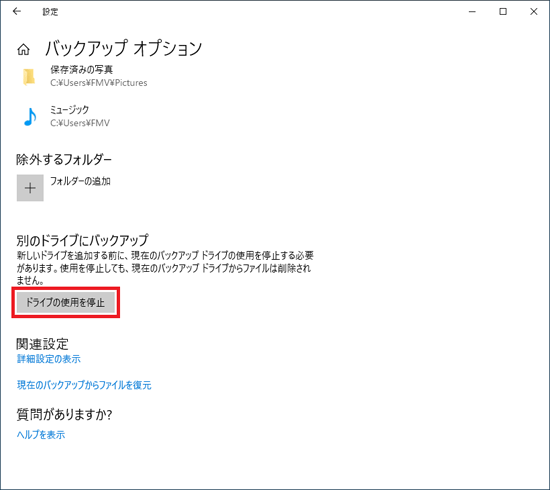
もう一度「バックアップ」の設定画面を開き、「ファイルのバックアップを自動的に実行」をオンにします。「その他のオプション」→「ドライブの使用を停止」をクリックしたあと、再度「FileHistory」フォルダーの削除を試してください。
Windows 10でバックアップ容量を節約するなら自動管理がおすすめ
ファイル履歴は手軽に使える反面、バックアップが増えると保存先の容量を圧迫しやすく、定期的な整理が欠かせません。
古いバックアップを毎回手動で削除するのが面倒なら、自動で世代管理できるバックアップソフトを使う方法もあります。
ここでは、Windows向けバックアップソフトAOMEI Backupper Professionalを紹介します。
AOMEI Backupper Professionalなら、ファイル履歴より柔軟にバックアップを管理できます。
- 古いバックアップを自動で整理:バックアップ数や保存期間に応じて古いバックアップを自動削除できます。
- ディスク容量を節約できる:増分バックアップや差分バックアップ、圧縮機能に対応しています。変更されたデータだけを保存できるため、保存容量を抑えられます。
- バックアップ対象を自由に選べる:ライブラリだけでなく、任意のフォルダーや外付けHDD、USBメモリ、NASなどもバックアップできます。
- スケジュールバックアップに対応:毎日・毎週・毎月はもちろん、Windowsへのサインイン時やUSB接続時など、用途に合わせて自動実行できます。
 AOMEI Backupper
データ保護、バックアップの自動化、システムおよびディスク移行を簡単に実現できる、信頼性の高いプロフェッショナル向けWindowsバックアップソフト
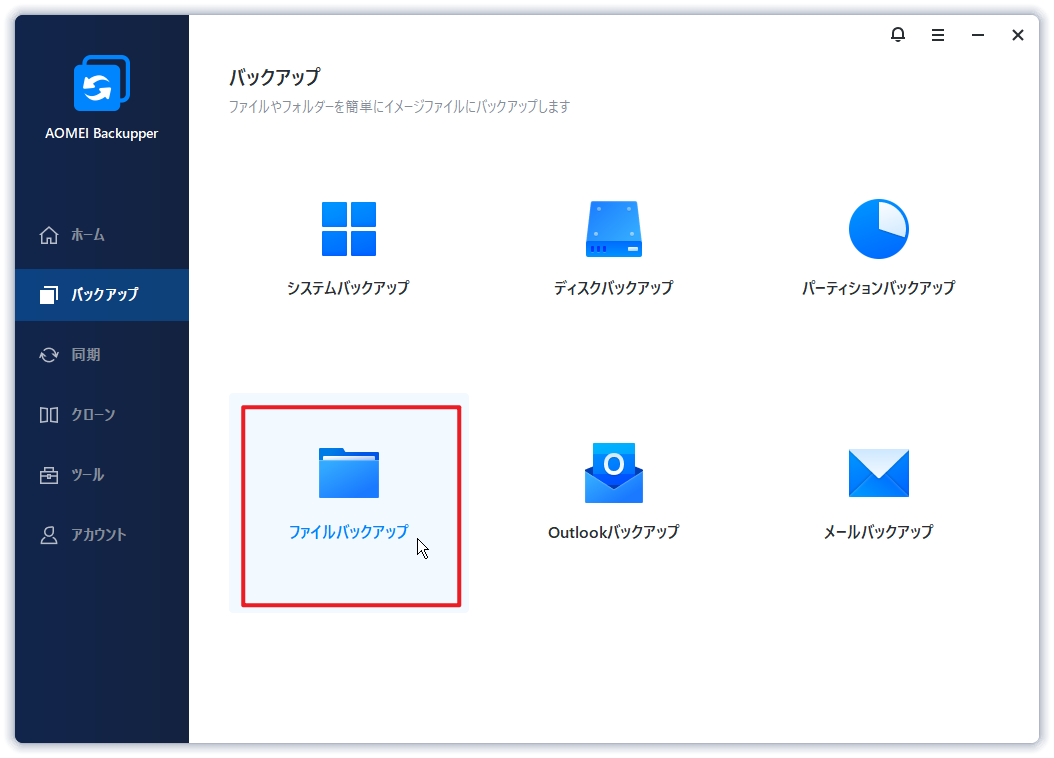
ステップ 1. AOMEI Backupper Professionalを起動し、「バックアップ」タブの「ファイルバックアップ」をクリックします。
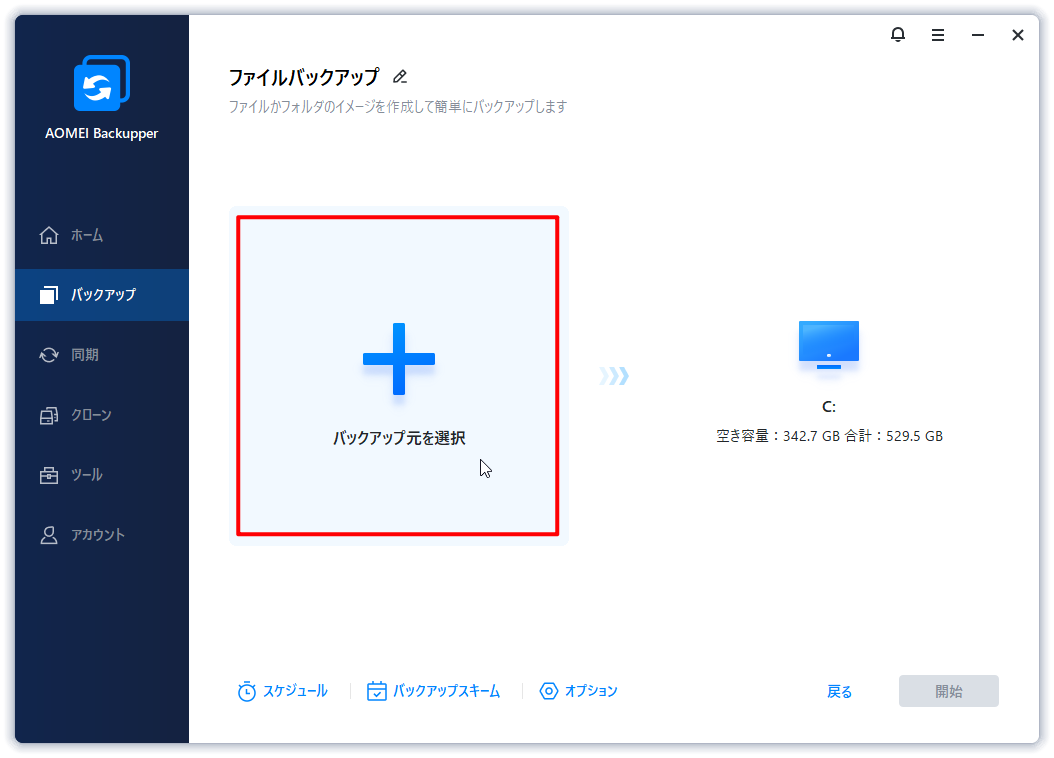
ステップ 2. 「バックアップ元を選択」をクリックし、バックアップするデータを選択します。続いて、バックアップ先を指定します。

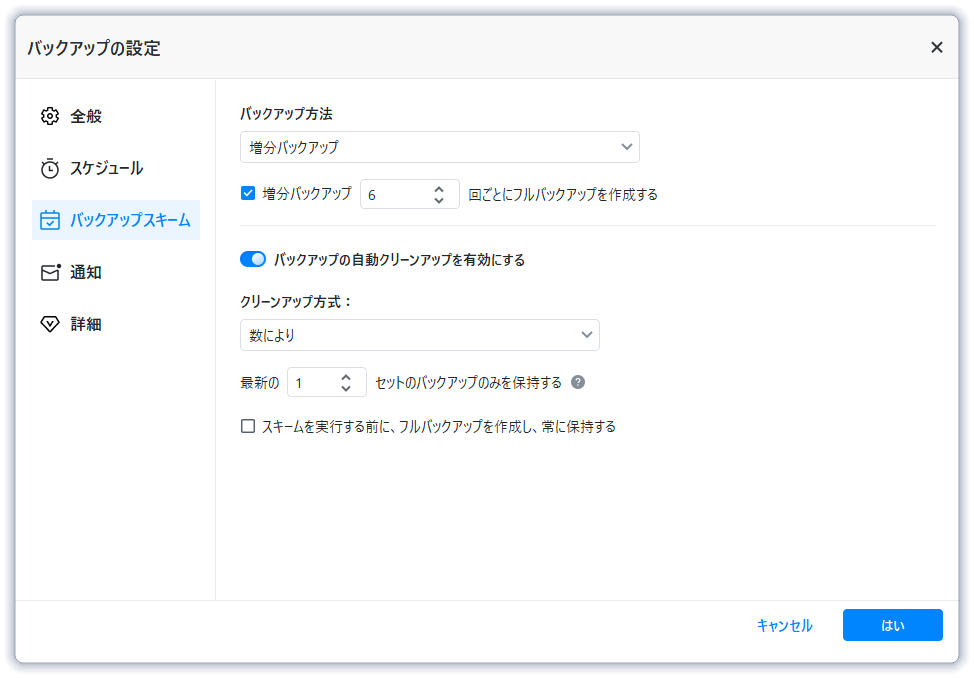
ステップ 3. 「スケジュール」で自動バックアップを有効にしたあと、「バックアップスキーム」を開き、「バックアップの自動クリーンアップを有効にする」をオンにします。必要に応じて保存数や保存期間を設定してください。
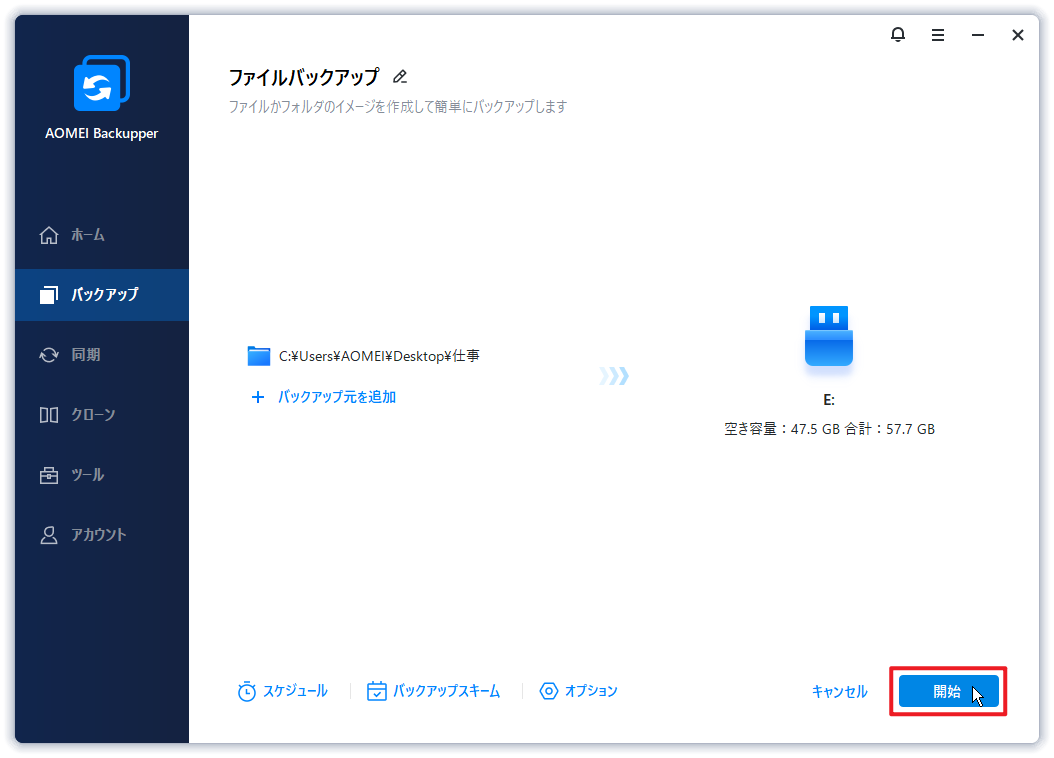
ステップ 4. 設定内容を確認し、「開始」をクリックするとバックアップが始まります。
まとめ
Windows 10では、保存期間の変更やファイル履歴のクリーンアップ機能、FhManagew.exeを利用することで、不要になったバックアップを削除できます。
ただし、バックアップを長期間運用していると、定期的な整理は避けられません。
AOMEI Backupper Professionalなら、古いバックアップの自動削除や増分・差分バックアップに対応しているため、保存先の容量を効率よく管理できます。バックアップを手間なく続けたい方は、こちらも検討してみてください。

 を優先ソースとして追加