



Windows 10の完全バックアップを作成する方法
Windows 10の完全バックアップを作成しておけば、システム障害やHDD・SSDの故障、ウイルス感染などの万が一のトラブルにも迅速に対応できます。本記事では、Windows標準機能「バックアップと復元(Windows 7)」を使う方法と、無料ソフト「AOMEI Backupper Standard」でより簡単かつ柔軟にフルバックアップを作成する方法を詳しく解説します。

By Machi 最終更新日 2026年06月30日


Windows 10を使用していると、Windows Updateの失敗やシステム障害、SSD・HDDの故障、ウイルス感染などにより、突然パソコンが起動しなくなることがあります。そのようなトラブルに備えるには、あらかじめWindows 10の完全バックアップを作成しておくことが重要です。
「Windows標準機能でバックアップできるの?」「もっと簡単な方法はある?」と疑問に思っている方も多いでしょう。
Windows 10でシステム全体をバックアップする方法は、主に次の2つです。
-
標準機能「バックアップと復元(Windows 7)」を利用する方法
-
無料ソフト「AOMEI Backupper Standard」を利用する方法
どちらもシステムイメージを作成できますが、操作性や利用できる機能には違いがあります。本記事では、それぞれの手順や特徴を詳しく紹介しますので、ご自身の用途に合わせて最適な方法を選んでください。
方法1:Windows標準機能でWindows 10の完全バックアップを作成する
Windowsには「ファイル履歴」と「バックアップと復元(Windows 7)」が搭載されています。
ファイル履歴は個人ファイルの保護が目的であり、OS全体を保存することはできません。
そのため、Windows 10の完全バックアップを作成したい場合は、「バックアップと復元(Windows 7)」を利用します。この機能では、システムイメージやファイルのバックアップを作成し、システム障害やデータ消失などのトラブルが発生した際に復元できます。
ステップ1. 検索ボックスに「コントロール パネル」と入力して開きます。
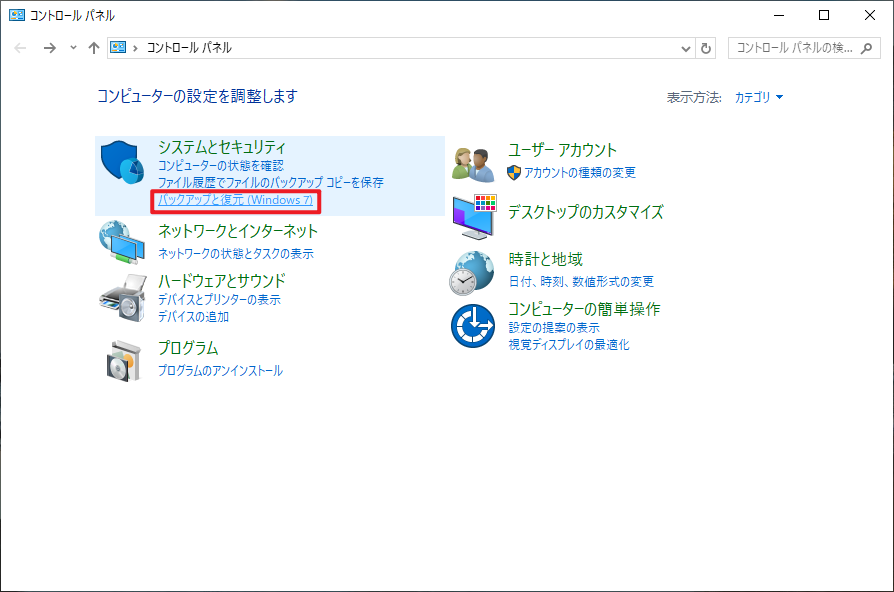
ステップ2. 「バックアップと復元(Windows 7)」をクリックします。
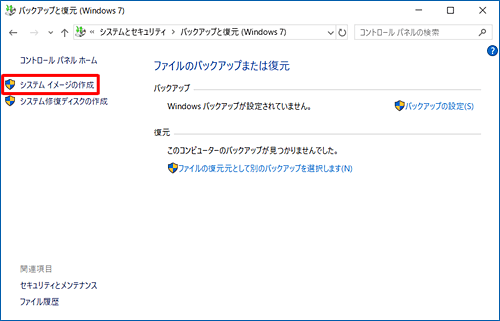
ステップ3. 左側にある「システムイメージの作成」をクリックします。
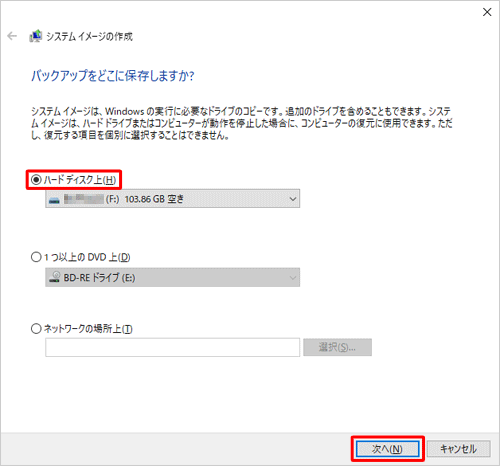
ステップ4. バックアップの保存先を指定し、「次へ」をクリックします。
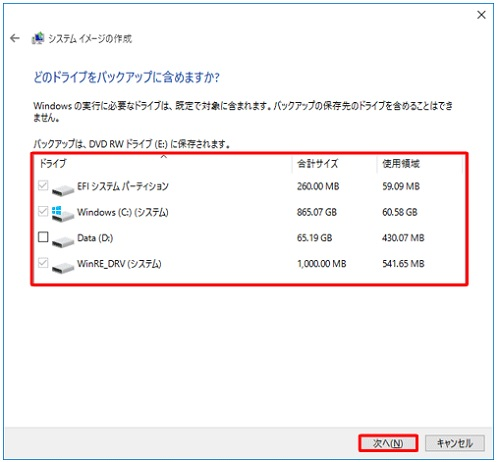
ステップ5. バックアップ対象のドライブを確認し、「次へ」をクリックします。
ステップ6. 内容を確認し、「バックアップの開始」をクリックすると、Windows 10の完全バックアップが開始されます。
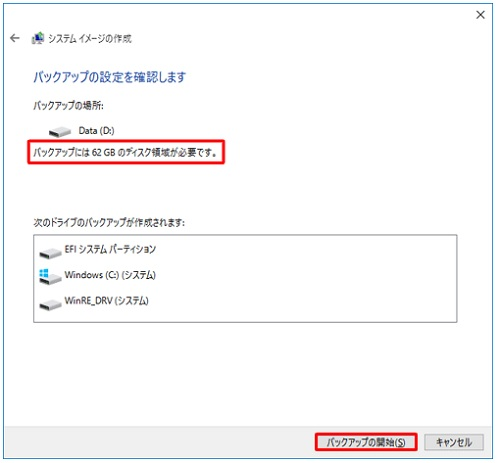
ただし、Windows標準機能は便利である一方、0x80042302や0x81000019などのエラーが発生する場合があります。また、柔軟なバックアップ管理ができないほか、差分バックアップや世代管理などの高度な機能には対応していません。
より安定してWindows 10の完全バックアップを作成したい場合は、専用のバックアップソフトを利用することをおすすめします。
方法2:AOMEI BackupperでWindows 10のフルバックアップを作成する
AOMEI Backupper Standardは、Windows 11/10/8.1/8/7に対応した無料バックアップソフトです。
初心者でも数クリックでシステム全体をバックアップでき、増分バックアップやスケジュールバックアップなど、Windows標準機能にはない便利な機能も利用できます。
 AOMEI Backupper
- 万全のデータ保護: システム・ディスク・パーティション・ファイルをバックアップし、システム障害やハードウェア故障、誤削除によるデータ損失を防ぎます。
- 高速・安心の復元:システムや重要なデータを以前の状態にすばやく復元。ダウンタイムを抑え、再インストールの手間を省けます。
- 簡単ディスク/パーティションクローン:ディスク全体やパーティションを手軽にクローンでき、データ移行やアップグレードもスムーズに行えます。
- ファイル同期:更新頻度の高いファイルをドライブ間や複数のPC間で自動同期し、常に最新の状態を保ちます。
- 充実した機能:実用的なツールと柔軟な設定を備え、さまざまなデータ保護ニーズに対応します。
 100%安全
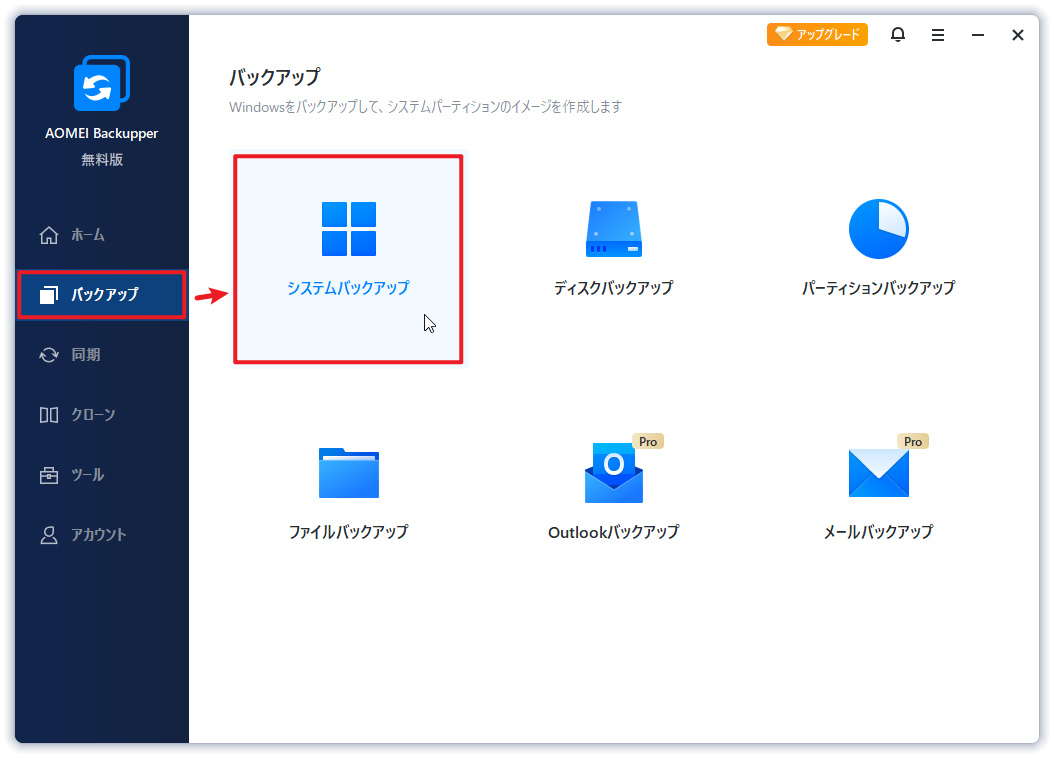
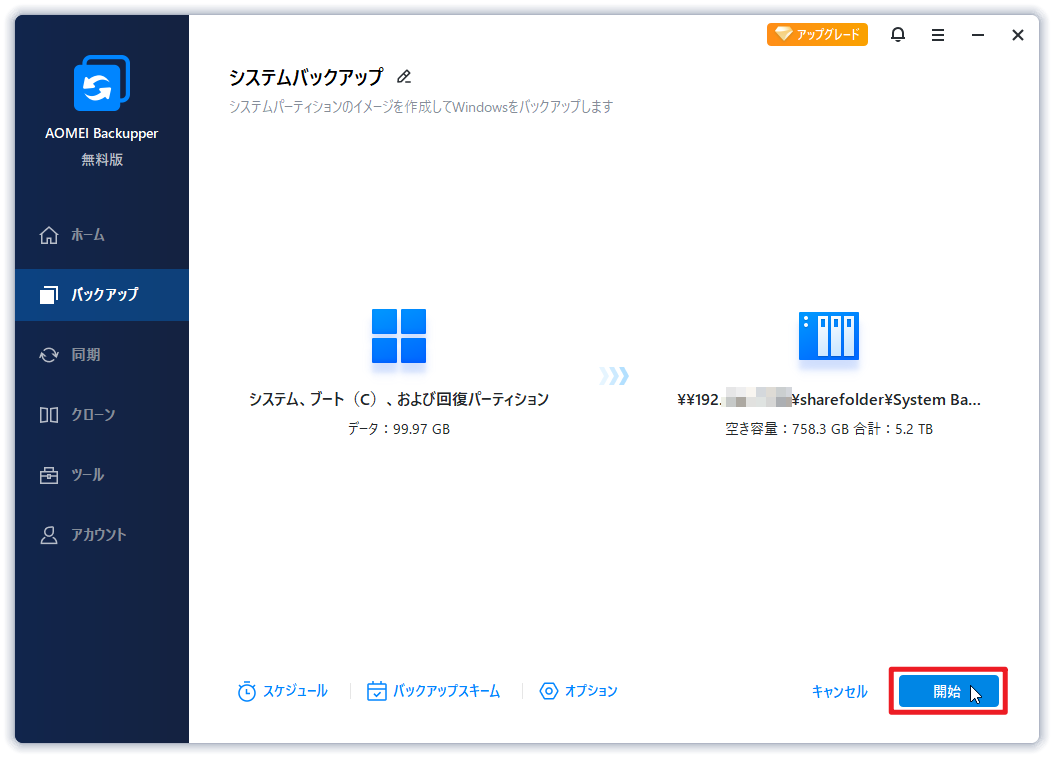
ステップ1. AOMEI Backupper Standardをダウンロード・インストールして起動します。「バックアップ」→「システムバックアップ」をクリックします。
ステップ2. 保存先として外付けHDDやネットワークフォルダなどを指定します。
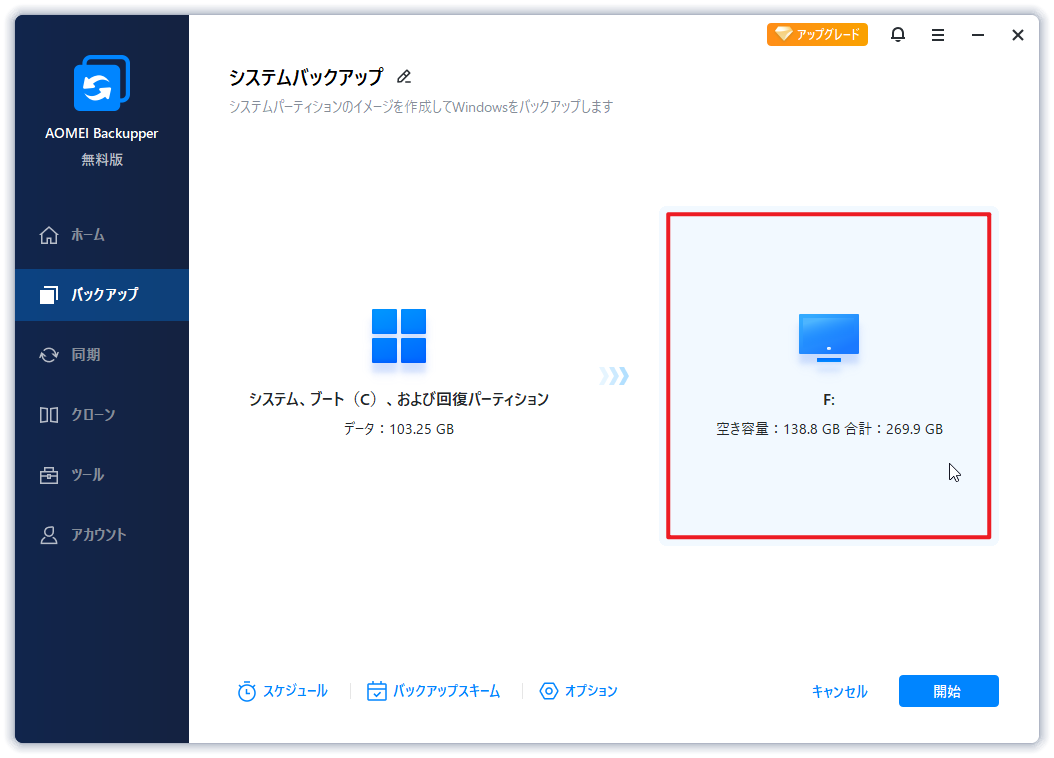
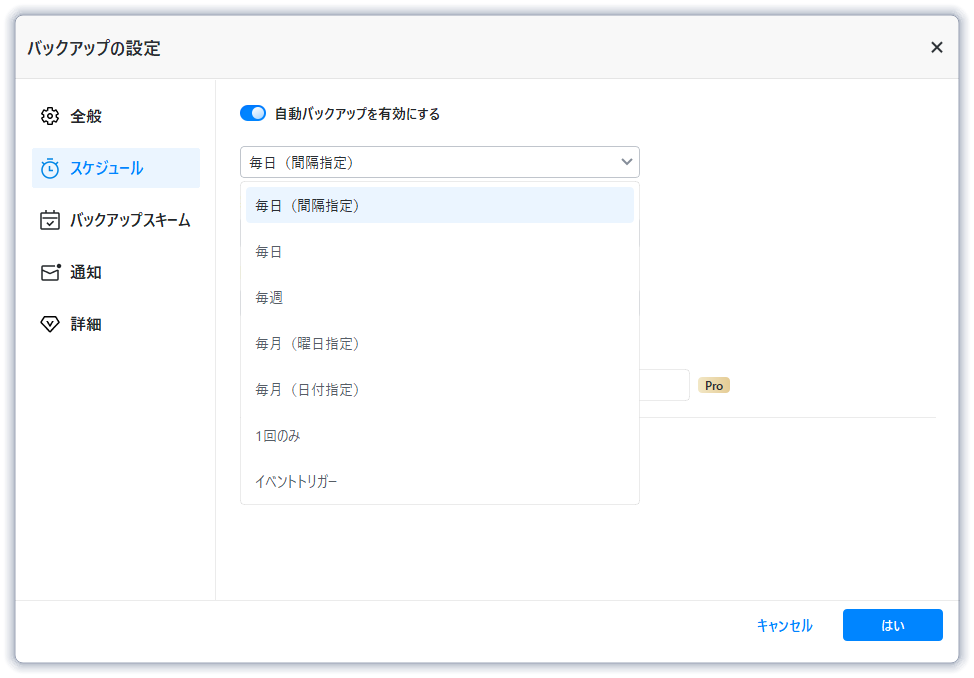
ステップ3. 必要に応じて、下の3つのオプションでバックアップをカスタマイズできます。
-
オプション:コメント追加や圧縮率の変更が可能です。
-
スケジュール:毎日・毎週・毎月のほか、システム起動時やUSB接続時などにも自動実行できます。
-
バックアップスキーム:フルバックアップのほか、増分バックアップにも対応しています。Professional版では差分バックアップ・古いバックアップの自動削除も可能です。
ステップ4. 設定内容を確認し、「開始」をクリックするとバックアップが開始されます。
万が一Windowsが起動できなくなった場合でも、「復元」でこのバックアップイメージからシステム全体を復元できます。
システム障害によってWindowsが起動できないケースも考えられます。そのため、バックアップだけでなく、起動可能なUSBメディアもあわせて作成しておくことをおすすめします。起動メディアからAOMEI Backupperを起動すれば、保存しておいたシステムイメージを使って短時間で復元できます。
まとめ
Windows 10のシステムを安全に保護するためには、定期的なバックアップが欠かせません。
Windows標準機能でもシステムイメージを作成できますが、操作性や機能には制限があります。
一方、AOMEI Backupper Standardなら、Windows 10のフルバックアップを簡単に作成できるだけでなく、自動バックアップや増分バックアップなど実用的な機能も利用できます。バックアップから復元まで一つのソフトで管理できるため、Windows 10の完全バックアップをより効率よく運用したい方には特におすすめです。

 を優先ソースとして追加