



Windows Serverでファイル・フォルダを同期する方法
Windows Server間でファイルを同期すれば、複数サーバー間のデータ共有やバックアップを効率化できます。本記事では、標準機能のDFSと、その制限について解説するとともに、AOMEI Backupper Serverを使ってWindows Serverでフォルダをリアルタイム同期する手順をわかりやすく紹介します。

By Machi 最終更新日 2026年06月29日


複数のWindows Serverを運用している企業では、部署間や拠点間でデータを共有する場面が少なくありません。例えば、本社と支社で同じ資料を利用したり、バックアップ用サーバーへ重要データを自動コピーしたりするケースがあります。
このような環境では、Windows Serverでファイルを同期する仕組みを構築することで、ファイル管理の効率化だけでなく、データ消失のリスクも軽減できます。
この記事では、Windows Server標準機能による同期方法と、より簡単に運用できる専用ソフトを利用した方法を紹介します。
Windows Server標準機能「DFS」でファイルを同期する方法と注意点
Windows Serverには、標準機能としてDFS(Distributed File System)が搭載されています。
DFSは、複数のサーバー上にある共有フォルダを一元管理し、ネットワーク経由でファイルを同期できる機能です。
Windows Server 2003 R2以降で導入され、Windows Server 2012、2016、2019、2022、2025でも利用できます。そのため、大規模な企業環境では、複数サーバー間のデータ共有や同期を実現する手段として広く活用されています。
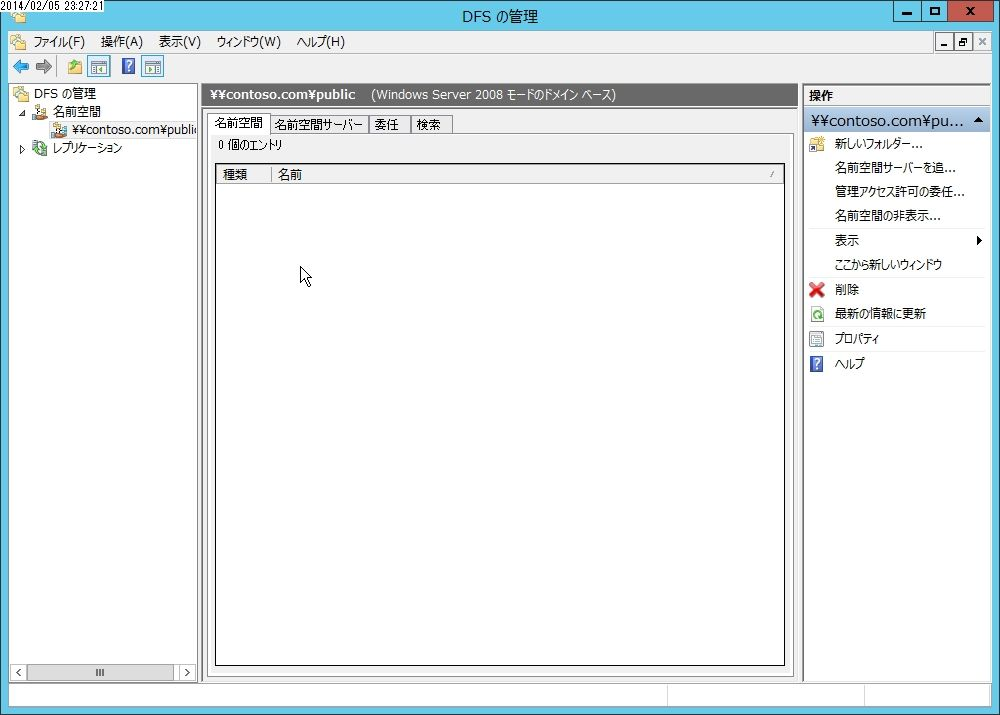
一方で、DFSを利用するにはいくつかの制限があります。
例えば、各サーバーがActive Directoryドメインに参加している必要があるほか、NTFSファイルシステムのみをサポートしているため、ReFSやFAT32などでは利用できません。また、初期設定が複雑で管理の負担が大きく、運用中にはエラー1706・9026・9098などの同期エラーが発生する場合もあります。
そのため、小規模な環境や、より簡単にWindows Serverでファイルを同期したい場合は、専用の同期ソフトを利用するほうが導入・運用ともに効率的です。
Windows Serverでフォルダを同期するならAOMEI Backupper
より簡単にWindows Serverでファイルを同期したい場合は、AOMEI Backupper Serverがおすすめです。同期・バックアップ・クローン機能を備えたWindows Server向けのデータ保護ソフトで、専門知識がなくても数クリックで同期タスクを作成できます。
また、次の4種類の同期モードに対応しており、用途に応じた柔軟な運用が可能です。さらに、自動同期スケジュールも利用できるため、毎日・毎週・毎月などの定期同期を簡単に設定できます。
 AOMEI Backupper
サーバーの保護・迅速な復旧・システム移行を効率化し、業務の継続性を支えます。
Windows Server間のファイル同期を設定する手順
ここでは、「リアルタイム同期」を例に、Windows Server間でファイルを同期する方法を紹介します。開始する前に、AOMEI Backupper Serverをインストールしておいてください。
ステップ1. AOMEI Backupper Serverを起動し、「同期」→「リアルタイム同期」をクリックします。

ステップ2. 「同期元を選択」をクリックし、同期したいフォルダまたはファイルを指定します。

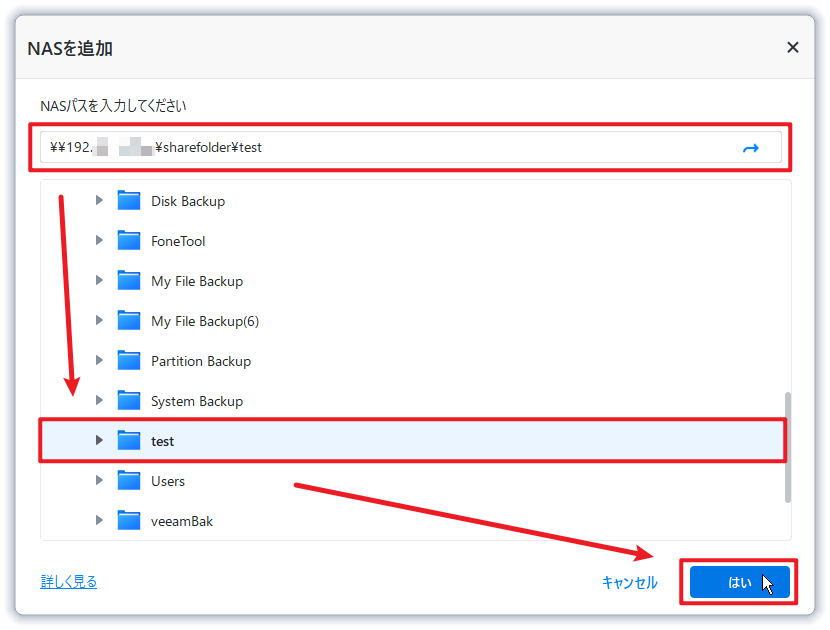
ステップ3. 保存先を選択し、「ネットワーク共有」を展開して「ネットワーク共有を追加」をクリックします。

ステップ4. ネットワークパスや認証情報を入力し、共有フォルダへ接続したら、同期先フォルダを選択して「はい」をクリックします。
ステップ5. 必要に応じて「オプション」をクリックし、削除操作の同期やファイルフィルタなどの設定を行います。

ステップ6. 設定内容を確認し、「開始」をクリックすると同期が実行されます。
まとめ
複数サーバーを運用している場合は、適切な方法でWindows Serverでファイルを同期することで、データ共有やバックアップの効率を大幅に向上できます。
標準機能のDFSは高機能ですが、Active Directory環境や複雑な設定が必要になるため、運用には一定の知識が求められます。
一方、AOMEI Backupper Serverなら、数クリックでWindows Serverの同期を設定でき、4種類の同期モードや柔軟な自動同期機能も利用できます。日常的なデータ共有からバックアップ用途まで、幅広いシーンで活用できるでしょう。

 を優先ソースとして追加