



Dropboxのランサムウェア対策完全ガイド|感染防止と安全対策を解説
Dropboxはランサムウェア対策に対応しているのでしょうか?この記事では、Dropboxに搭載されているセキュリティ機能や、ランサムウェア被害を防ぐための効果的な対策方法について詳しく解説します。

By Machi 最終更新日 2026年05月29日


Dropboxはランサムウェア対策に対応している?
はい。
Dropboxは、ランサムウェア対策として、不審な動作の監視・警告機能や、「巻き戻し機能(Dropbox Rewind)」などのファイル復元機能を提供しています。
さらに、「セキュリティアラート」(Advanced/Enterpriseプランでは標準搭載)を利用すると、ランサムウェアの検出、管理者による侵害アカウントの停止、感染前の状態への復元なども可能です。
ただし、Dropboxは本来バックアップ専用サービスではありません。PCシステムや重要ファイルをより安全に保護したい場合は、ランサムウェア対策機能を備えた専用バックアップソフトを併用することをおすすめします。

Dropboxに搭載されているランサムウェア対策機能
Dropboxは専用のアンチランサムウェアソフトではありませんが、ランサムウェアによる被害を軽減するためのセキュリティ機能や復元機能を備えています。
以下では、Dropboxの代表的なランサムウェア対策機能を紹介します。
📁 バージョン履歴
Dropboxはファイルの過去バージョンを自動保存します。ランサムウェアによってファイルが暗号化された場合でも、履歴から正常なバージョンへ復元できます。
利用可能期間は契約プランによって異なりますが、通常30日以上保存されます。
♻️ 削除したファイルの復元(ゴミ箱)
ランサムウェアの中には、元ファイルを削除してから暗号化ファイルへ置き換えるものがあります。
Dropboxでは、Web版から削除済みファイルを復元できるため、このようなケースでもデータを取り戻せる可能性があります。
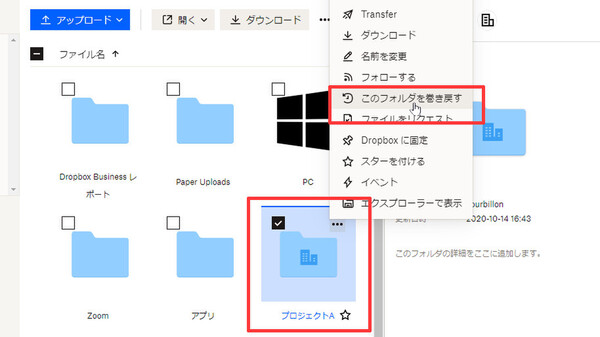
⏪ 巻き戻し機能(Dropbox Rewind)
巻き戻し機能は、アカウント全体または特定フォルダを過去の状態へ巻き戻せる機能です。大量のファイルが一括で暗号化された場合でも、感染前の状態へまとめて復元できます。
🚨 不審なアクティビティ検出
Dropboxは、大量のファイル変更など異常な挙動を検知すると、ユーザーへ警告を表示します。その後、アカウント保護やデータ復旧に関する案内も提供されます。
🔐 多要素認証(MFA)
多要素認証(MFA)を有効化することで、たとえパスワードが漏洩しても、不正ログインを防止できます。これにより、Dropboxアカウント内部からランサムウェアが展開されるリスクを軽減できます。
Dropboxプラン別のランサムウェア対策機能比較
| 機能 |
Plus (個人向け) |
Standard (チーム向け) |
Advanced / Enterprise |
|
バージョン履歴 (保存期間) |
30日間 | 180日間 | 1年間 |
| 巻き戻し機能 | 対応 | 対応 | 対応 |
| ランサムウェア警告 | 非対応 | オプション追加 | 標準搭載 |
| アカウント停止 | 非対応 | 管理者対応可 | 管理者対応可 |
Dropboxのランサムウェア対策を強化する方法
Dropboxには便利な復元機能がありますが、そもそもランサムウェア感染を防ぐことのほうが重要です。以下の対策を実践しましょう。
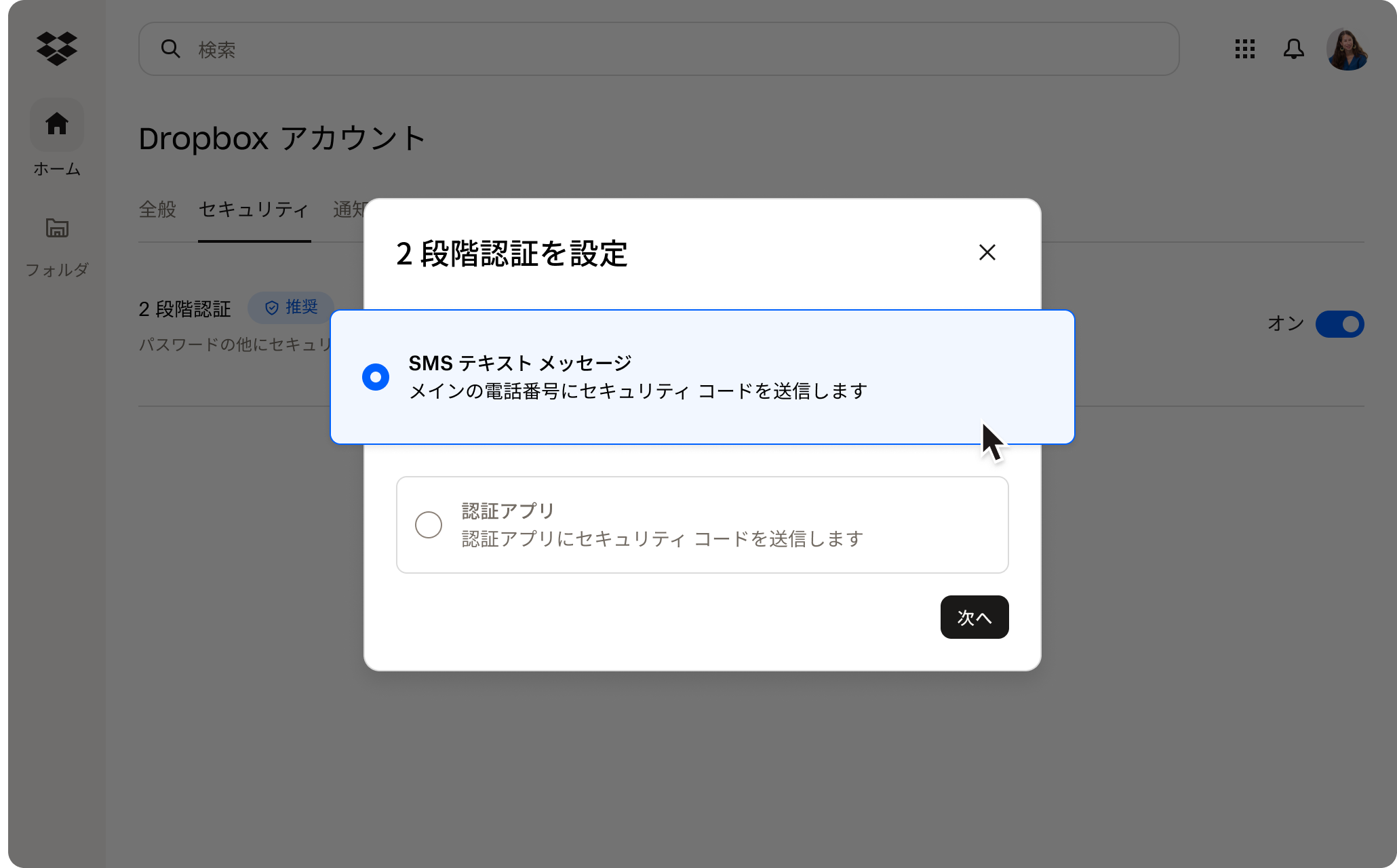
1. 2段階認証を有効化する
Dropboxアカウントの安全性を高める最も簡単な方法の一つが、2段階認証の有効化です。
2段階認証を有効にすると、ログイン時にパスワードに加えて、スマートフォンや認証アプリで生成された確認コードの入力が必要になります。
2. デバイスを常に安全な状態に保つ
DropboxはPC内のファイルを直接同期するため、デバイスがマルウェアに感染すると、クラウド上のファイルにも被害が及ぶ可能性があります。以下の対策を徹底しましょう。
- 信頼できるウイルス対策ソフト・ランサムウェア対策ソフトを導入する
- Windowsやアプリを常に最新状態へ更新する
- 定期的にマルウェアスキャンを実施する
- 不審なサイトや非公式サイトからソフトをダウンロードしない
3. サードパーティ製アプリの権限を見直す
Dropboxでは、外部アプリとの連携が可能ですが、悪意あるアプリや侵害されたアプリがセキュリティリスクになる場合があります。以下を意識してください。
- 信頼できるアプリのみ連携する
- 定期的に接続アプリ一覧を確認する
- 使用していないアプリは削除する
- 不要なアクセス権限を付与しない
4. メール添付ファイルやリンクに注意する
フィッシングメールは、ランサムウェア感染の代表的な侵入経路です。攻撃者は請求書・配送通知・共有ドキュメントなどを装って、悪意ある添付ファイルやリンクを送信します。以下を徹底しましょう。
- 不審な送信元の添付ファイルを開かない
- 急に届いた共有リンクを不用意にクリックしない
- ダウンロード前に送信者を確認する
- マクロ有効化や追加ダウンロードを要求する文書に注意する
おまけ:Windows向けの最強ランサムウェア対策バックアップソフト
AOMEI Backupper Professionalは、ランサムウェア対策機能を搭載した総合バックアップソフトです。
バックアップデータそのものを不正な暗号化から保護できるため、万が一メイン環境が感染しても、安全な復元ポイントを確保できます。Dropbox内の重要ファイルをさらに安全に保護したい場合にもおすすめです。
 AOMEI Backupper
- ファイル単位のきめ細かな保護:ユーザーが指定したファイル形式やフォルダを、ランサムウェアによる暗号化・改ざんから保護します。
- バックアップの改ざん防止:攻撃時でもバックアップファイルがロック・暗号化・削除されないよう保護し、バックアップデータの安全性を確保します。
- 迅速なシステム復旧:PCを正常な状態へ素早く復元できるため、システム停止時間を最小限に抑えられます。
 100%安全
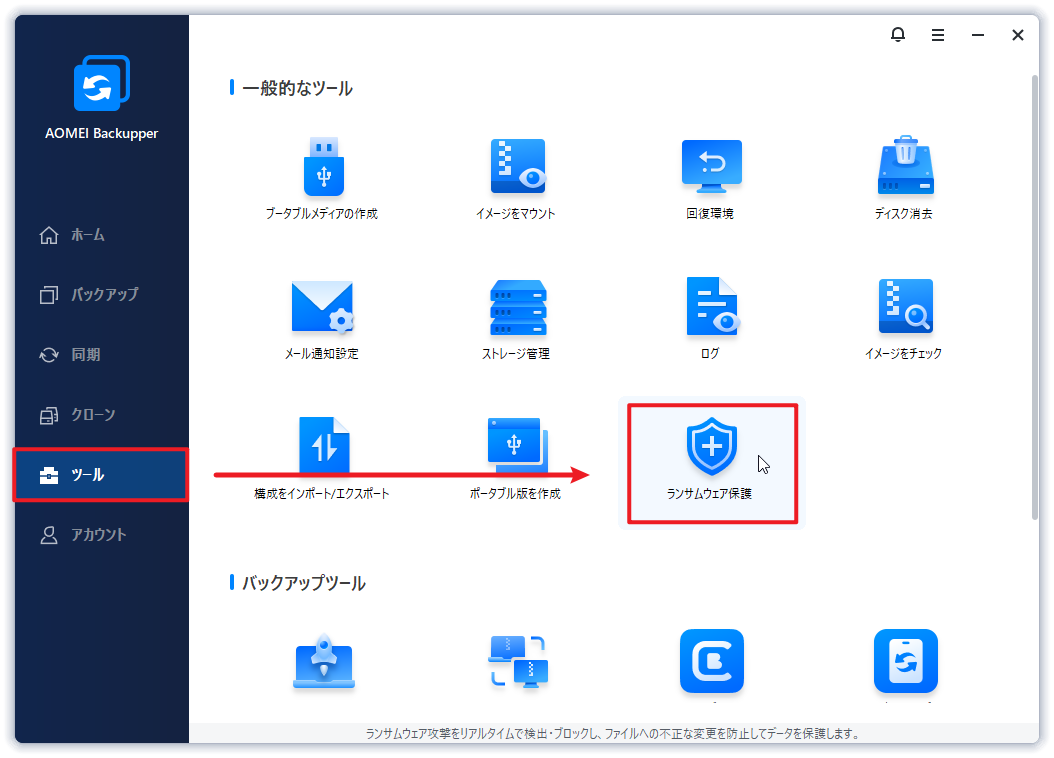
手順1. AOMEI Backupperをダウンロード・インストールして起動し、「ツール」→「ランサムウェア保護」をクリックします。
手順2. ポップアップ画面で、「ランサムウェア対策を有効にする」をオンにします。
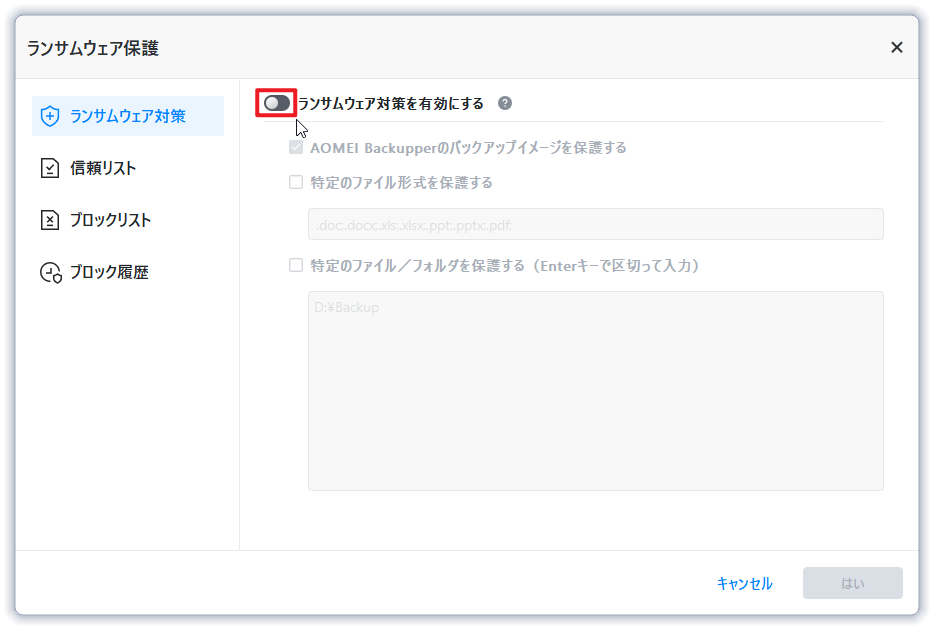
手順3. 最初の保護項目はデフォルトで有効になっています。「特定のファイル/フォルダーを保護する」にチェックし、Dropboxのローカルフォルダパス(例:C:\Users\Username\Dropbox)を追加します。
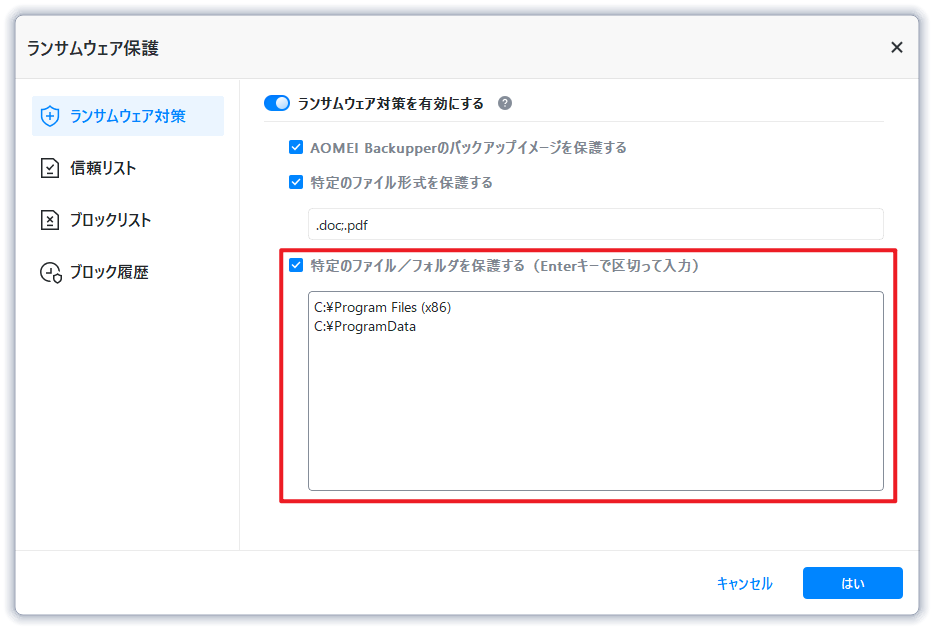
Dropboxローカルフォルダは、Dropboxデスクトップアプリをインストール後に利用可能になります。
手順4. 設定内容を確認し、「はい」をクリックします。
まとめ
Dropboxには、バージョン履歴や巻き戻し機能など、ランサムウェア被害を軽減する機能が搭載されています。
ただし、Dropboxだけでは完全なバックアップ対策とは言えません。重要なデータを守るためには、独立したバックアップも必要です。
AOMEI Backupperを使えば、Windowsやファイルをバックアップしながら、バックアップデータ自体もランサムウェアから保護できます。

 を優先ソースとして追加