


HDDの寿命は何年?故障の前兆や確認方法、データを守る対策を解説
HDDは長期間使用すると、異音や動作の遅延などの異常が現れ、突然故障する可能性があります。本記事では、HDD寿命の目安や故障前に確認したい症状、S.M.A.R.T.機能を利用した健康状態の確認方法を解説します。大切なデータを失わないためのバックアップ対策も紹介します。

By Machi 最終更新日 2026年07月28日


ハードディスク(HDD)は大容量データを保存できる便利なストレージですが、内部には高速回転する部品が搭載されているため、長期間使用すると劣化していきます。
「最近HDDの動作が遅い」「変な音がするけどまだ使える?」「外付けHDDはいつ交換すべき?」と不安を感じる方も多いでしょう。
HDDは完全に突然壊れるケースもありますが、多くの場合は事前にいくつかの異常なサインが現れます。この記事では、HDD寿命の目安やHDD故障の症状、状態を確認する方法、そして大切なデータを守るための対策について詳しく解説します。

HDDの寿命はどれくらい?交換時期の目安を確認
HDDの寿命は使用環境や製品品質によって異なりますが、一般的には3〜5年程度が交換を検討する目安とされています。
もちろん、5年以上問題なく使用できるHDDもあります。しかし、長期間使用したHDDでは内部部品の摩耗や磁気ディスクの劣化が進み、徐々に故障リスクが高まります。
特に以下のような環境で使用している場合は注意が必要です。
- 長時間連続で稼働している
- パソコン内部の温度が高い
- 頻繁に持ち運んで振動や衝撃を受ける
- 電源のオン・オフを繰り返している
また、外付けHDDの場合は持ち運びによる衝撃やケーブルの抜き差しなどが故障原因になることがあります。そのため、外付けHDD寿命は使用頻度だけでなく、設置場所や扱い方によっても大きく変わります。
HDD故障が近いときに見られる主な症状
HDDが寿命を迎える前には、いくつかの分かりやすい兆候が現れることがあります。以下のようなHDD故障症状が見られた場合は、早めにデータをバックアップしましょう。
- HDDから異音が聞こえる
- ファイルの読み込みが遅い・開けない
- パソコンの動作が頻繁に止まる
- HDDが認識されない
- コピーやデータ転送の速度が極端に低下する
- Windows起動時にディスクチェックが頻繁に実行される
HDD故障の主な原因とは?
HDDは精密機器であり、さまざまな原因によって故障します。
経年劣化による部品の消耗
HDD内部にはプラッターや磁気ヘッド、モーターなどの可動部品があります。長期間使用すると、これらの部品が劣化し、正常に動作できなくなることがあります。
衝撃や振動による損傷
HDDは内部で磁気ヘッドが非常に近い距離を保ちながらデータを読み書きしています。そのため、動作中に強い衝撃や振動を受けると、内部部品が損傷する可能性があります。
特に外付けHDDは持ち運び時の落下や衝撃によるトラブルが起こりやすいため、取り扱いには注意が必要です。
不良セクタの発生
HDDでは、データを保存する領域の一部が正常に読み書きできなくなる「不良セクタ」が発生することがあります。
軽度の場合はHDD内部の予備領域へ置き換えられますが、不良セクタが増え続ける場合は物理的な劣化が進んでいる可能性があります。
S.M.A.R.T.情報でHDDの健康状態を確認する
HDDの状態を確認する方法の一つに、「S.M.A.R.T.(Self-Monitoring Analysis and Reporting Technology)」という自己診断機能があります。
S.M.A.R.T.情報には、HDDの使用時間、電源投入回数、温度、読み込みエラー、不良セクタに関する情報などが記録されています。これらの数値を確認することで、HDDの劣化や異常の兆候を把握できます。
Windows標準機能ではS.M.A.R.T.の詳細な項目を確認することが難しいため、専用ツールを利用すると便利です。
代表的な無料ツールとして「CrystalDiskInfo」があります。HDDやSSDの健康状態を「正常」「注意」「異常」といった表示で簡単に確認できます。
「注意」や「異常」と表示された場合は、そのHDDを使い続けるのではなく、まず重要なデータを別のストレージへバックアップしましょう。
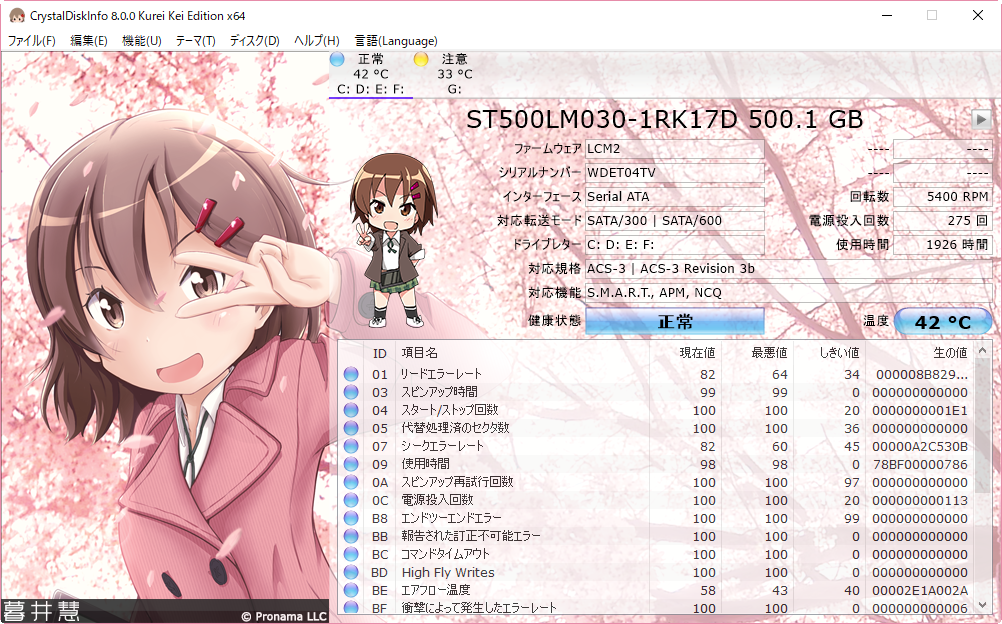
また、以下の項目の数値が増えている場合も注意が必要です。
- 代替処理済みのセクタ数
- 代替処理保留中のセクタ数
- 回復不可能セクタ数
これらの項目は、HDD内部で読み書きエラーが発生している可能性を示します。
ただし、S.M.A.R.T.はHDD故障を100%予測できるものではありません。「正常」と表示されていても突然故障するケースはあるため、重要なデータは定期的にバックアップしておくことが大切です。
HDD故障に備えてデータを守る方法
HDDは消耗品であり、いつか故障する可能性があります。大切な写真、仕事の資料、動画などを守るには、日頃からバックアップを作成しておくことが最も確実な対策です。
手動でコピーする方法もありますが、バックアップを忘れてしまうことも少なくありません。そのため、自動バックアップ機能を備えたソフトを利用すると安心です。
無料バックアップソフト「AOMEI Backupper Standard」を利用すると、HDD内のファイルやディスク全体を簡単にバックアップできます。
 AOMEI Backupper
- 万全のデータ保護: システム・ディスク・パーティション・ファイルをバックアップし、システム障害やハードウェア故障、誤削除によるデータ損失を防ぎます。
- 高速・安心の復元:システムや重要なデータを以前の状態にすばやく復元。ダウンタイムを抑え、再インストールの手間を省けます。
- 簡単ディスク/パーティションクローン:ディスク全体やパーティションを手軽にクローンでき、データ移行やアップグレードもスムーズに行えます。
- ファイル同期:更新頻度の高いファイルをドライブ間や複数のPC間で自動同期し、常に最新の状態を保ちます。
- 充実した機能:実用的なツールと柔軟な設定を備え、さまざまなデータ保護ニーズに対応します。
 100%安全
HDDの状態が悪化する前にバックアップを作成しておけば、万が一故障しても大切なデータを失うリスクを大幅に減らせます。
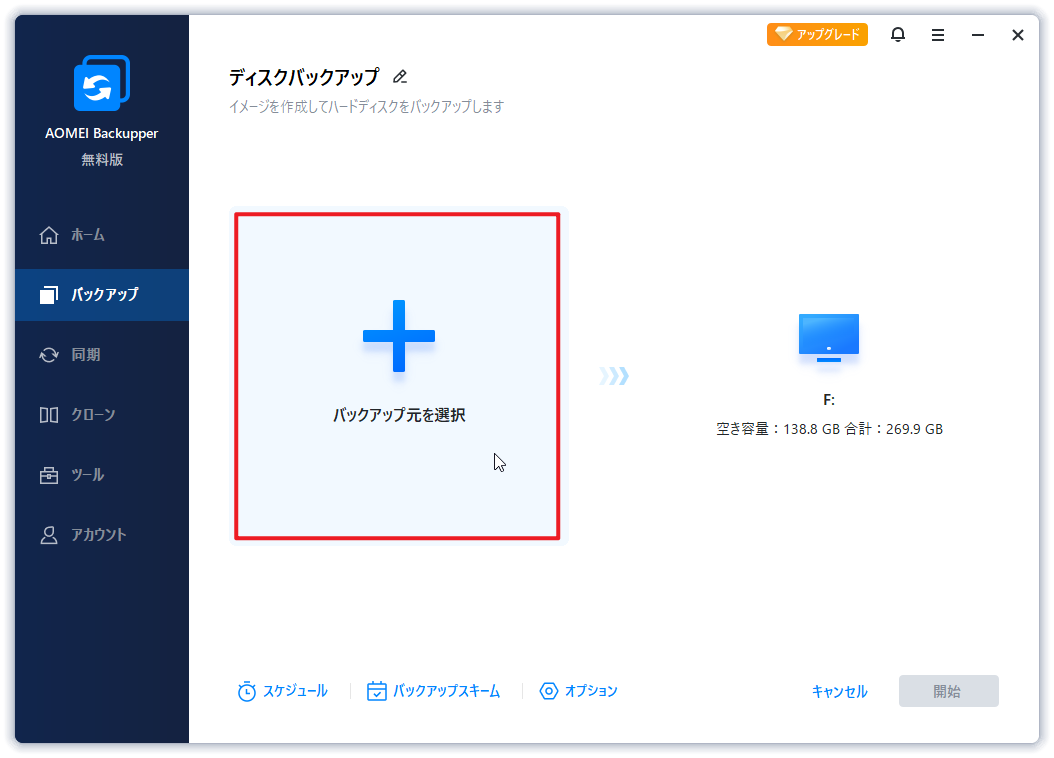
1. AOMEI Backupperを起動し、左側メニューから「バックアップ」→「ディスクバックアップ」を選択します。
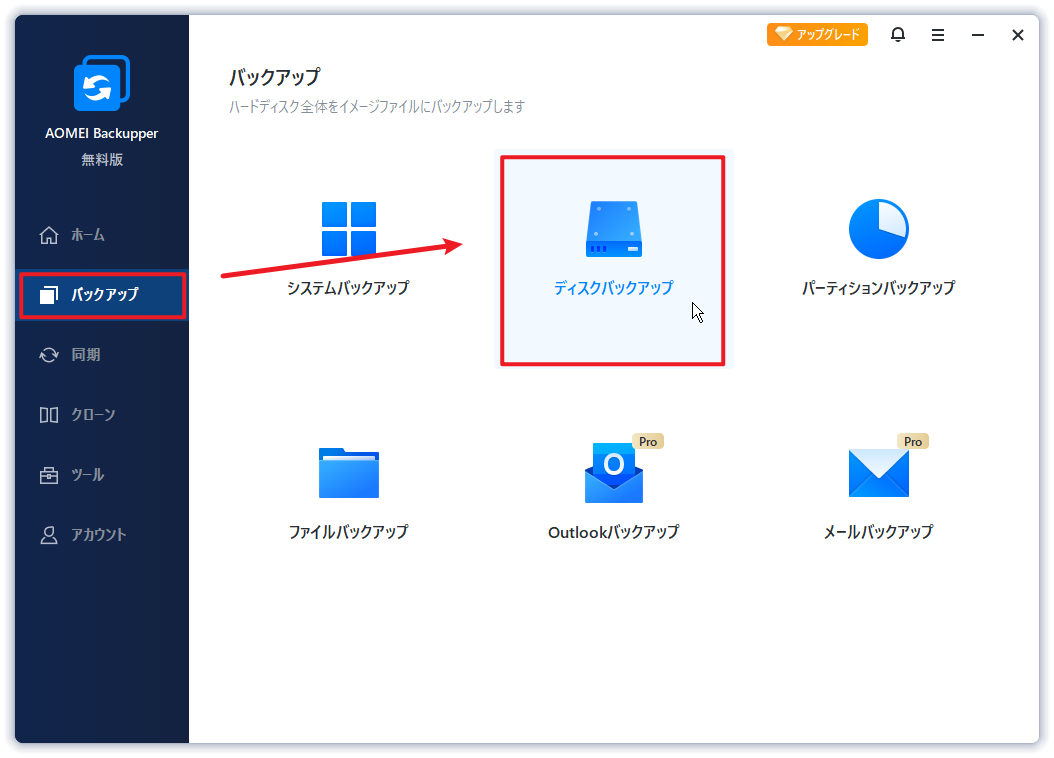
2. 「バックアップ元を選択」をクリックし、バックアップ対象のHDDを指定します。
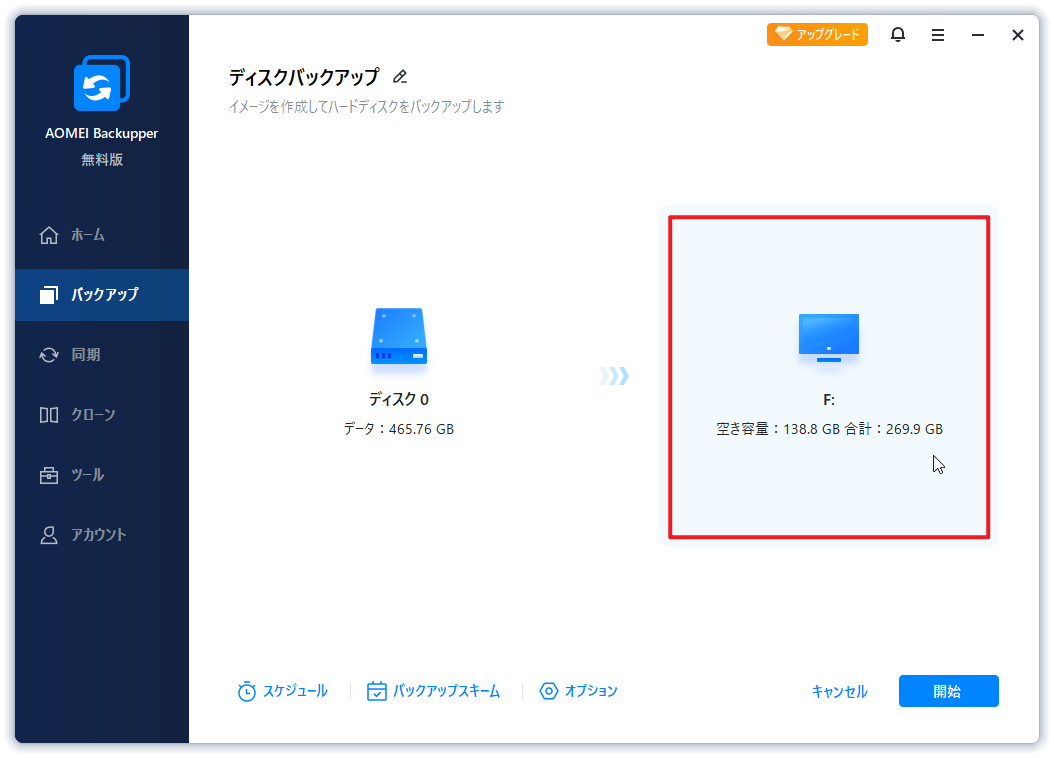
3. 保存先を選択します。外付けHDDやNAS、クラウドストレージなどにも保存できます。
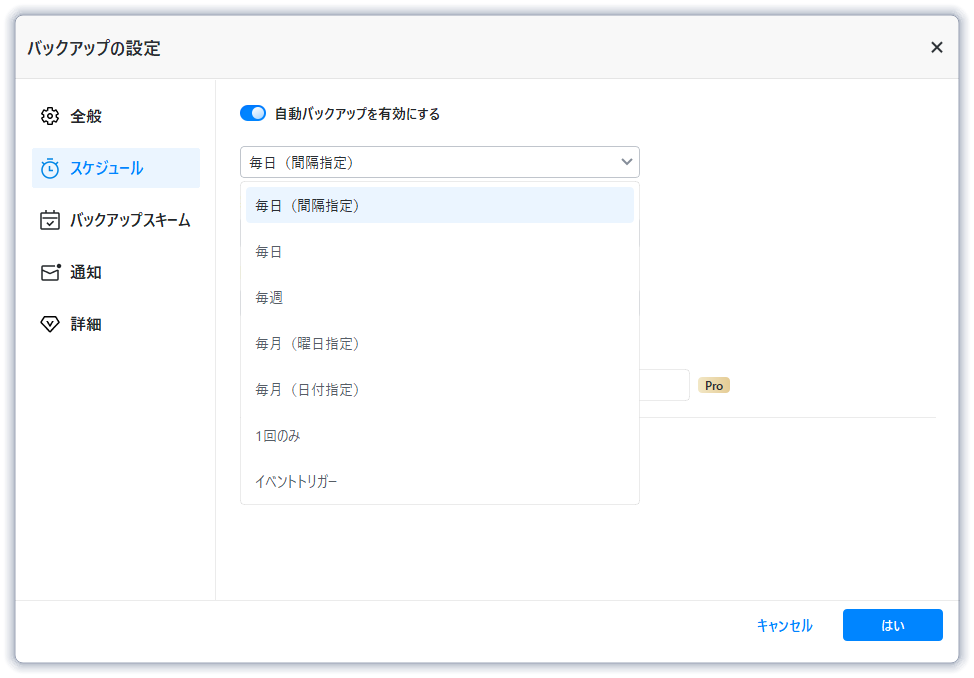
4. 必要に応じて「スケジュール」を設定し、自動バックアップを有効にします。
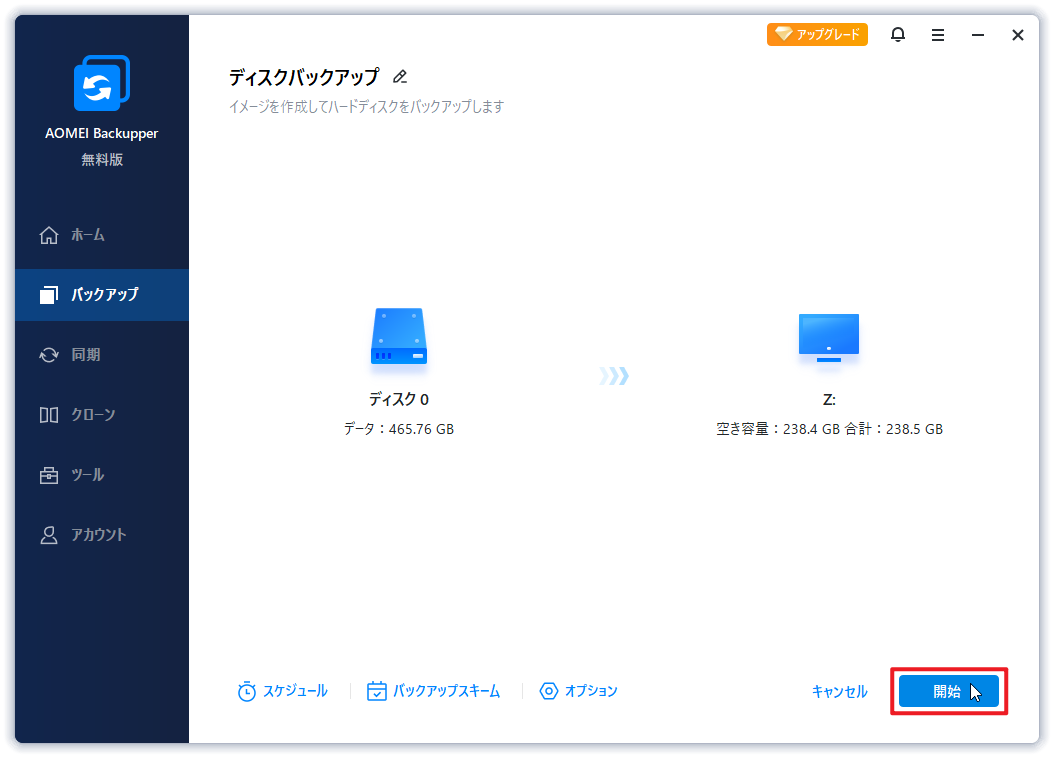
5. 「開始」をクリックするとバックアップが実行されます。
まとめ
HDDには物理的な寿命があり、長期間使用すると故障リスクは徐々に高まります。
異音、動作速度の低下、ファイルエラー、フリーズなどはHDD故障の代表的なサインです。また、S.M.A.R.T.機能を利用すれば、現在の状態を確認することもできます。
ただし、どれだけHDDを管理していても故障を完全に防ぐことはできません。重要なのは、故障する前にデータを守る準備をしておくことです。
定期的なバックアップを習慣化し、HDDのトラブルによる大切なデータの消失を防ぎましょう。

 を優先ソースとして追加