


BitLockerの暗号化が止まる原因と対処法
BitLockerで暗号化を開始したものの、「進まない」「止まったまま動かない」と困っていませんか?本記事では、BitLockerの暗号化に時間がかかる主な原因と、暗号化中に進まない場合の対処法をわかりやすく解説します。あわせて、大切なファイルを効率よく保護できる代替方法も紹介します。

By Machi 最終更新日 2026年07月27日


BitLockerの暗号化に時間がかかる理由
BitLockerは、Windowsに標準搭載されているドライブ暗号化機能です。HDDやSSDを暗号化し、パスワードや回復キーによってデータを保護できます。
しかし、BitLockerで暗号化を開始した後、「進行状況が変わらない」「長時間待っても完了しない」といった問題が発生することがあります。
実はBitLockerの暗号化速度は、ドライブの容量やパソコンの性能、保存されているデータ量によって変わります。
「BitLockerの暗号化にかかる時間はどのくらい?」と疑問に感じる方も多いですが、数GB程度のデータなら短時間で完了する場合がある一方、数TBのHDDでは数時間以上かかることもあります。
暗号化処理が遅い場合、以下の原因が考えられます。
- ドライブの容量が大きい:BitLockerはドライブ内のデータを暗号化するため、容量が大きいほど処理時間も長くなります。特に外付けHDDや大容量SSDでは、暗号化が進んでいないように見えても、バックグラウンドで処理が続いている場合があります。
- HDDやSSDの速度が低下している:HDDの劣化やSSDの性能低下、不良セクターなどがある場合、処理速度が低下し、BitLockerの暗号化が止まったように見えることがあります。
- パソコンの負荷が高い:BitLockerの暗号化中は、CPUやメモリなどのシステムリソースを使用します。複数のアプリを同時に起動している場合、暗号化処理に時間がかかる可能性があります。
- Windowsやシステムファイルに問題がある:Windowsのシステムファイルが破損していたり、ドライバーに問題があったりすると、BitLockerが正常に動作しない場合があります。
BitLocker暗号化中に進まない場合の対処法
ここでは、BitLockerの暗号化が途中で止まったように見える場合に試せる方法を紹介します。
1. 暗号化が完了するまでしばらく待つ
BitLockerの暗号化は、ドライブ容量によって数時間かかることがあります。特に大容量ドライブでは、しばらく進行率が変化しない場合があります。
まずは一定時間待ち、処理が完全に停止しているか確認してください。
2. コマンドでBitLockerの状態を確認する
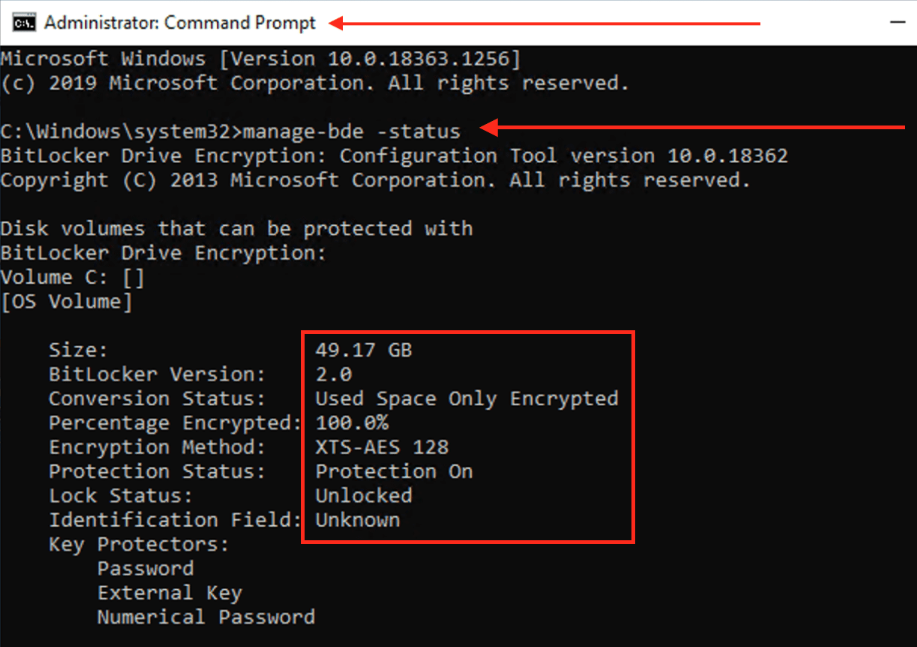
BitLockerの進行状況は、コマンドプロンプトから確認できます。手順は以下の通りです。
手順1. Windows検索で「cmd」と入力し、「管理者として実行」をクリックします。
手順2. 以下のコマンドを入力し、「Enter」キーを押します。
manage-bde -status
暗号化率や保護状態が表示されます。暗号化率が少しずつ変化している場合は、処理が正常に進んでいます。
3. 不要なアプリを終了する
暗号化中に多くのアプリを起動していると、BitLockerの処理速度が低下する場合があります。不要なソフトを終了し、パソコンの負荷を減らしてから再度確認してください。
4. ドライブのエラーをチェックする
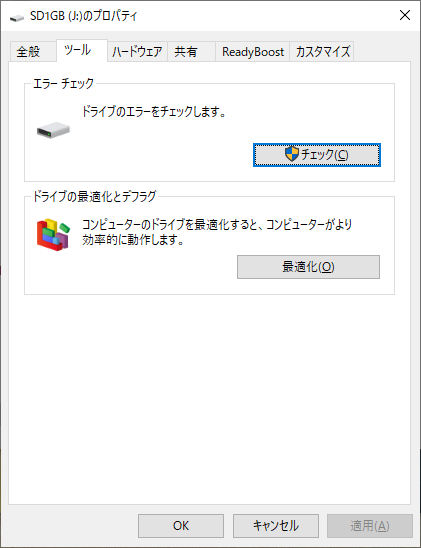
HDDやSSDに問題がある場合、暗号化が正常に完了しない可能性があります。Windowsのエラーチェック機能を使って、ドライブの状態を確認してください。
手順1. エクスプローラーを開き、対象ドライブを右クリックします。
手順2. 「プロパティ」→「ツール」→「チェック」をクリックします。
5. ファイル単位の暗号化方法を利用する
BitLockerはドライブ全体を保護する機能ですが、すべてのデータを暗号化すると時間がかかります。写真や仕事用ファイルなど、一部のデータだけを保護したい場合は、バックアップソフトを使った暗号化も便利です。
この場合は、AOMEI Backupper Professionalが役立ちます。
AOMEI Backupperでは、外付けHDD、USBメモリ、SSDなどへファイルをバックアップし、バックアップデータをパスワードで暗号化できます。BitLockerのようにドライブ全体を暗号化する必要がないため、必要なデータだけを効率よく保護できます。
 AOMEI Backupper
- 万全のデータ保護:システム・ディスク・パーティション・ファイルをバックアップし、システム障害やハードウェア故障、誤削除によるデータ損失を防ぎます。
- スマート&自動バックアップ:日次・週次・月次・イベントトリガー・USB接続時など、柔軟にスケジュール設定が可能。増分/差分バックアップで時間とストレージを節約できます。
- 高速・安定した復元:システムやディスク、ファイルを短時間で復元。異なるハードウェアへの復元にも対応し、起動トラブルを回避します。
- スムーズなシステム/ディスク移行:OSやディスク、パーティションを手軽にクローン可能。Windowsやアプリの再インストールは不要です。
- 柔軟なファイル同期:リアルタイム・ミラー・双方向同期に対応し、複数の場所間でファイルを常に最新の状態に保ちます。
 100%安全
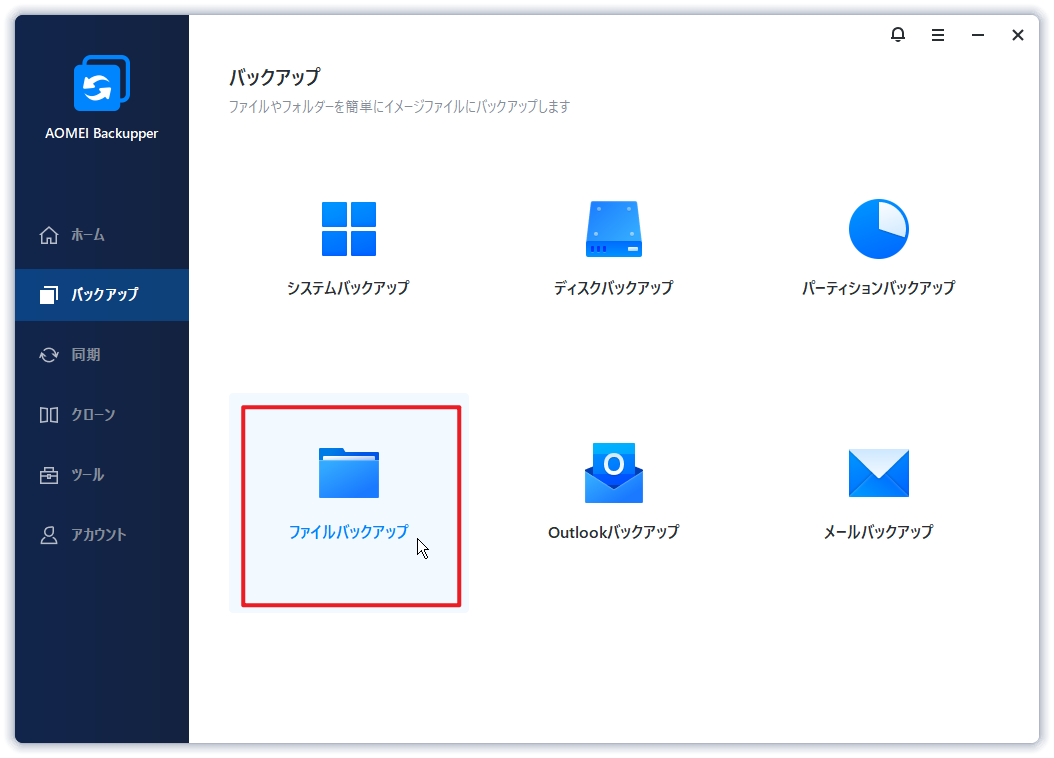
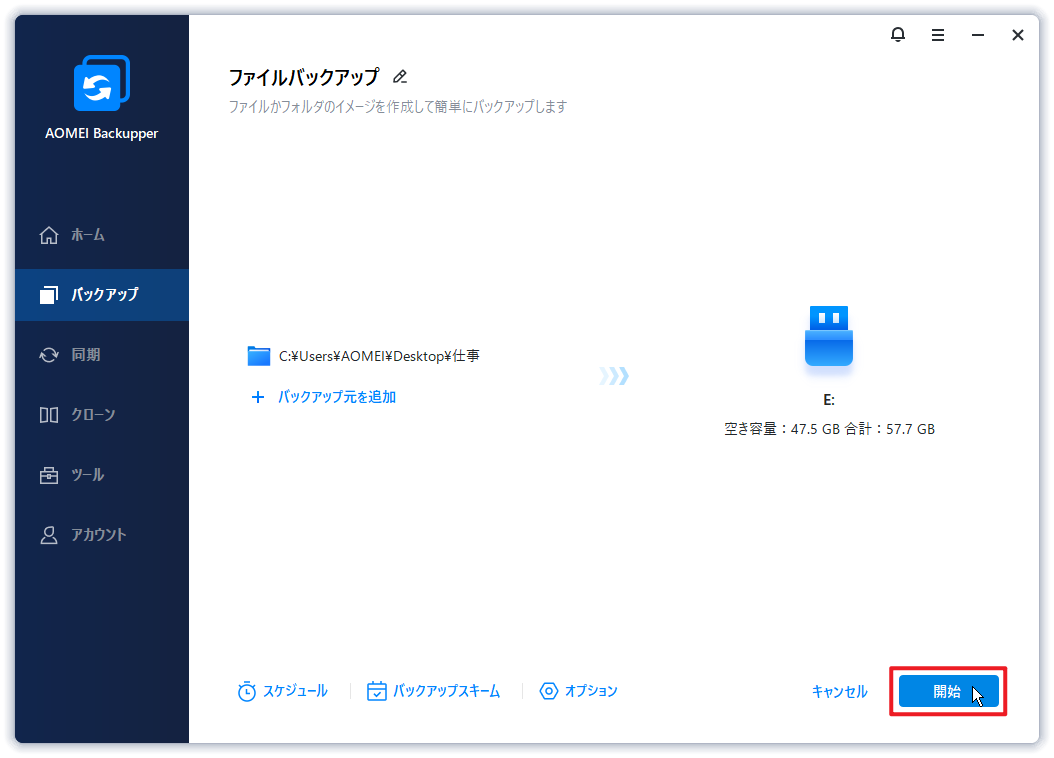
手順1. AOMEI Backupper Professionalを起動し、「バックアップ」→「ファイルバックアップ」をクリックします。
手順2. 「バックアップ元を選択」をクリックし、バックアップするファイルやフォルダを選択します。
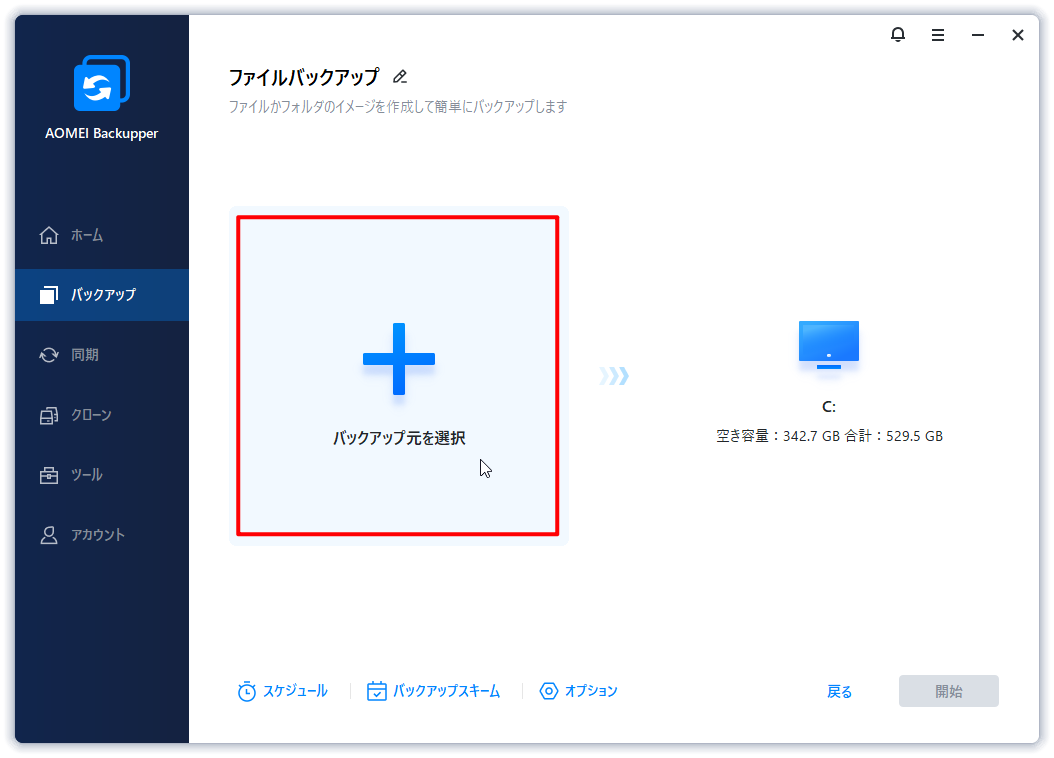
手順3. 保存先を指定し、バックアップデータを保存する場所を選択します。

手順4. 「オプション」をクリックし、「バックアップの暗号化を有効にする」をオンにして、パスワードを設定します。
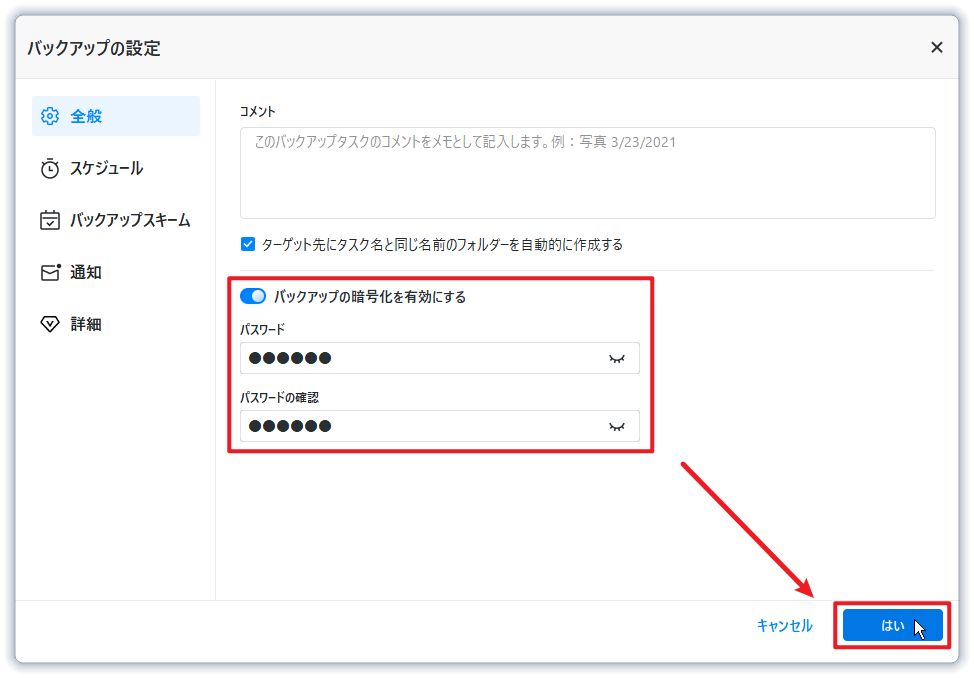
- スケジュール:自動バックアップを設定できます。
- バックアップスキーム:フル・増分・差分バックアップ、バックアップの自動クリーンアップを設定できます。
手順5. 設定内容を確認し、「開始」をクリックしてバックアップを実行します。
まとめ
BitLockerはWindows標準の暗号化機能ですが、ドライブ容量やパソコン環境によっては処理に時間がかかります。
「BitLockerの暗号化が止まる」「BitLocker暗号化中に進まない」と感じた場合は、まず暗号化の進行状況やドライブの状態を確認しましょう。
また、特定のファイルだけを保護したい場合は、AOMEI Backupperを利用すると、必要なデータだけを暗号化して保存できます。
用途に合わせてBitLockerとバックアップソフトを使い分けることで、より効率的にデータを保護できます。

 を優先ソースとして追加