




Windows 7でパソコンを以前の状態に戻す方法
Windows 7の動作不良やシステムトラブルが発生した場合、以前の正常な状態へ戻すことで問題を解決できることがあります。本記事では、システムの復元を使う方法と、バックアップからWindows 7を復元する方法を詳しく解説します。パソコンが起動しない場合の対処法も紹介します。

By Machi 最終更新日 2026年07月29日


Windows 7を使っていると、突然パソコンの動作が不安定になったり、ソフトウェアのインストール後にエラーが発生したりすることがあります。
原因としては、ドライバーの更新、設定変更、ウイルス感染、不要なソフトの導入などが考えられます。場合によっては、Windowsが正常に起動しなくなるケースもあります。
このようなトラブルが発生した場合、Windowsを再インストールする方法もあります。しかし、初期設定やアプリの再インストールが必要になるため、時間と手間がかかります。
事前に復元ポイントやバックアップを作成していれば、問題が発生する前の状態へ戻せます。
この記事では、Windows 7で以前の状態に戻す方法として、「システムの復元」を使う方法と、バックアップから復元する方法を紹介します。
Windows 7を以前の状態に戻すには?
Windows 7には「システムの復元」という標準機能があります。
システムの復元では、復元ポイントを利用してWindowsのシステムファイルや設定を過去の状態へ戻せます。
例えば、以下のようなトラブルが発生した場合に役立ちます。
- ソフトウェアをインストールしてから動作が不安定になった
- ドライバー更新後にエラーが発生した
- Windowsの設定変更後に問題が起きた
- パソコンの動作が急に遅くなった
ただし、システムの復元で戻せるのは主にWindowsの設定やシステム関連のファイルです。
写真、動画、文書などの個人ファイルは基本的に復元対象ではありません。大切なデータを守るには、別途バックアップを作成しておく必要があります。
方法1. システムの復元でWindows 7を以前の状態に戻す
Windows 7でパソコンを以前の状態に戻す場合、まずは標準搭載されているシステムの復元を試しましょう。事前に復元ポイントが作成されていれば、問題が発生する前の日付へ戻せます。
以下の手順で操作してください。
手順1. 「スタート」→「コントロールパネル」→「システムとセキュリティ」→「コンピューターシステムを以前の状態に復元」→「システムの復元を開く」の順にクリックします。
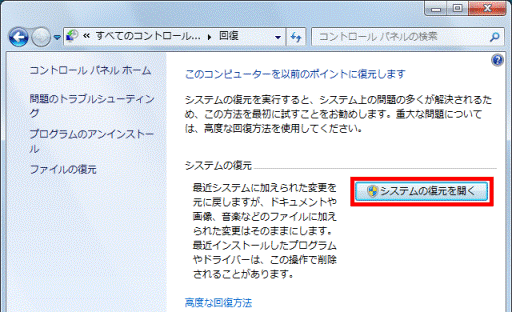
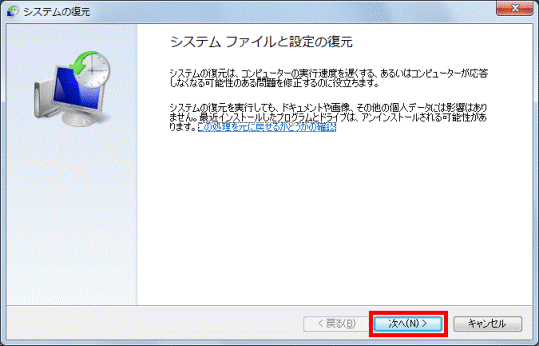
手順2. 「次へ」をクリックします。
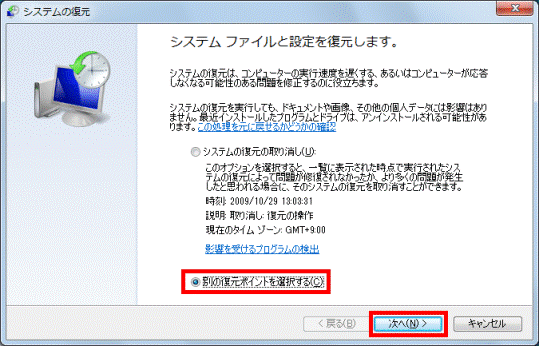
手順3. 「別の復元ポイントを選択する」をチェックし、「次へ」をクリックします。
手順4. パソコンに問題が発生する前の復元ポイントを選択し、「次へ」をクリックします。
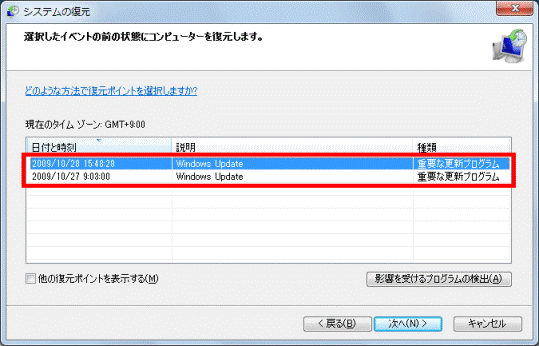
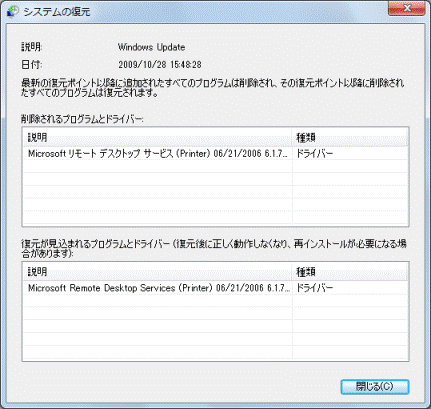
「影響を受けるプログラムの検出」をクリックして、復元によって削除される可能性があるプログラムやドライバーを確認します。
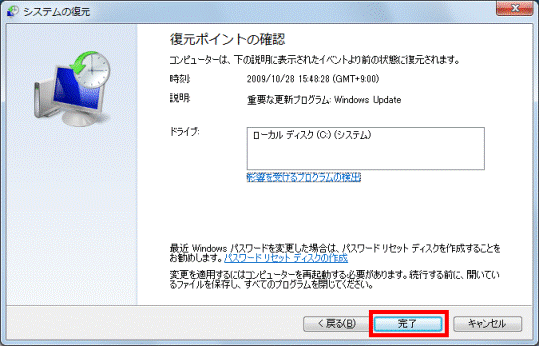
手順5. 復元ポイントの内容を確認し、「完了」をクリックします。
手順6. 確認画面が表示されたら「はい」を選択します。

Windowsが再起動し、システムの復元が始まります。完了するまで電源を切らずに待ってください。
方法2. バックアップからWindows 7を以前の状態へ戻す
システムの復元は便利な機能ですが、復元できるのは主にWindowsのシステムファイルや設定です。
Windowsが起動しない、システムが大きく破損したといった場合は、バックアップから復元する方法が適しています。
AOMEI Backupper Standardでシステムバックアップを作成しておけば、Windowsの環境だけでなく、システムドライブ内のファイルも含めて保存時の状態へ戻せます。
システムバックアップ以外にも、ディスクバックアップ、パーティションバックアップ、ファイルバックアップに対応しています。
特にディスクバックアップを利用すれば、OS、アプリ、設定、保存データを含むディスク全体を保護でき、HDDやSSDの故障時にも復元できます。
パソコンが正常に起動できない場合でも、事前にブータブルメディアを作成しておけば、Windows PE環境から復元できます。
 AOMEI Backupper
柔軟なバックアップ・復元・クローン機能で、システム・ディスク・ファイルを保護できる、無料で信頼性の高いWindowsバックアップソフト
手順1. AOMEI Backupper Standardをインストールして起動します。「バックアップ」→「システムバックアップ」をクリックし、画面の指示に従ってシステムバックアップを作成します。
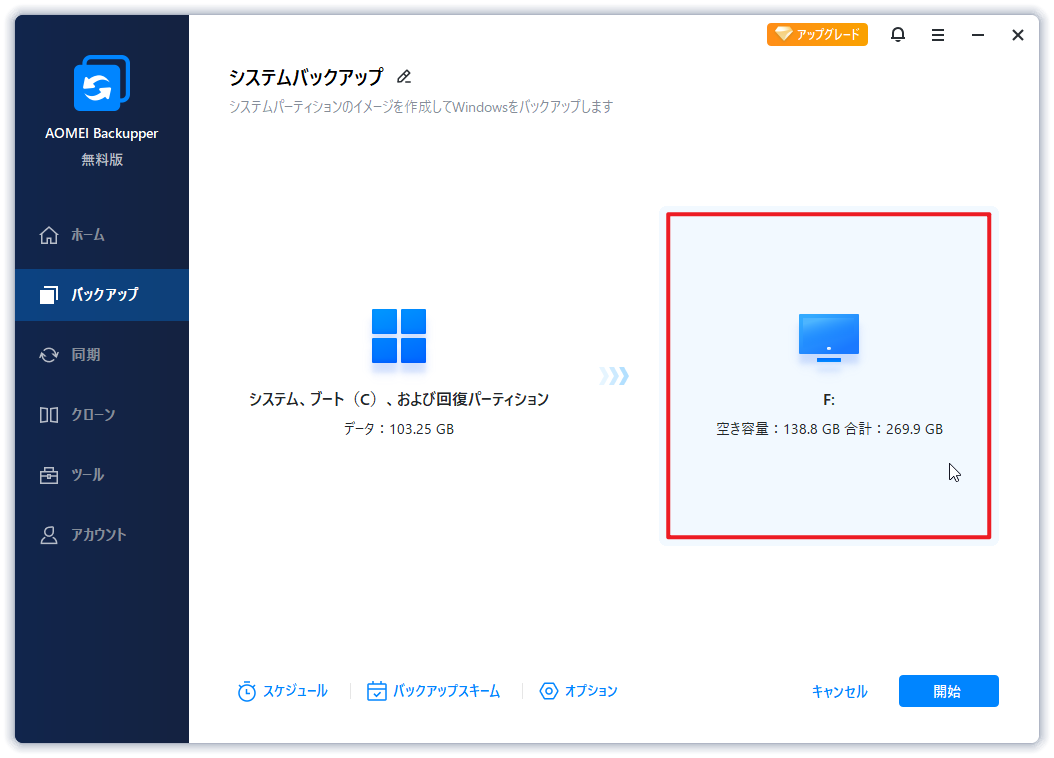
- バックアップの保存先は、故障リスクを避けるため外付けHDDやNASなど、パソコン本体以外の場所がおすすめです。
- 定期的にバックアップを作成したい場合は、「スケジュール」機能を利用できます。
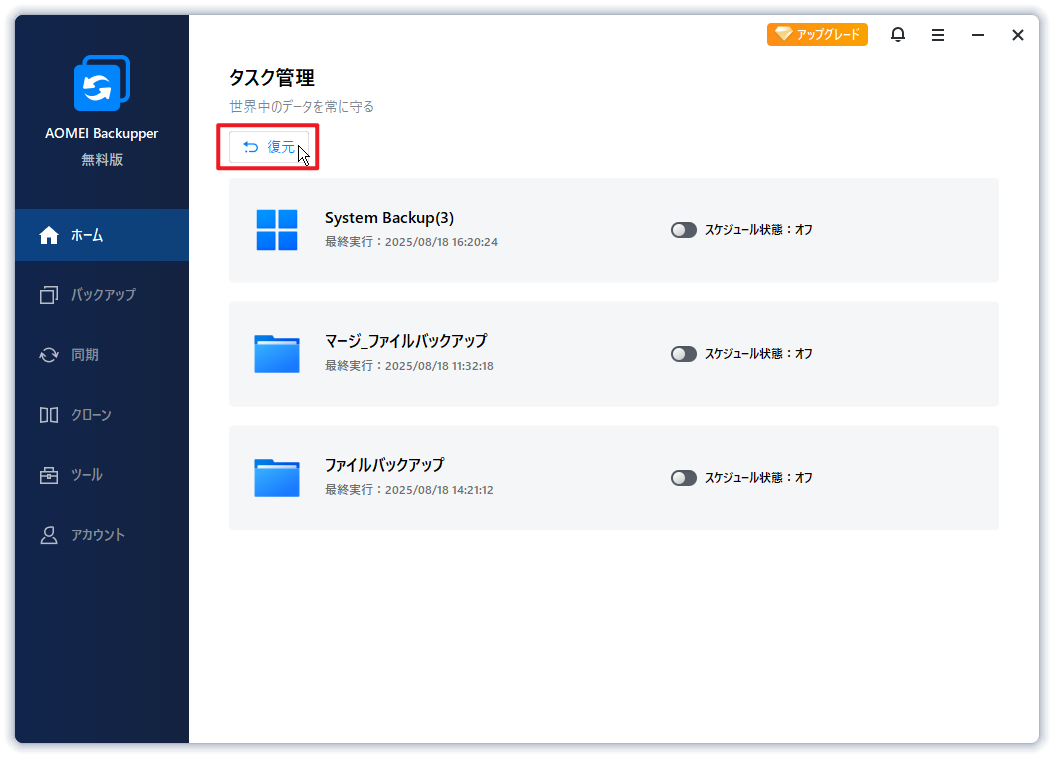
手順2. 「ホーム」タブ→「復元」をクリックします。
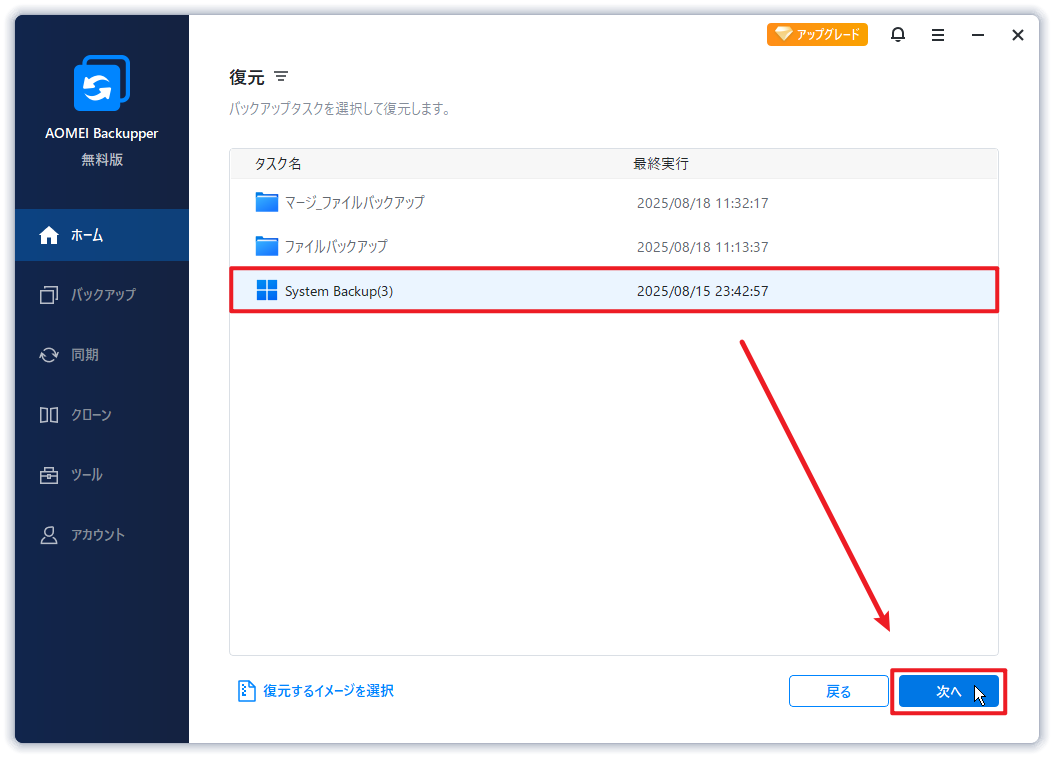
手順3. 復元したいシステムバックアップを選択します。一覧に表示されない場合は、「復元するイメージを選択」からバックアップファイルを指定します。
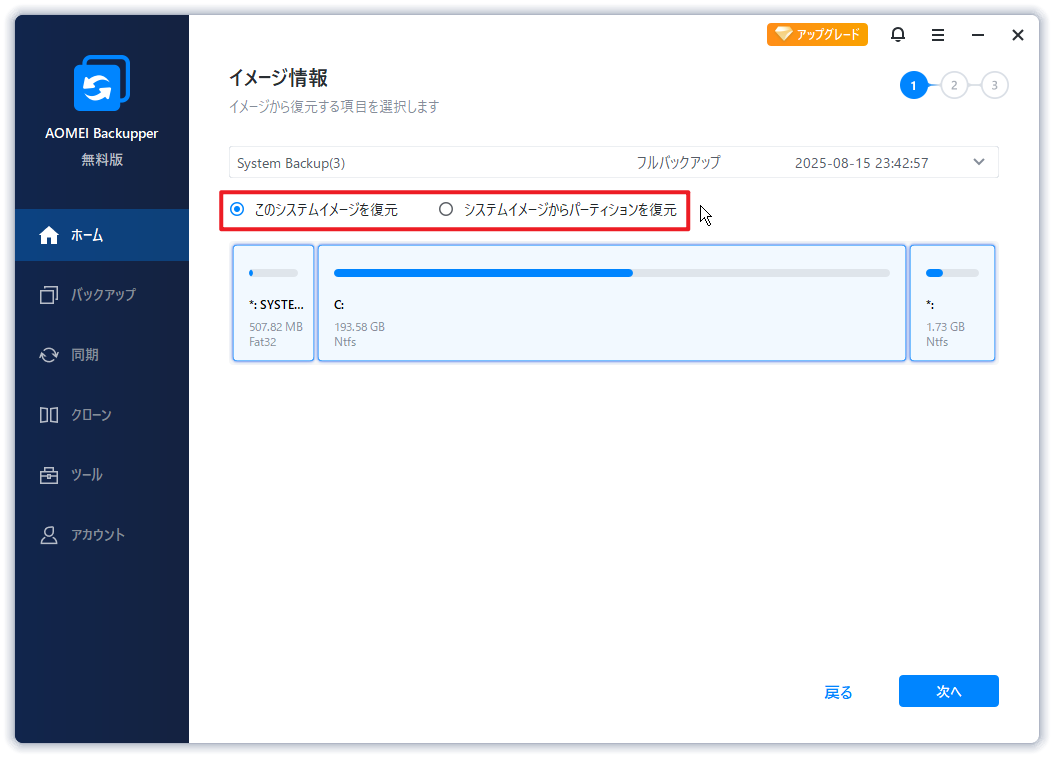
手順4. 「このシステムイメージを復元」を選択し、「次へ」をクリックします。
手順5. 復元先を選択し、「次へ」をクリックします。
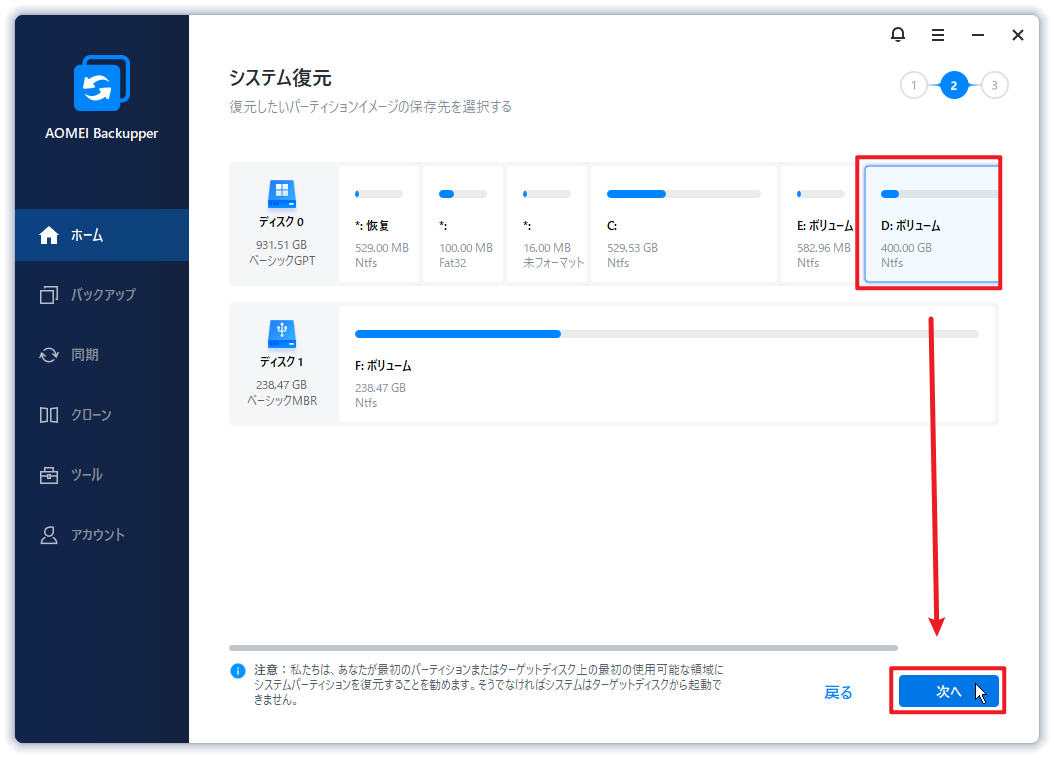
通常は元のシステムドライブへ復元します。
手順6. 復元内容を確認し、問題がなければ「開始」をクリックします。
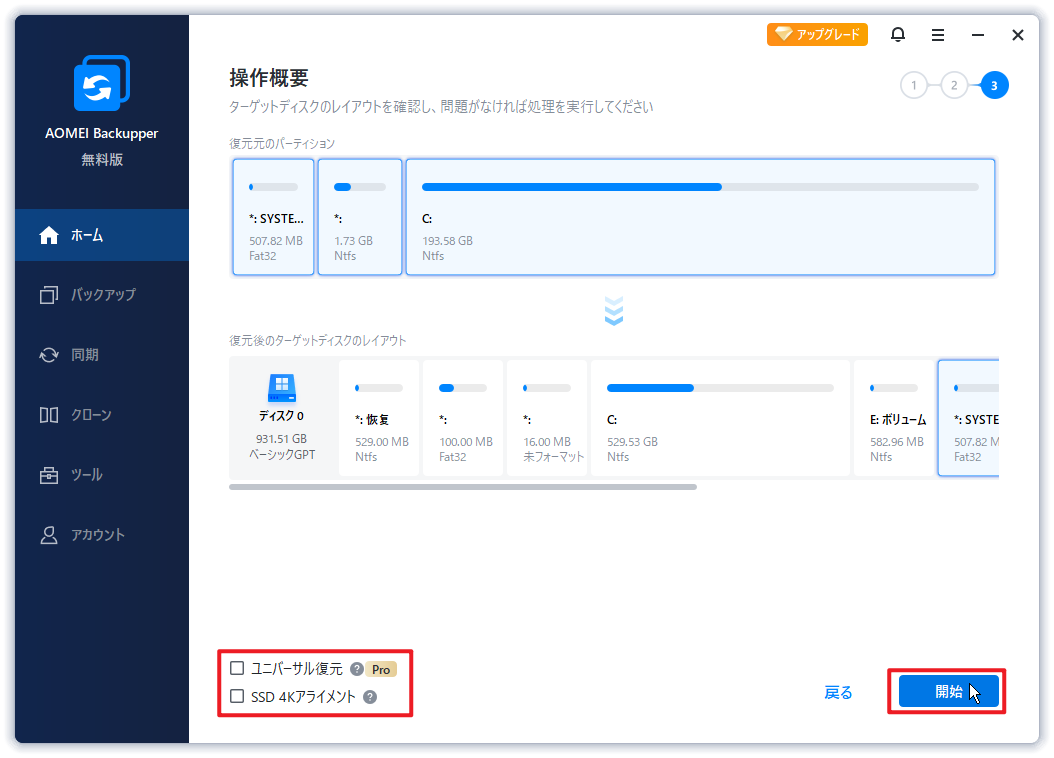
- SSDへ復元する場合は、「SSD 4Kアライメント」にチェックを入れると、SSDを最適な状態で使用できます。
- パソコンを買い替えた場合など、異なる環境のPCへシステムを移行したい場合は、Professional版の「ユニバーサル復元」機能が役立ちます。
復元が完了すると、バックアップを作成した時点のWindows環境へ戻ります。
まとめ
Windows 7でパソコンを以前の状態に戻す方法には、「システムの復元」と「バックアップからの復元」の2種類があります。
復元ポイントが残っている場合は、Windows標準のシステムの復元を利用して簡単に元の状態へ戻せます。
ただし、復元ポイントがない場合やシステムの復元に失敗した場合は、バックアップから復元する方法が有効です。
AOMEI Backupper Standardを利用すれば、事前に作成したシステムバックアップからWindows 7を復元できます。自動バックアップや増分バックアップにも対応しているため、突然のトラブルに備えたい場合にも便利です。
Windows 7を安心して使い続けるためには、問題が起きる前にバックアップを準備しておくことが重要です。

 を優先ソースとして追加