


Windowsのバックアップが失敗する原因と対処法
Windowsのバックアップが途中で止まる、「Windowsバックアップは正常に完了しませんでした」と表示されるなどのトラブルで困っていませんか?この記事では、Windows 11・Windows 10でバックアップが失敗する原因と、システム設定の確認やディスク修復など具体的な対処法を紹介します。標準機能で解決できない場合の代替方法も解説します。

By Machi 最終更新日 2026年07月31日


Windowsバックアップが失敗する主な原因
パソコンの故障やシステムトラブルに備えるには、定期的なバックアップが欠かせません。
Windowsには「バックアップと復元(Windows 7)」が搭載されており、システムイメージを作成できます。システムイメージを保存しておけば、Windowsが起動できなくなった場合でも、以前の環境へ復元できます。
しかし、「バックアップと復元(Windows 7)」を利用していると、途中で処理が停止したり、「Windowsバックアップは正常に完了しませんでした」と表示されたりすることがあります。
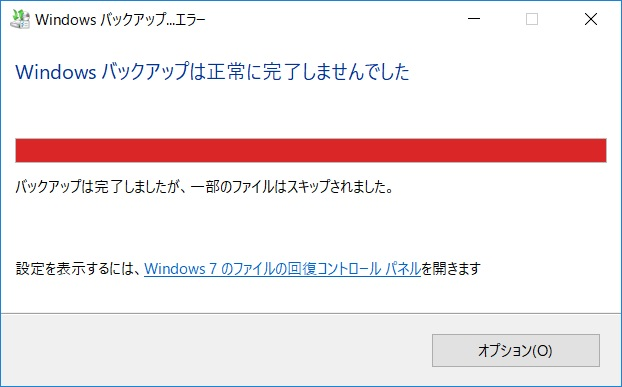
外付けHDDに問題がないにもかかわらず、バックアップだけが失敗するケースもあります。Windows 11やWindows 10でバックアップが失敗する場合、主な原因は以下の3つです。
1. システムの保護が無効になっている
Windowsのシステムイメージ作成には、「システムの保護」が関係しています。この設定がオフになっていると、必要なシステム情報を取得できず、バックアップが完了しない場合があります。
2. 古いバックアップデータが残っている
以前作成したシステムイメージが保存されている「WindowsImageBackup」フォルダーが、新しいバックアップ作成の妨げになることがあります。同じ外付けHDDへ何度もバックアップしている場合は、このフォルダーを確認してください。
3. ディスク内にエラーがある
バックアップ元のHDDやSSDに破損したファイルやディスクエラーがあると、データを正常に読み込めません。この場合、保存先の外付けHDDが正常でもバックアップに失敗します。
Windowsのバックアップが失敗したときの対処法
ここからは、Windowsのバックアップエラーを解決する方法を紹介します。
対処法1. システムの保護を有効にする
まず、システムの保護設定を確認します。
手順1. 「Windows」キー+「S」キーを押して、「復元ポイントの作成」を検索して開きます。
手順2. 「保護設定」からシステムドライブ(通常はCドライブ)を選択し、「構成」をクリックします。
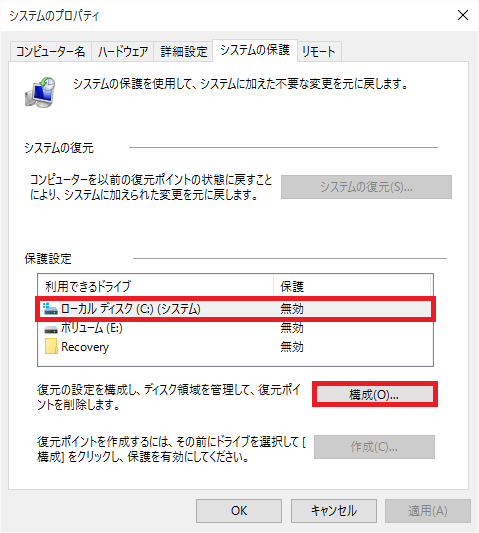
手順3. 「システムの保護を有効にする」を選び、「適用」→「OK」をクリックします。
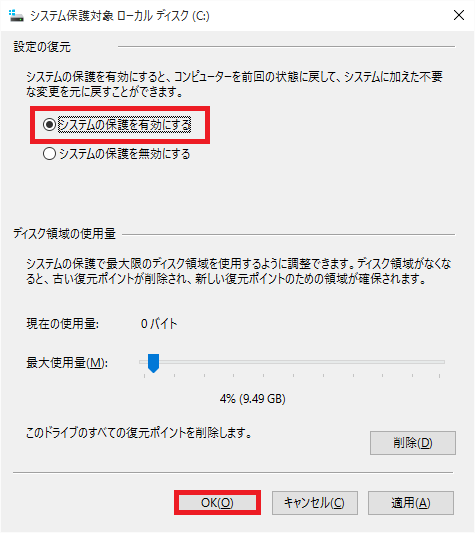
設定後、もう一度バックアップを実行して確認してください。
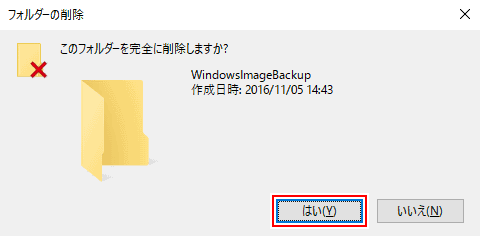
対処法2. WindowsImageBackupフォルダーを削除する
過去のシステムイメージが原因で、新しいバックアップを作成できない場合があります。不要なバックアップが残っている場合は、「WindowsImageBackup」フォルダーを削除します。
手順1. バックアップを保存したドライブに移動し、「WindowsImageBackup」フォルダーがあるかどうかを確認します。
手順2. 「WindowsImageBackup」フォルダーを削除するか、別の場所へ移動します。
対処法3. chkdskでディスクエラーを修復する
バックアップ元のドライブに問題がある場合は、Windows標準の「chkdsk」コマンドで確認できます。
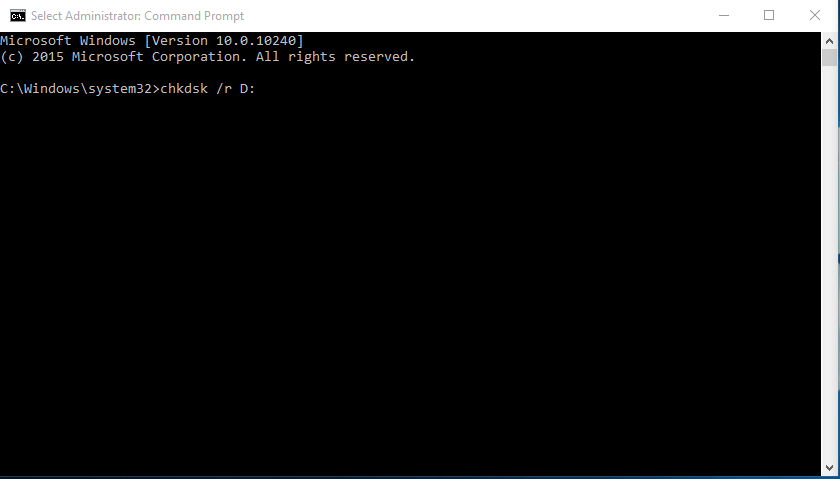
手順1. 「Windows」キー+「X」キーを押し、「コマンドプロンプト(管理者)」を開きます。
手順2. 以下のコマンドを入力し、「Enter」キーを押して実行します。
chkdsk /r X:(「X」は確認したいドライブ文字に変更してください)
例えば、Dドライブを確認する場合は以下になります。
chkdsk /r D:
チェックが完了するまで待ちます。
Windows標準機能で解決できない場合はバックアップソフトを利用する
ここまでの方法を試しても、Windows 10でバックアップが失敗する、またはWindows 11でバックアップが失敗する場合は、別のバックアップ方法を検討する必要があります。
Windows標準の「バックアップと復元(Windows 7)」は基本的なバックアップ機能を備えていますが、エラーが発生した際に原因を特定しにくいという面があります。
そこで利用したいのが、バックアップ専用ソフト「AOMEI Backupper Standard」です。
AOMEI Backupper Standardは、Windows 11/10/8.1/8/7に対応した無料バックアップソフトです。「システムバックアップ」を選択するだけで、Windowsの起動に必要なパーティションを自動的に設定できます。
 AOMEI Backupper
- 万全のデータ保護: システム・ディスク・パーティション・ファイルをバックアップし、システム障害やハードウェア故障、誤削除によるデータ損失を防ぎます。
- 高速・安心の復元:システムや重要なデータを以前の状態にすばやく復元。ダウンタイムを抑え、再インストールの手間を省けます。
- 簡単ディスク/パーティションクローン:ディスク全体やパーティションを手軽にクローンでき、データ移行やアップグレードもスムーズに行えます。
- ファイル同期:更新頻度の高いファイルをドライブ間や複数のPC間で自動同期し、常に最新の状態を保ちます。
- 充実した機能:実用的なツールと柔軟な設定を備え、さまざまなデータ保護ニーズに対応します。
 100%安全
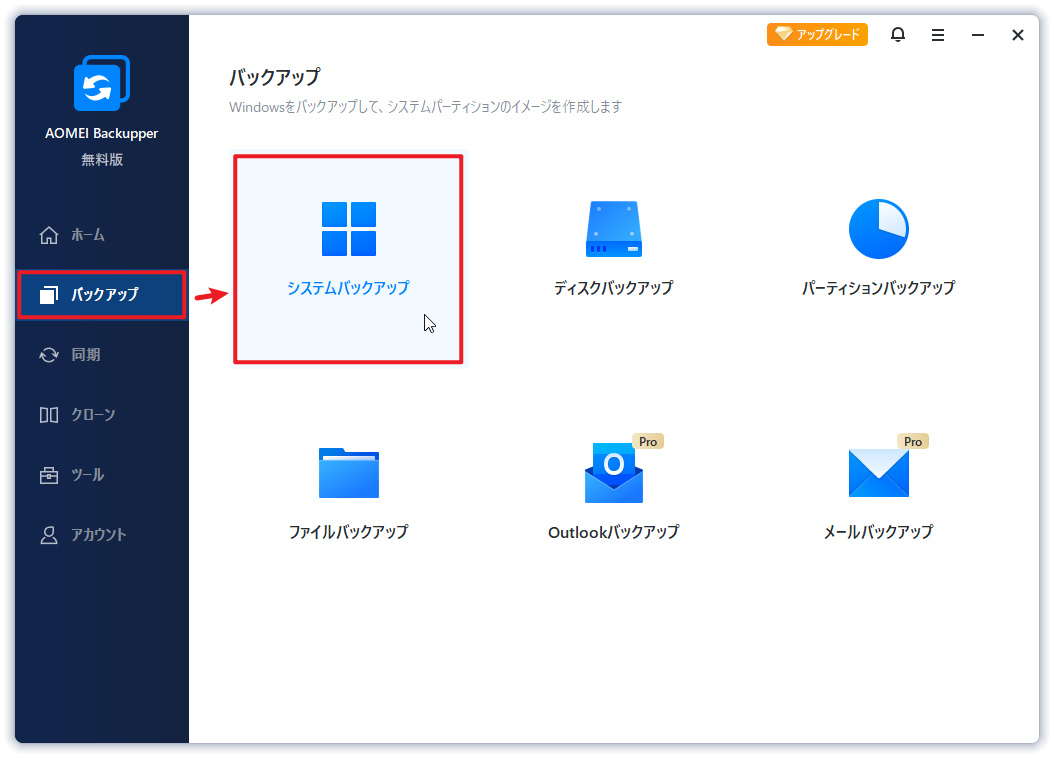
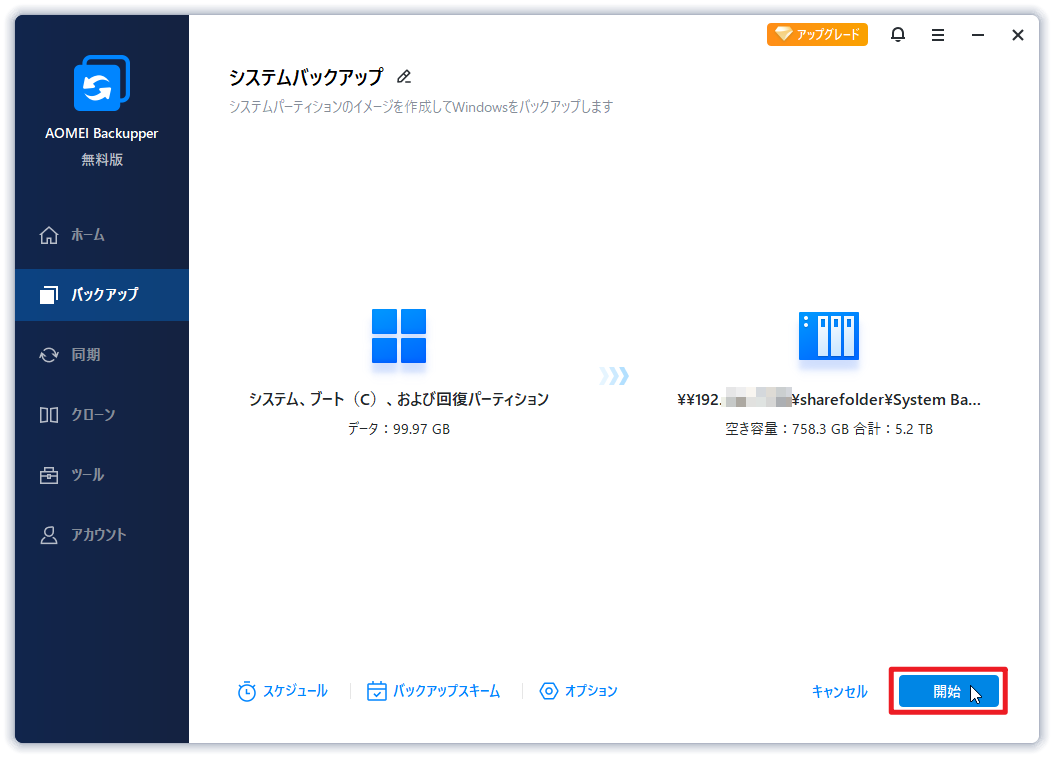
手順1. AOMEI Backupperを起動し、「バックアップ」→「システムバックアップ」をクリックします。
手順2. Windowsの起動に必要なパーティションは自動で選択されます。保存先として外付けHDDやSSDなどを指定してください。
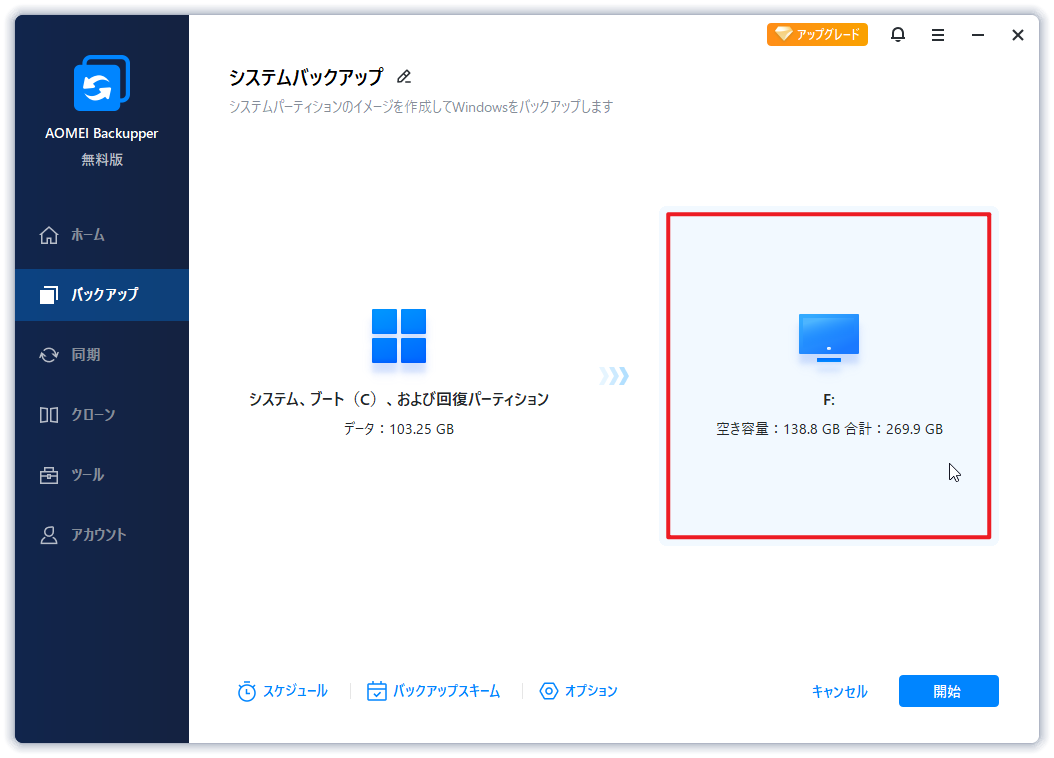
必要に応じて、「オプション」「スケジュール」「バックアップスキーム」から設定を変更できます。
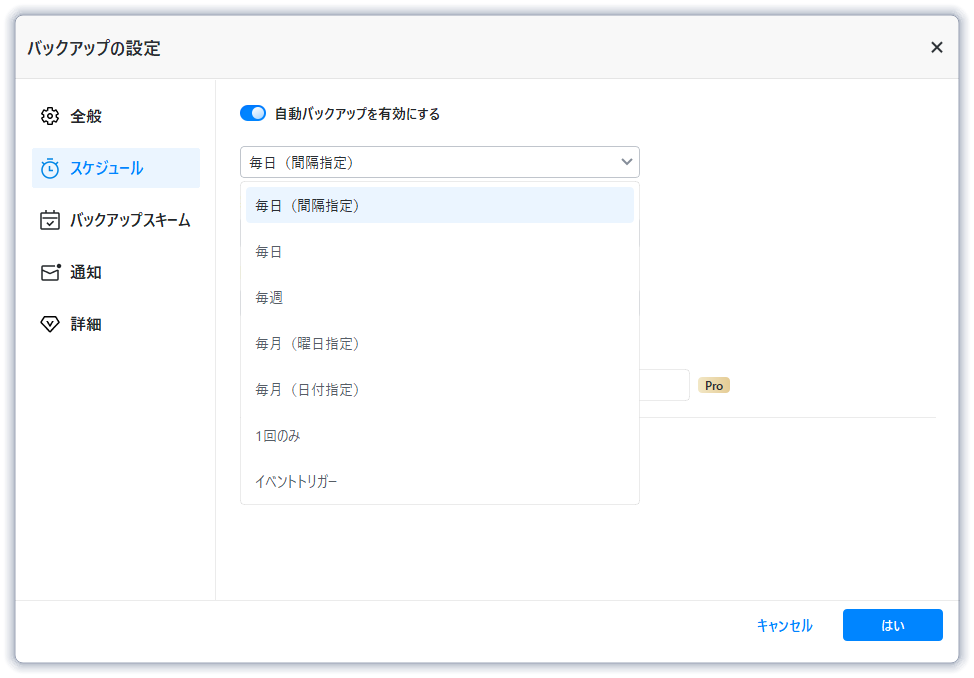
手順3. 「開始」をクリックすると、システムイメージの作成が始まります。
システムトラブルでWindowsが起動しなくなる可能性もあります。そのため、事前にブータブルメディアを作成しておくと安心です。AOMEI Backupperでは、「ツール」→「ブータブルメディアの作成」からブータブルメディアを作成できます。パソコンが起動しない場合でも、ブータブルメディアからバックアップの復元を実行できます。
まとめ
Windowsのバックアップが失敗する場合、原因はシステム設定、過去のバックアップデータ、ディスクエラーなどさまざまです。
まずはシステムの保護設定やWindowsImageBackupフォルダー、ドライブの状態を確認してください。
それでも改善しない場合は、専用バックアップソフトを利用すると、より安定した環境でシステムイメージを作成できます。AOMEI Backupper Standardなら、複雑な設定をせずにWindows環境を保存できるため、バックアップ初心者にも適しています。

 を優先ソースとして追加