




BitLocker暗号化ドライブからデータを復旧する方法
BitLockerで暗号化されたドライブのデータが消えてしまい、「復旧できるのか不安…」と感じていませんか?本記事では、BitLocker暗号化ドライブからデータを復旧できる条件や注意点を整理したうえで、回復キーがある場合の復旧手順を詳しく解説します。

By Machi 最終更新日 2026年05月07日


BitLockerとは?BitLocker暗号化ドライブからデータを復旧できるのか?
BitLocker(ビットロッカー)とは、Windowsに標準搭載されているドライブ暗号化機能です。
HDDやSSD、USBメモリなどのストレージ全体を暗号化することで、パソコンの紛失や盗難時でも第三者にデータを読み取られないよう保護します。
BitLockerで暗号化されたドライブからデータを復旧できるかどうかは、回復キー(またはパスワード)があるかどうかが大きなポイントになります。
回復キーやパスワードが分かっていればロックを解除できるため、誤って削除したファイルや、フォーマット後のデータを復旧できる可能性があります。
一方、回復キーやパスワードが分からない場合はロックを解除できず、専門業者であってもデータ復旧は極めて困難です。

BitLocker暗号化ドライブからデータを復旧する手順
前述のように、BitLockerで暗号化されたドライブからデータを復旧するには、回復キー(またはパスワード)を使ってロックを解除できることが前提となります。そのため、作業を始める前に、回復キーやパスワードが手元にあるかを必ず確認してください。
ここでは、安全で初心者でも使いやすいAOMEI FastRecoveryを例に、データの復元手順を紹介します。
AOMEI FastRecoveryは、誤って削除したファイルやフォーマットによって失われたデータを検出し、復元できるデータ復旧ソフトです。
BitLockerのロックを解除した後であれば、暗号化ドライブも通常のドライブとして認識され、スキャン対象として選択できます。
 AOMEI FastRecovery
- わずか3ステップでデータ復元: クイックスキャンとディープスキャンで削除・紛失ファイルを検出。復元前にファイルを絞り込み・プレビューできます。
- 1,000種類以上のファイル形式に対応:文書(TXT、DOC、XLSX)、画像(JPG、PNG、TIF)、動画(MP4、MOV、AVI)、音声(MP3、CDA、WAV)、圧縮ファイル(7Z、ZIP、RAR)など幅広くサポートします。
- 500種類以上のストレージデバイスをサポート:HDD/SSD(Seagate、Toshiba、WD)、USBメモリ(Samsung、SanDisk、Kingston)、SDカード(PNY、Panasonic、Crucial)、デジタルカメラ(Nikon、Canon、Sony)などに対応します。
- さまざまなデータ損失トラブルに対応:ゴミ箱を空にした後の復元、ドライブのフォーマット、誤削除、ウイルス感染、パソコンのクラッシュなどからデータを取り戻せます。
 100%安全・安心
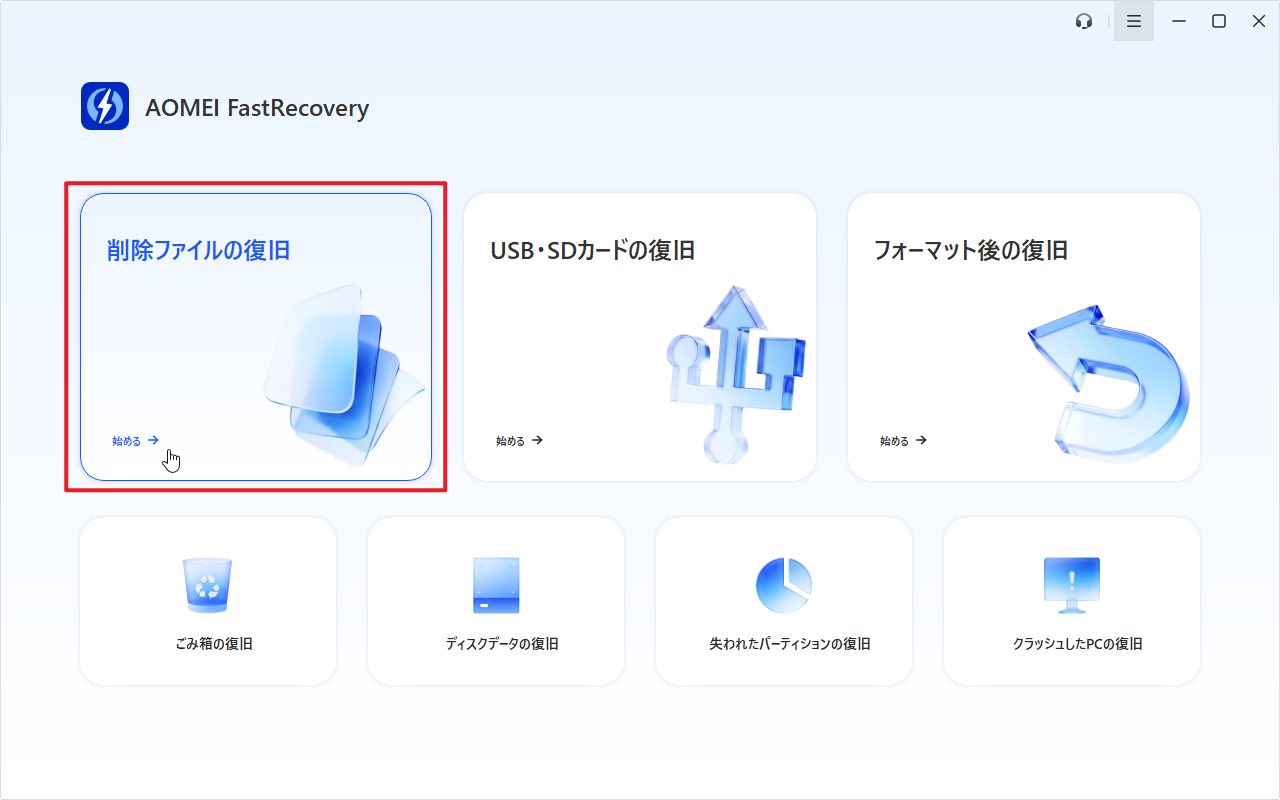
1. AOMEI FastRecoveryをダウンロードし、インストールして起動します。状況に応じたデータ損失のシナリオを選択します。ここでは「削除ファイルの復旧」を例に説明します。
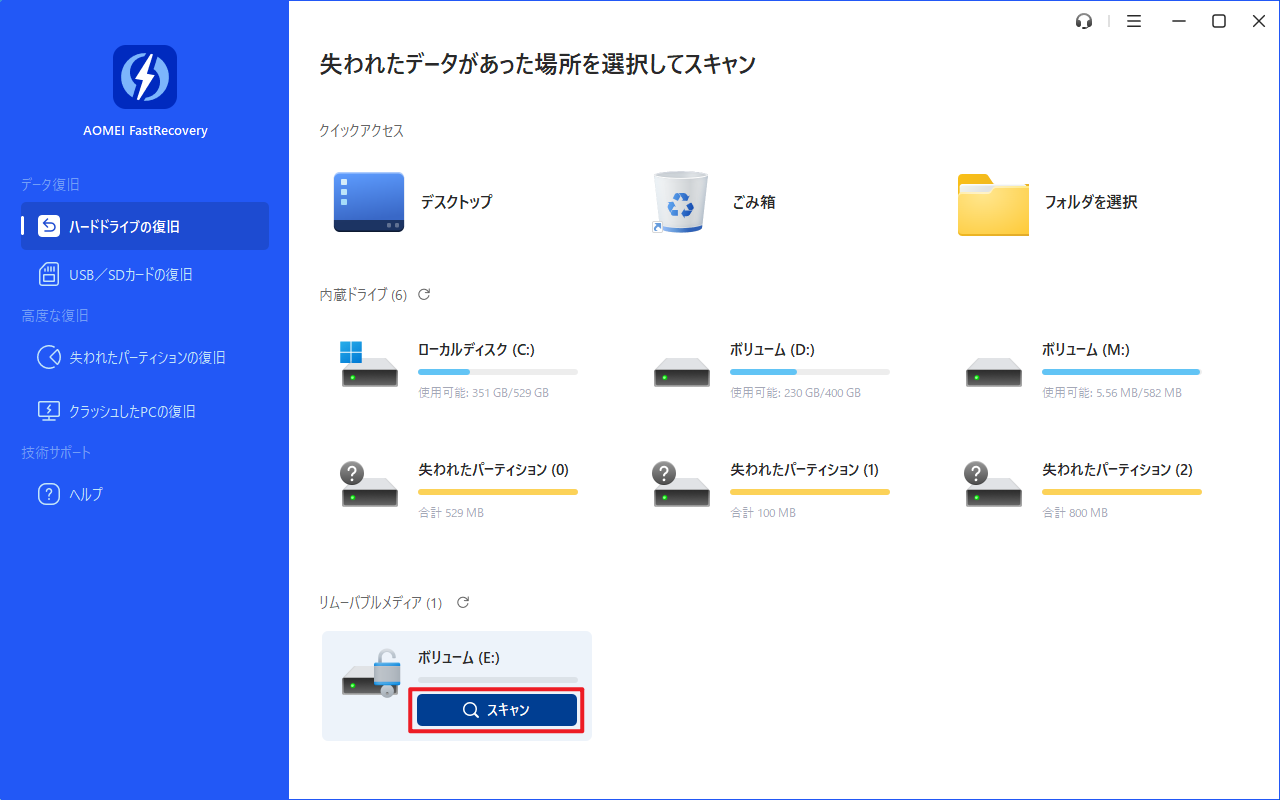
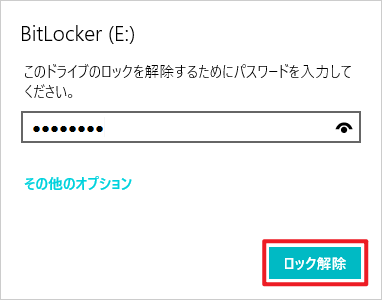
2. そして、BitLocker暗号化ドライブにカーソルを合わせて「スキャン」をクリックし、パスワードまたは回復キーを入力し、「アクティベート」をクリックします。
3. スキャンが完了した後、復元したいファイルを探します。対象ファイルをより速く見つけたい場合、「フィルタ」を利用することができます。この機能を使えば、種類、サイズによってファイルをフィルタリングすることができます。また、ファイル名や拡張子を覚えている場合、直接検索バーで検索することもできます。

4. 復元したいファイル/フォルダを選択し、「復旧」をクリックし、保存先を選択して復元します。*見つからない場合、左下にある「ディープスキャン」をクリックしてディープスキャンを行ってください。
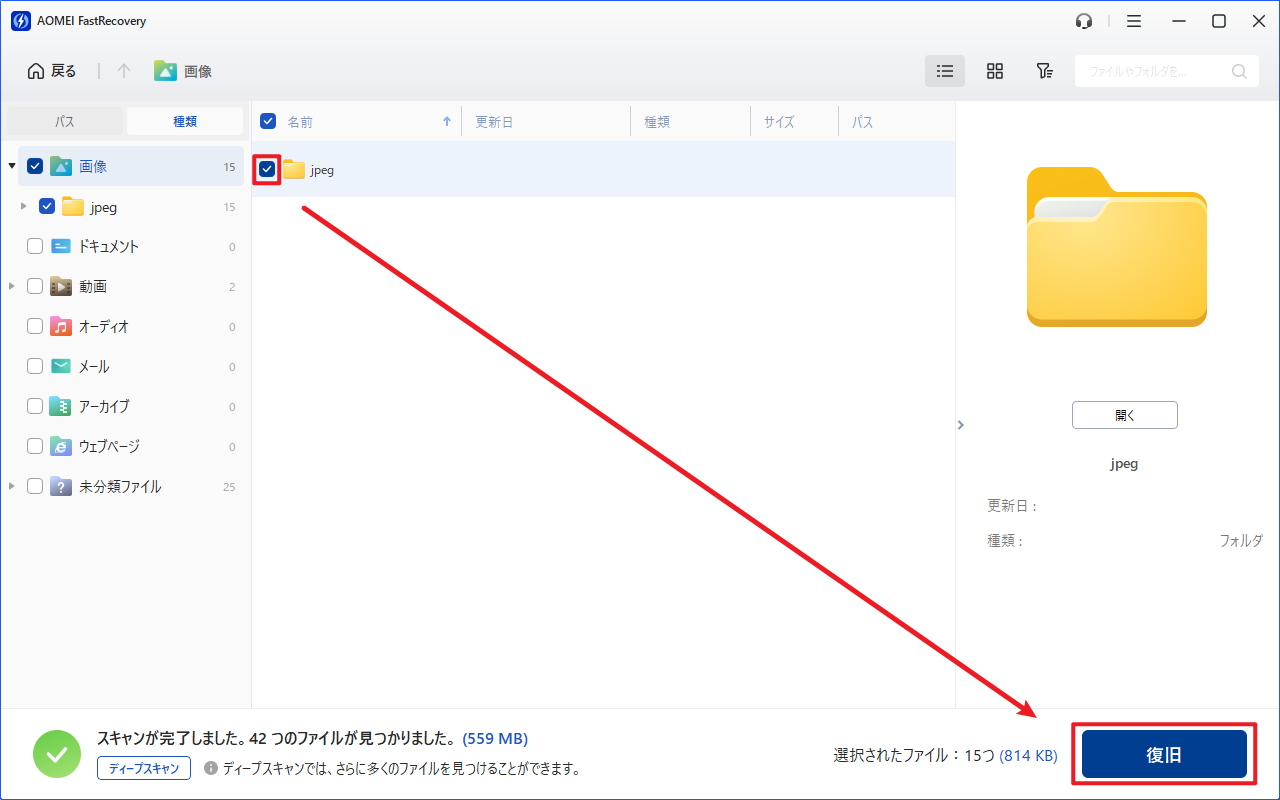
- 新しい場所を保存先として選択してください。ファイル/フォルダを元の場所に復元すると、削除されたファイル/フォルダの領域が上書きされ、データ復元に失敗する可能性があります。
- AOMEI FastRecoveryの無料版では、最大500MBまでのデータを復元することができます。無制限のデータを復元するには、製品版にアップグレードしてください。
まとめ
BitLockerで暗号化されたドライブからデータを復旧できるかどうかは、回復キー(またはパスワード)があり、ロックを解除できるかどうかが重要なポイントです。ロックを解除できれば、AOMEI FastRecoveryなどのデータ復旧ソフトを使って、失われたデータを復元できる可能性があります。
万が一のトラブルに備え、回復キーやパスワードは忘れないよう、安全な場所に保管しておくことが大切です。

 を優先ソースとして追加