




データを失わずにRAW状態になったHDDを修復する方法
HDDが突然「RAW」と表示され、データにアクセスできなくなってしまいました!これはなぜですか?復元するにはどうすればいいでしょうか?ご心配なく、本記事では、RAW状態のHDDでやってはいけない操作や、データを失わずに安全に復旧する方法、さらに復旧後のHDDを修復して再利用する手順を詳しく解説します。

By Machi 最終更新日 2026年05月06日


HDDが突然「RAW」と表示され、データにアクセスできなくなることがあります。
「RAWとは何なのか」「なぜ突然この状態になったのか」「保存していたデータは取り出せるのか」「修復する方法はあるのか」など、不安や疑問を感じる方も多いでしょう。 本記事では、こうした疑問を一つずつ解説していきます。

HDDがRAW状態になる主な原因
HDDがRAW状態とは、Windowsがファイルシステム(NTFSやFATなど)を認識できない状態を指します。そのため、エクスプローラーではドライブは表示されても、中のデータにアクセスできません。
この状態は、HDD自体が完全に故障したわけではなく、ファイルシステム情報が破損・消失しているだけのケースが多くあります。主な原因は次のとおりです。
▮ ファイルシステムの破損
NTFSやFATなどのファイルシステム情報が破損すると、WindowsはHDDを正しく認識できず、RAWとして表示します。突然のシャットダウンやシステムエラーが原因になることがあります。
▮ 不適切な取り外しや電源断
外付けHDDを「安全な取り外し」を行わずに抜いたり、使用中に電源が切れたりすると、ファイルシステムが壊れてRAW状態になる場合があります。
▮ 不良セクタや軽度の物理障害
HDDに不良セクタが発生すると、重要な管理情報が読み取れず、RAWとして認識されることがあります。この段階では、まだデータが残っているケースも少なくありません。
RAWになったHDDでやってはいけないこと
RAW状態のHDDに対して誤った操作を行うと、復旧できたはずのデータまで失う可能性があります。そのため、データ復旧を行う前に、以下のようなデータを破壊する恐れのある行為は行わないでください。

1. フォーマットを実行する
RAWと表示された際、Windowsからフォーマットを求められることがありますが、ここでフォーマットするとファイルシステム情報が上書きされ、データ復旧が難しくなります。必ずキャンセルしてください。
2. いきなり修復コマンド(chkdskなど)を実行する
chkdskなどの修復コマンドは、状況によっては残っているデータを破壊する恐れがあります。データを取り出す前に実行するのは避けましょう。
3. 何度も接続・再起動を繰り返す
RAW状態のHDDを何度も抜き差ししたり、PCを再起動し続けると、状態が悪化する可能性があります。必要以上の操作は控えてください。
4. 同じHDDにデータを書き込む
復旧作業中に、同じHDDへ新しいデータを書き込むと、元のデータが上書きされる危険があります。復旧データは必ず別のドライブに保存してください。
RAWになったHDDからデータを復旧する方法【最優先】
RAW状態のHDDでは、まず修復やフォーマットを行わず、データ復旧を最優先に進めることが重要です。
ここでは、RAW状態のHDDから安全にデータを復旧できる方法として、AOMEI FastRecoveryを使用します。
本ソフトはRAWドライブに対応しており、読み取り専用でスキャンを行うため、HDDや保存されているデータに書き込みや破壊を行いません。操作もシンプルで、スキャン後に復旧可能なファイルを確認してから必要なデータだけを選択できます。
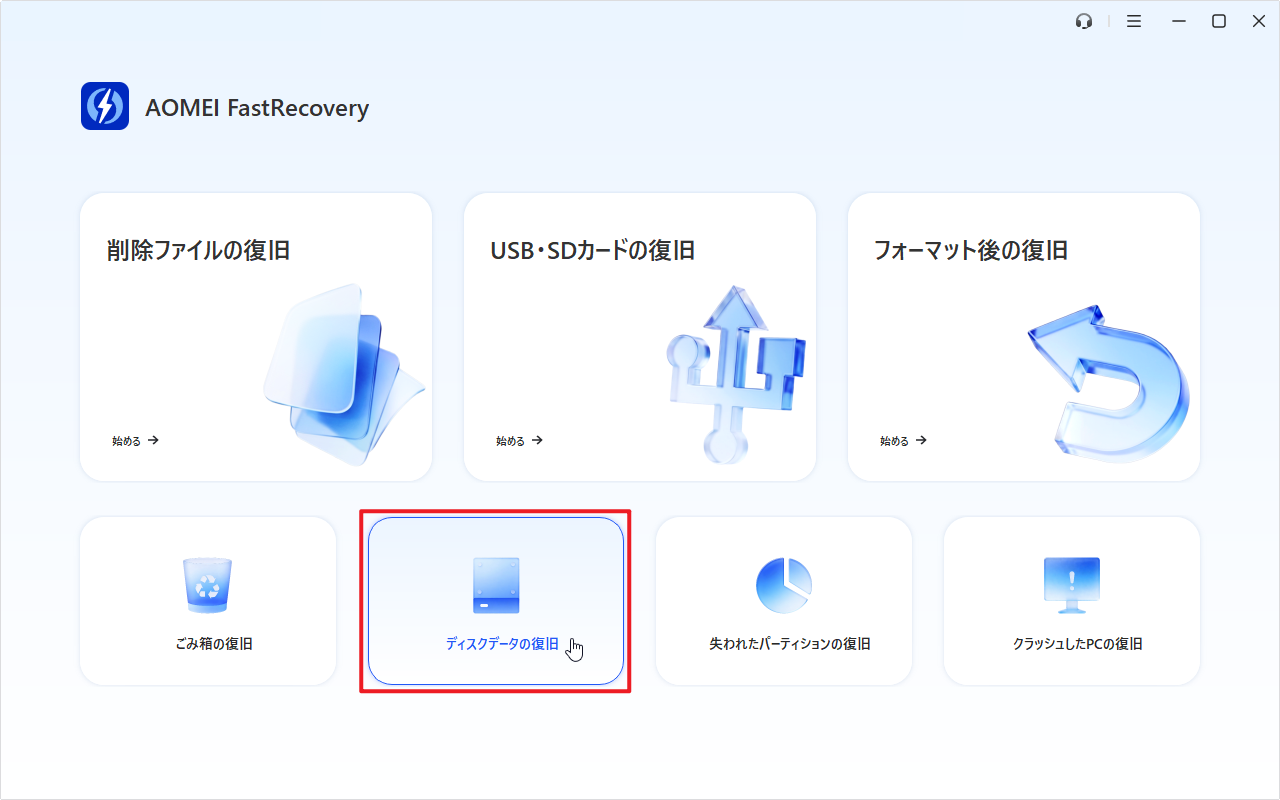
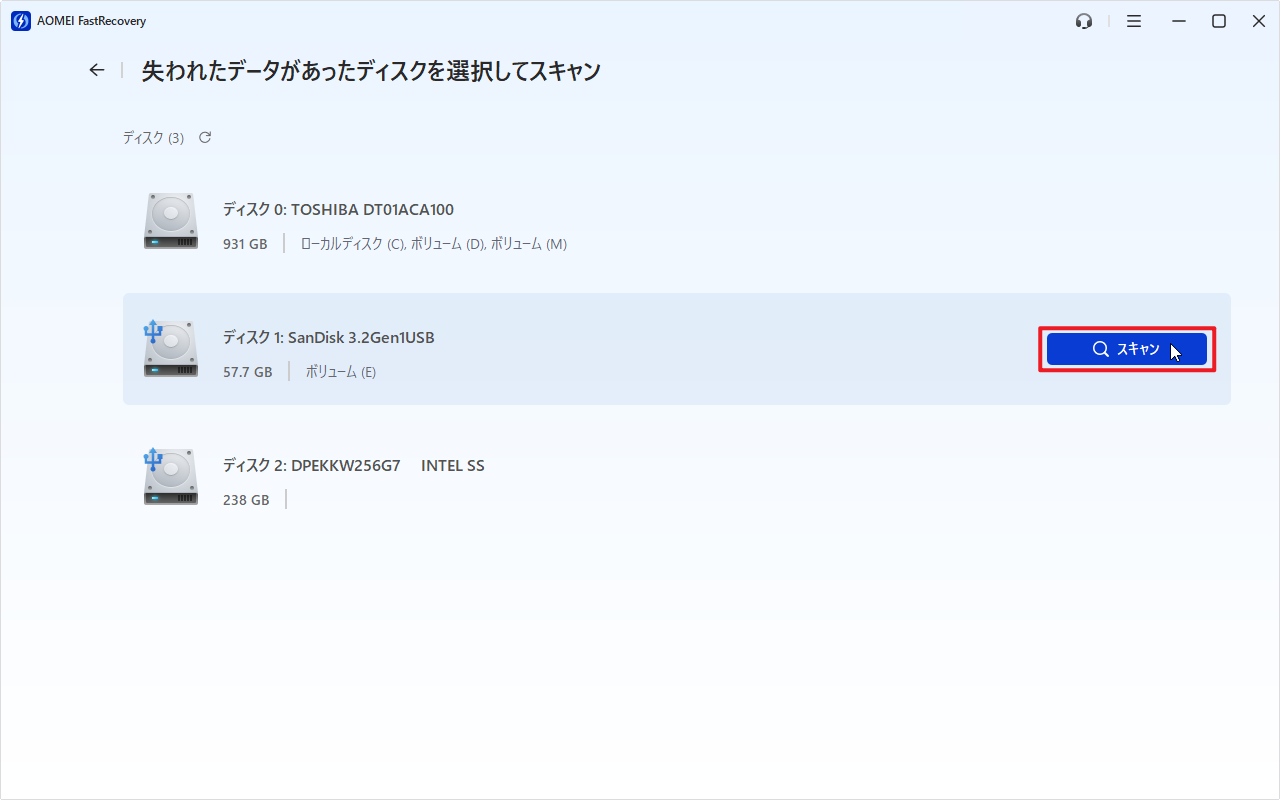
1. AOMEI FastRecoveryを起動します。「ディスクデータの復旧」を選択し、RAWになったHDDにカーソルを合わせて、「スキャン」をクリックします。
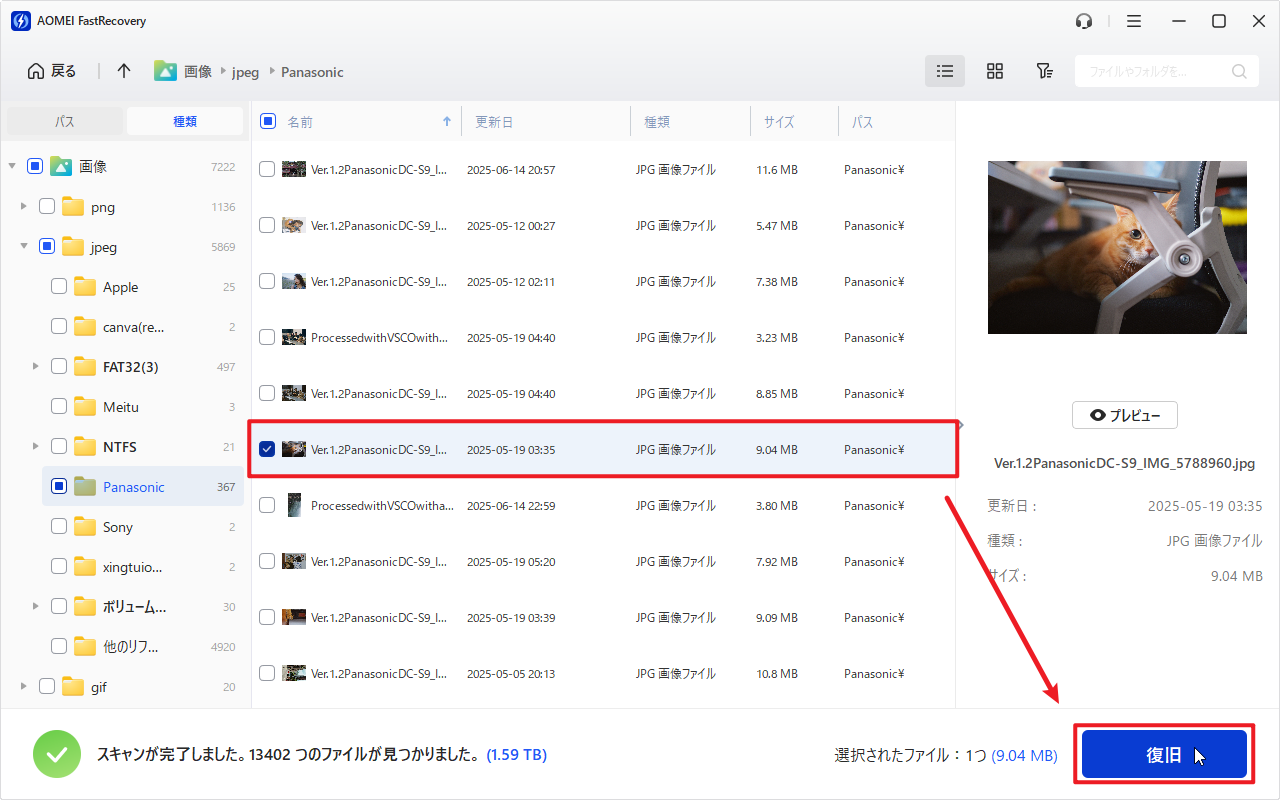
2. スキャンが完了した後、復元したいファイルを探します。対象ファイルをより速く見つけたい場合、「フィルタ」を利用することができます。この機能を使えば、種類、サイズによってファイルをフィルタリングすることができます。また、ファイル名や拡張子を覚えている場合、直接検索バーで検索することもできます。

3. 復元したいファイルを選択し、「復旧」をクリックし、保存先を選択して復元します。*見つからない場合、左下にある「ディープスキャン」をクリックしてディープスキャンを行ってください。
- 新しい場所を保存先として選択してください。ファイル/フォルダを元の場所に復元すると、削除されたファイル/フォルダの領域が上書きされ、データ復元に失敗する可能性があります。
- AOMEI FastRecoveryの無料版では、最大500MBまでのデータを復元することができます。無制限のデータを復元するには、製品版にアップグレードしてください。
RAWになったHDDを修復して再利用する方法
データ復旧が完了した後であれば、RAW状態のHDDを修復し、再び使用できるようにすることが可能です。ここでは、状況に応じて使える2つの代表的な方法を紹介します。
方法1:chkdskコマンドで修復を試す
chkdskは、ファイルシステムのエラーをチェックし、修復を試みるWindows標準コマンドです。ファイルシステムの破損が軽度な場合に有効なことがあります。
1. 「スタート」アイコンを右クリックするか、「Windows」+「X」キー を押し、「コマンドプロンプト(管理者)」を選択します。
2. 次のコマンドを入力し、「Enter」キーを押します。
chkdsk ドライブ文字: /f(例:chkdsk E: /f)
方法2:ディスクの管理でフォーマットする
フォーマットは、RAW状態になったHDDを初期化して正常なファイルシステムに戻す最も確実な手段です。
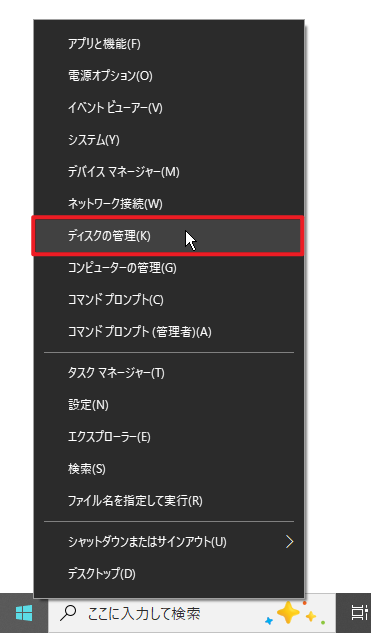
1. 「Windows」+「X」キー を押し、「ディスクの管理」を選択して開きます。
2. RAWと表示されているHDDを右クリックし、「フォーマット」を選択します。
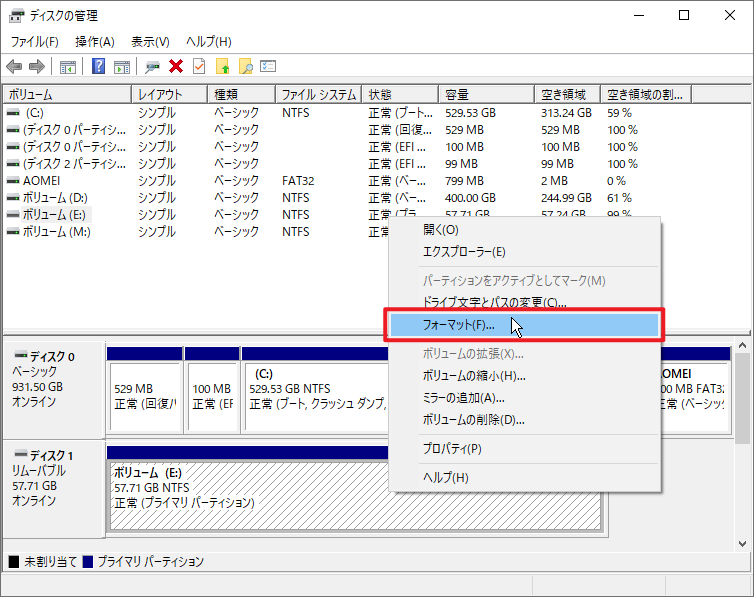
3. ファイルシステムに「NTFS」(外付けHDDの場合はexFATも可)を指定します。「クイックフォーマット」にチェックを入れ、「OK」をクリックします。
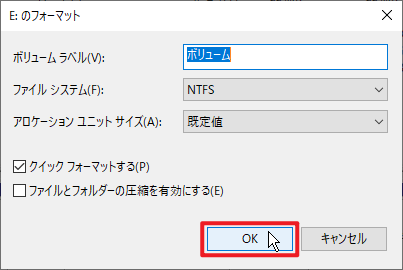
フォーマット完了後、HDDは通常のドライブとして使用できるようになります。
まとめ
HDDがRAW状態になっても、正しい手順で対処すればデータを取り戻せる可能性があります。重要なのは、修復を行う前に、必ずデータ復旧を行うことです。まずはAOMEI FastRecoveryなどのデータ復旧ソフトを使ってデータを取り出し、その後でフォーマットやchkdskを用いてHDDを修復・再利用します。

 を優先ソースとして追加