




USBメモリが0バイトになった場合の修正・データ復旧方法
USBメモリをパソコンに接続した際、容量が「0バイト」と表示されてアクセスできなくなることがあります。本記事では、USBメモリが0バイトになる原因、データを安全に復旧する方法、そしてエラー修復方法を詳しく解説します。

By Machi 最終更新日 2026年05月07日


USBメモリが0バイトと表示される原因とは?
USBメモリをパソコンに接続したとき、突然「0バイト」と表示され、中のデータが一切見えなくなることがあります。
特別な操作をしていなくても、突然このような状態になることがあります。たとえば、前日は正常に使えていたのに翌日には0バイトと表示される、あるいはデータをコピーしている途中でフリーズして、容量が突然表示されなくなる、といったケースです。

では、なぜこのような問題が起きるのでしょうか。主な原因は、以下の通りです。
- ファイルシステムの破損:不正な取り外しや電源遮断で、USB内のデータ構造が壊れます。
- パーティション情報の破損:パーティションテーブル(MBR/GPT)が壊れ、容量が0バイトに表示されます。
- ウイルス・マルウェア:感染により、ファイルを隠したり、システム情報を破壊します。
- USBメモリの物理的故障:NANDメモリやコントローラの劣化・損傷で読み取り不能になります。
- USBポート・ハブの不具合:パソコン側の接続不良により、正しく認識できません。
- ドライバーの問題:古い・破損したドライバーでUSB容量が正しく読み込みません。
0バイトになったUSBメモリからデータを復旧する方法
USBメモリが0バイトと表示されても、データが完全に消えたわけではないことが多くあります。なぜなら、この状態はUSBの論理構造(ファイルシステムやパーティション情報)が破損しているだけで、中のデータ自体はまだ残っているケースが多いからです。
そのため、まず最初に行うべきなのは、USBメモリの修復ではなくデータの復旧です。
もし先にエラー修復やフォーマットを実行すると、残っているデータが上書きされ、復旧できる可能性が大きく低下してしまいます。
そこで、USBメモリが0バイトになった際のデータ復旧には、無料で利用できるAOMEI FastRecoveryをおすすめします。
AOMEI FastRecoveryは、USBメモリが0バイト表示やRAW状態になるような論理障害に強く、失われたデータを安全に復元できるデータ復旧ソフトです。画像・動画・文書など多くのファイル形式に対応しており、元のUSBに影響を与えず別ドライブに保存できるため、重要なデータを確実に取り出すことができます。
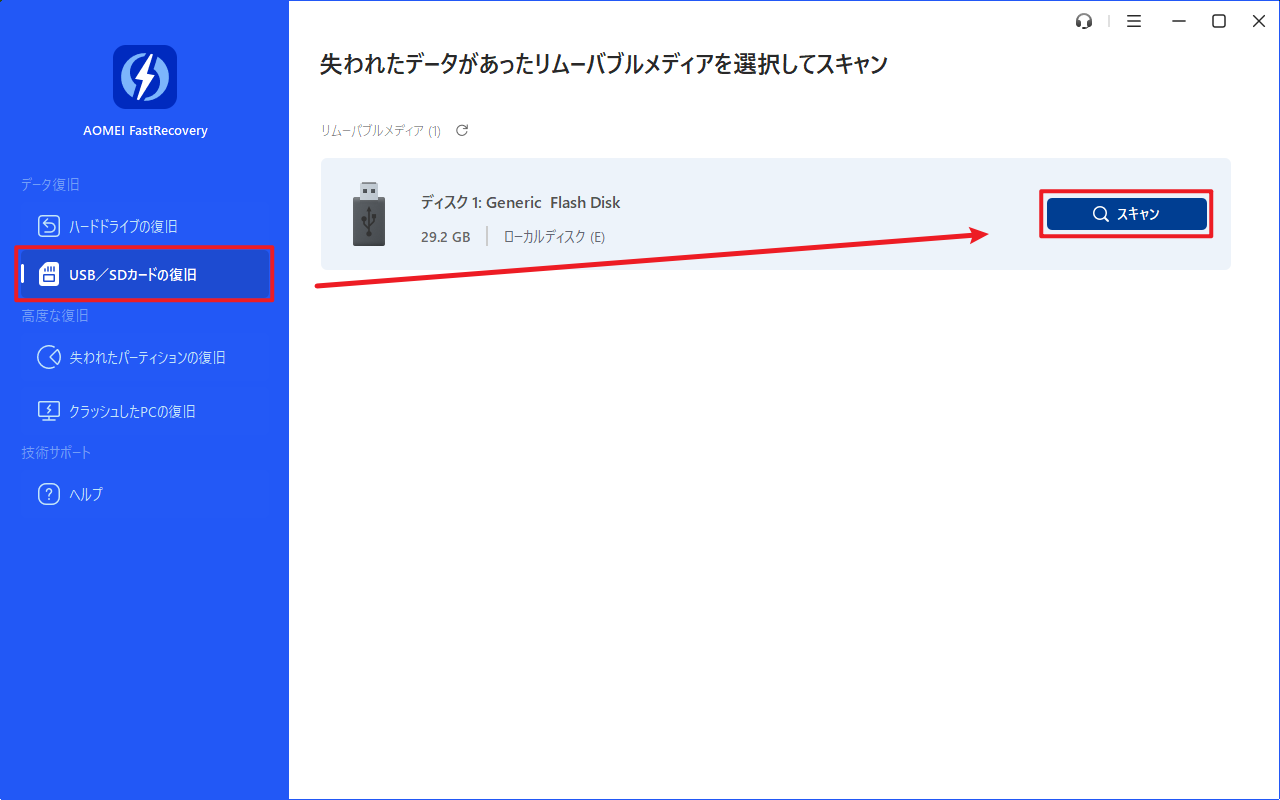
1. USBメモリをPCに接続します。AOMEI FastRecoveryをダウンロードし、インストールして開きます。「USB・SDカードの復旧」タブをクリックし、USBにカーソルを合わせて「スキャン」をクリックします。
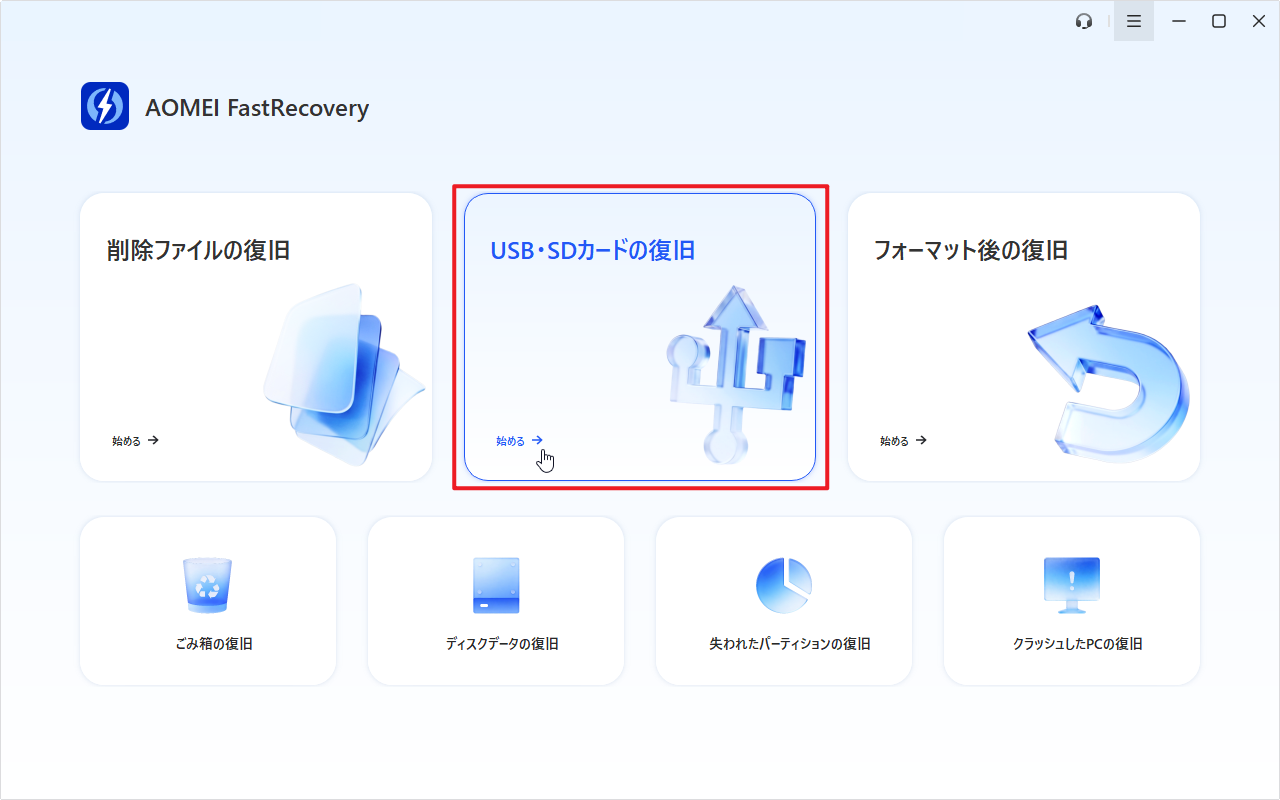
「USB・SDカードの復旧」はデフォルトで、ディープスキャンを行います。まずクイックスキャンを行いたい場合、「削除ファイルの復旧」でUSBメモリをスキャンしてください。
2. スキャンが完了した後、復元したいファイルを探します。対象ファイルをより速く見つけたい場合、「フィルタ」を利用することができます。この機能を使えば、種類、サイズによってファイルを見つけることができます。また、ファイル名や拡張子を覚えている場合、直接検索バーで検索することもできます。

3. 復旧したいファイル/フォルダを選択し、「復旧」をクリックし、保存先を選択して復元します。
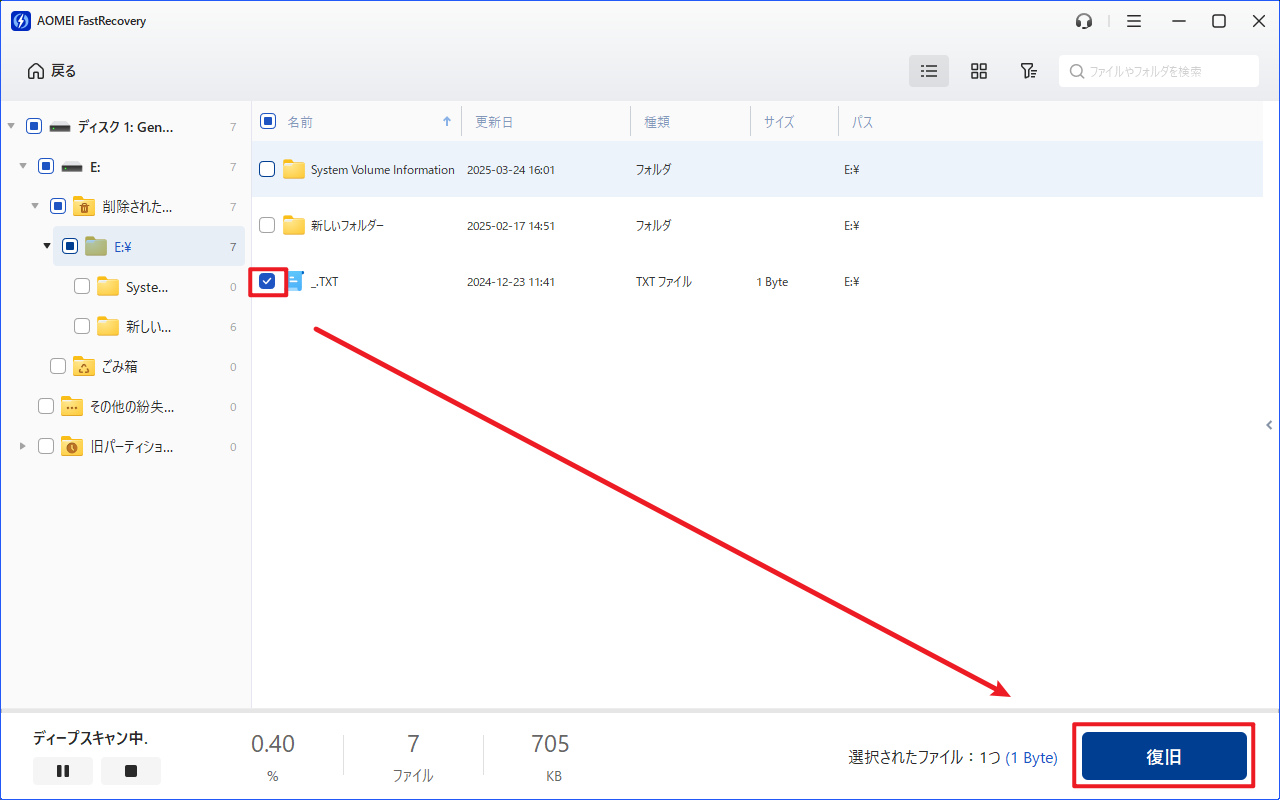
- 新しいドライブを保存先として選択してください。ファイル/フォルダを元のドライブに復元すると、復旧可能なファイル/フォルダの領域が上書きされ、データ復元に失敗する可能性があります。
- AOMEI FastRecoveryの無料版では、500MBまでのデータを復元することができます。無制限のデータを復元するには、製品版にアップグレードしてください。
USBメモリが0バイトになるエラーを修復する方法
データの復旧が終わったら、次はUSBメモリ自体のエラーを修復して正常に使える状態へ戻します。ここでは、一般的に効果の高い修復方法を順番に紹介します。
方法1:USBメモリの再接続・ポート変更(最初に試すべき対処)
0バイトエラーは、単なる読み取り不良や一時的な接続不具合で発生することがあります。対処方法:
- USBメモリを抜き差しし直す
- 別のUSBポートへ接続する
- 可能であれば別のPCへ接続してみる
もし別のPCでは問題なく認識される場合、USBメモリではなくパソコン側の問題である可能性があります。
方法2:ドライブ文字を再割り当てする
ドライブ文字の競合や未割り当てによって、USBが0バイトと表示されることがあります。
1. 「Windows」+「X」を押して「ディスクの管理」を選択して開きます。
2. 0バイト表示のUSBメモリが見つかったら右クリックし、「ドライブ文字とパスの変更」を選択します。
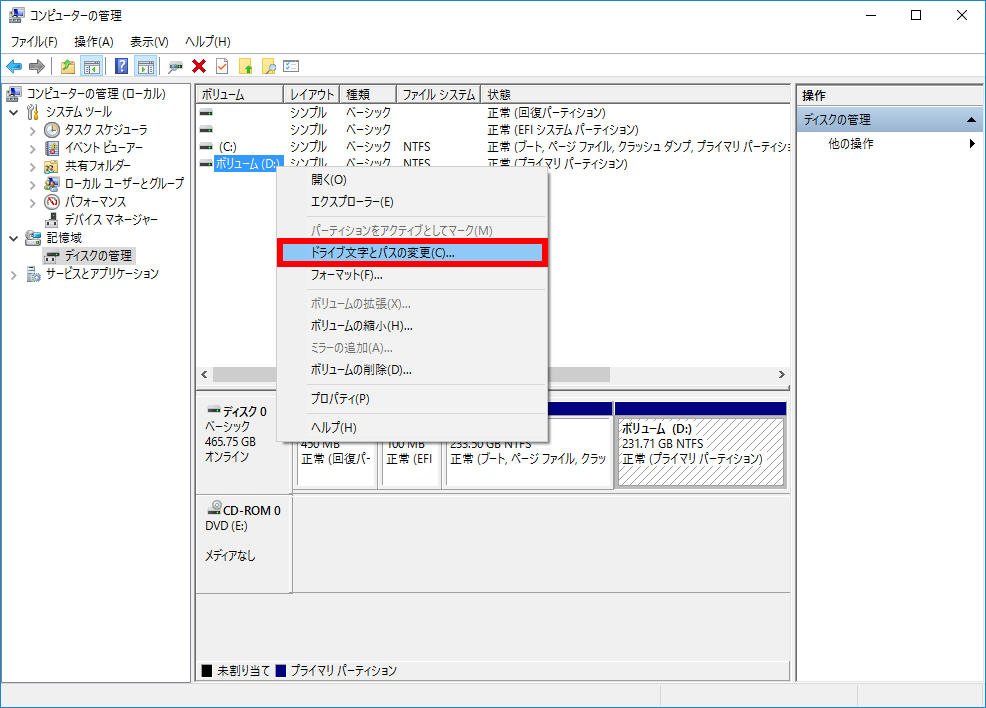
3. 「追加」または「変更」をクリックします。
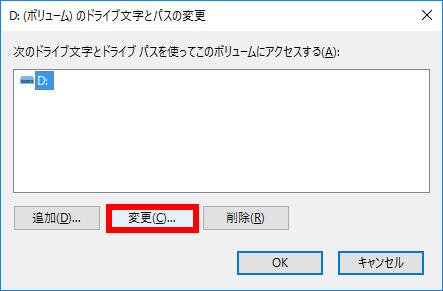
4. 任意の新しいドライブ文字を割り当て、「OK」をクリックします。
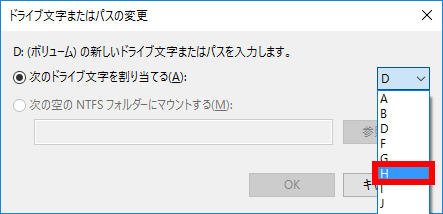
これで正常に読み込めるようになる場合があります。
方法3:CHKDSKでファイルシステムエラーを修復する
USBメモリのファイルシステムの破損が原因で「0バイト」と表示される場合、CHKDSKコマンドで修復できる可能性があります。
1. 「Windows」+「X」を押して「コマンドプロンプト(管理者)」を選択して開きます。
2. 以下のコマンドを入力し、「Enter」キーを押して実行します。
chkdsk X: /f(XはUSBメモリのドライブ文字)
論理損傷が重い場合、CHKDSKを実行するとファイルが失われることがあります。必ず先にデータ復旧を行ってから実行してください。
方法4:USBメモリをフォーマットする
上記の方法で改善しない場合は、USBメモリをフォーマットしてファイルシステムを再構築します。
1. 「Windows」+「E」キーを押してエクスプローラーを開きます。
2. USBメモリを右クリックし、「フォーマット」を選択
3. ファイルシステムを選択(FAT32/exFAT/NTFS)し、「開始」をクリックします。
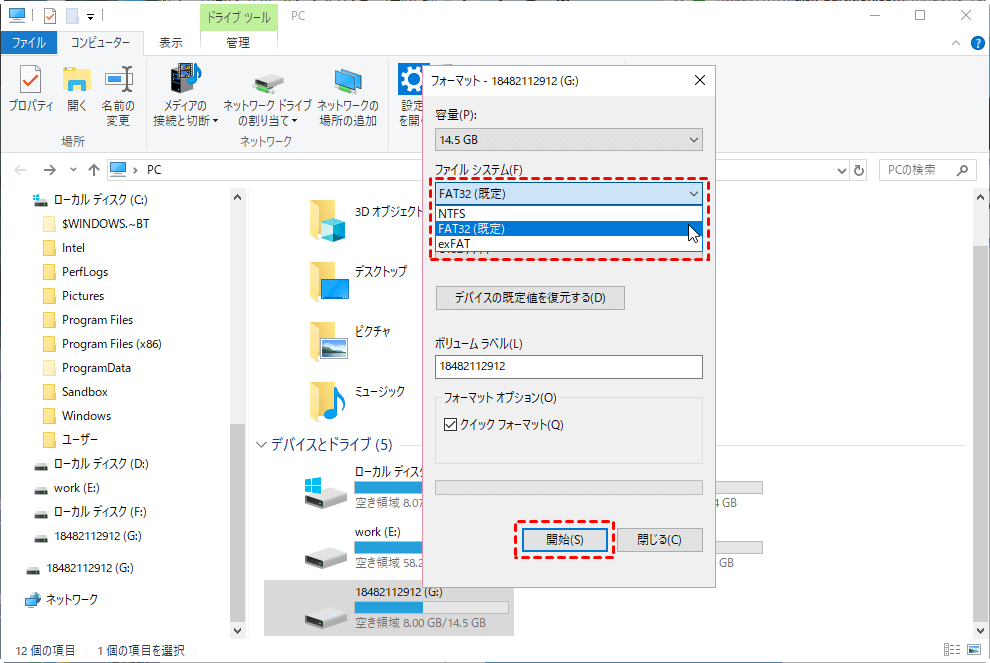
フォーマットはデータを完全に消去するため、必ず復旧後に実行してください。
まとめ
この記事では、USBメモリが0バイトと表示された場合のデータ復旧とエラー修復方法をご紹介しました。
CHKDSKやフォーマットを先に行うとデータが失われる可能性があるため、まずデータ復旧、次にエラー修復という順序が重要です。
無料で使えるデータ復元ソフトAOMEI FastRecoveryを利用すれば、0バイトやRAW状態になったUSBメモリからも、安全かつ簡単にファイルを取り出せます。ぜひ使ってみてください。

 を優先ソースとして追加