




Crucial SSDのデータを復元する方法【詳細解説】
Crucial SSDのデータが突然消えてしまっても、諦める必要はありません。本記事では、データが消える主な原因を整理したうえで、無料ツールを使った安全な復元手順をわかりやすく解説します。大切なデータを守るための予防策もあわせてご紹介します。

By Machi 最終更新日 2026年05月08日


Crucialは、アメリカの大手メモリメーカーMicron Technologyが展開するストレージブランドです。
高い信頼性とコストパフォーマンスの良さから、世界中のPCユーザーに広く利用されており、特にMX・BXシリーズをはじめとするSSD製品は、初心者からヘビーユーザーまで人気を集めています。
しかし、どれだけ優れたSSDであっても、データが突然消えてしまうトラブルは起こり得ます。
大切な写真や仕事のファイルを失うかもしれないと思うと、焦ってしまうのは当然です。
でも、ご心配なく、この記事では、Crucial SSDのデータが消える原因から、無料ツールを使った具体的な復元手順、そして予防策まで、わかりやすく解説します。
Crucial SSDのデータが消える主な原因
データ復元を始める前に、まずなぜデータが消えたのかを把握しておくことが重要です。
誤削除・誤フォーマット
最も多い原因が、ファイルを誤って削除したり、SSDを誤ってフォーマットしてしまうケースです。新しいデータで上書きされる前に復元できる可能性が高いです。
SSDが認識されない・論理障害
パソコンにSSDを接続してもドライブが表示されない、またはアクセスできない場合は、論理障害(ファイルシステムの破損など)が考えられます。
落下や衝撃ではなく、ソフトウェア的な問題であれば、ツールで対処できるケースがほとんどです。
物理障害
SSDに物理的なダメージがある場合(異音・焦げたにおい・全く反応しないなど)は、ソフトウェアでの復元は困難です。
この場合は、専門のデータ復旧業者への相談を優先してください。無理にツールを使うと状態が悪化する恐れがあります。
データ復元を始める前に、SSDへの書き込みを今すぐ止めてください。新しいデータが書き込まれると、復元したいデータが上書きされ、取り戻せなくなります。
無料ツールでCrucial SSDのデータを復元する手順
ここでは、無料で使えるAOMEI FastRecoveryを使った復元手順を紹介します。
AOMEI FastRecoveryは、誤削除・フォーマット・パーティション消失などに対応したデータ復元ソフトです。直感的なUIで初心者でも使いやすく、SSDを含む様々なストレージに対応しています。
 AOMEI FastRecovery
- わずか3ステップでデータ復元: クイックスキャンとディープスキャンで削除・紛失ファイルを検出。復元前にファイルを絞り込み・プレビューできます。
- 1,000種類以上のファイル形式に対応:文書(TXT、DOC、XLSX)、画像(JPG、PNG、TIF)、動画(MP4、MOV、AVI)、音声(MP3、CDA、WAV)、圧縮ファイル(7Z、ZIP、RAR)など幅広くサポートします。
- 500種類以上のストレージデバイスをサポート:HDD/SSD(Seagate、Toshiba、WD)、USBメモリ(Samsung、SanDisk、Kingston)、SDカード(PNY、Panasonic、Crucial)、デジタルカメラ(Nikon、Canon、Sony)などに対応します。
- さまざまなデータ損失トラブルに対応:ゴミ箱を空にした後の復元、ドライブのフォーマット、誤削除、ウイルス感染、パソコンのクラッシュなどからデータを取り戻せます。
 100%安全・安心
また、スキャン・復元の操作は読み取り専用で行われるため、デバイスや既存のデータに二次被害を与えることなく、論理障害によってデータを失った場合でも気軽に使えます。
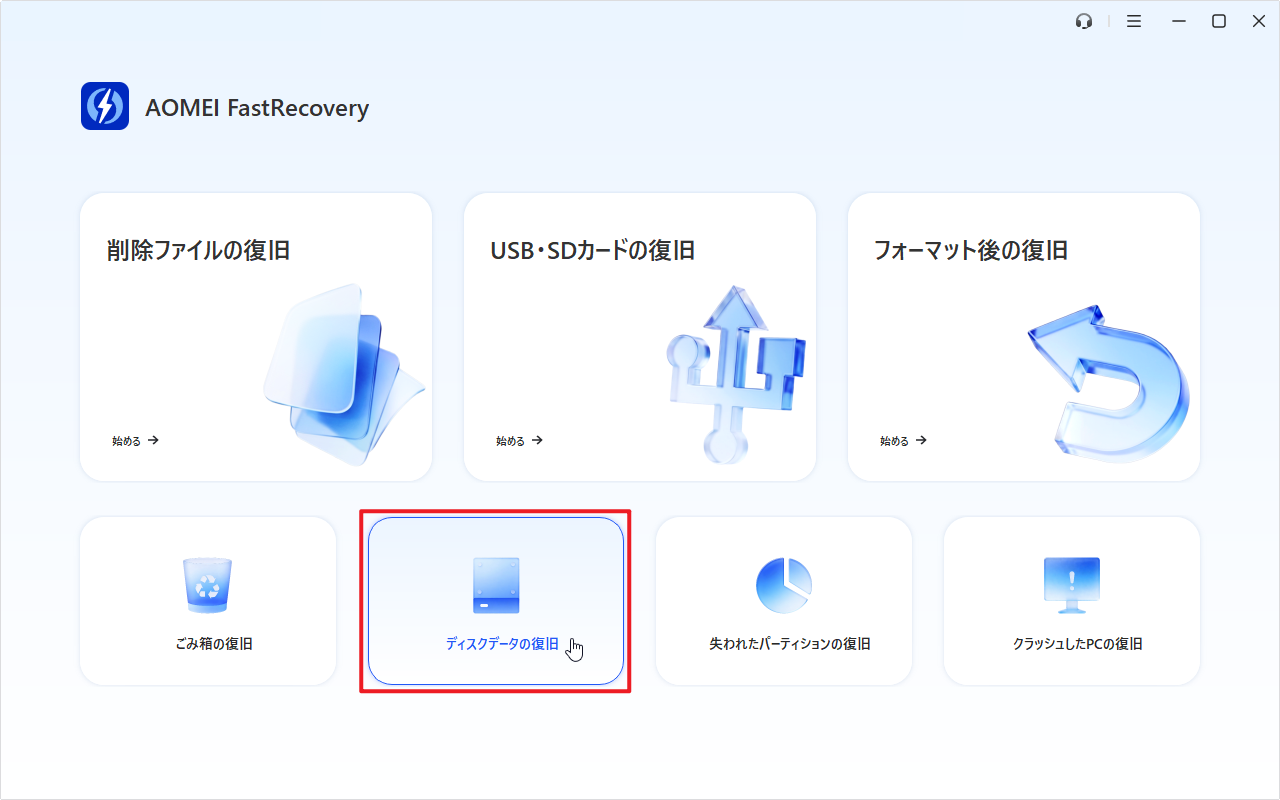
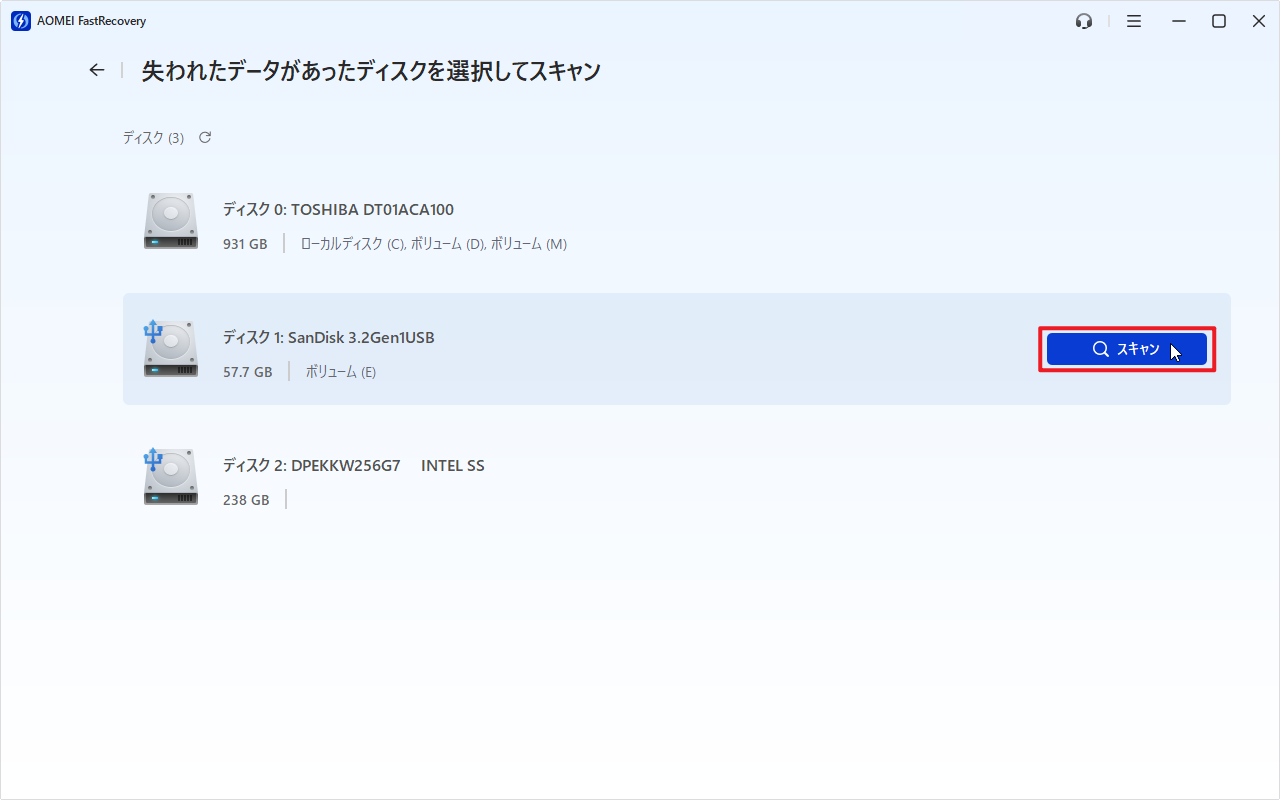
ステップ 1. AOMEI FastRecoveryをダウンロードし、インストールして起動します。「ディスクデータの復旧」を選択し、Crucial SSDにカーソルを合わせて、「スキャン」をクリックします。
ステップ 2. スキャンが完了した後、復元したいファイルを探します。「フィルタ」や検索ボックスでファイルをよりはやく絞り込むことができます。

ステップ 3. 復元したいファイル/フォルダを選択し、「復旧」をクリックし、保存先を選択して復元します。
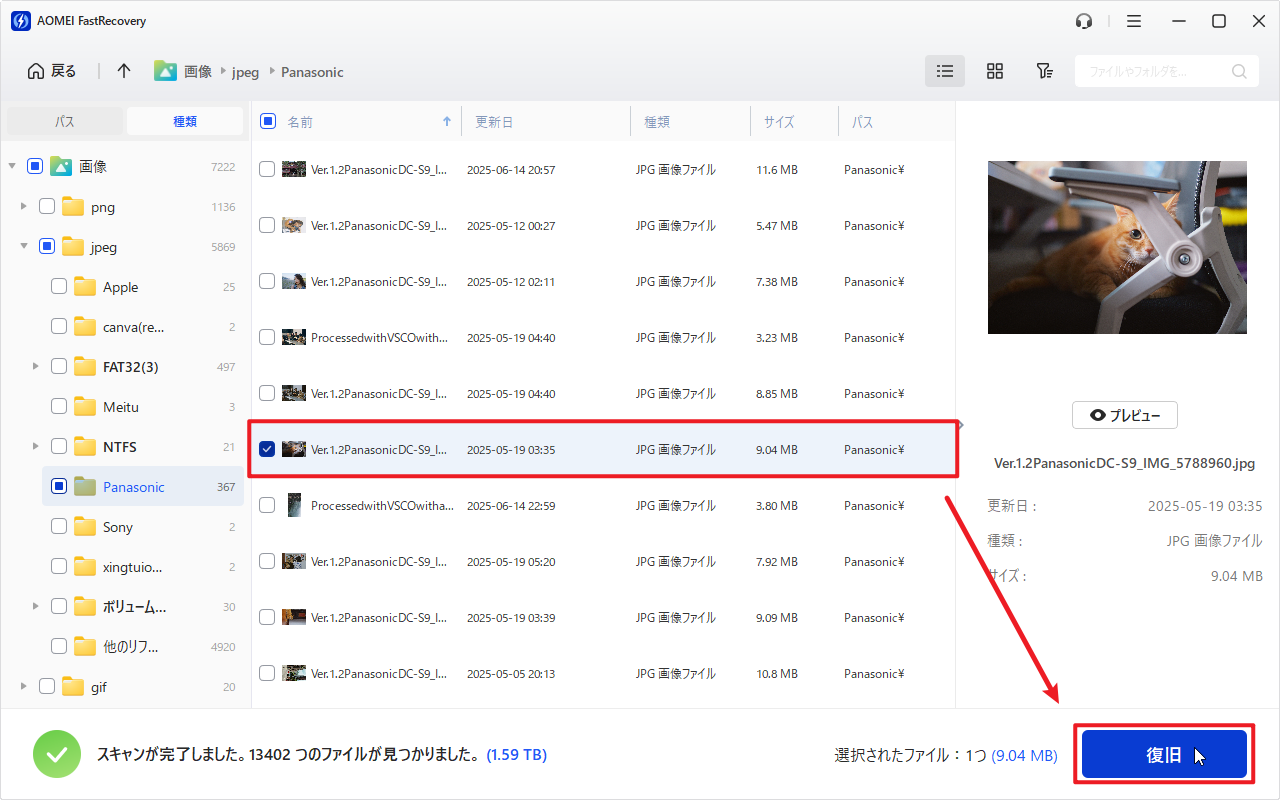
- 新しい場所を保存先として選択してください。ファイル/フォルダを元の場所に復元すると、削除されたファイル/フォルダの領域が上書きされ、データ復元に失敗する可能性があります。
- AOMEI FastRecoveryの無料版では、最大500MBまでのデータを復元することができます。無制限のデータを復元するには、製品版にアップグレードしてください。
Crucial SSDのデータを守るための予防策
データ復元は時間も手間もかかります。また、どれだけ専門的なデータ復旧業者に依頼したとしても、失ったデータが必ず100%復元できる保証はありません。
だからこそ、日頃からバックアップを取る習慣をつけることが、最大の対策です。
1. 定期的なバックアップを行う
Windows標準搭載の「バックアップと復元」や「ファイル履歴」機能を活用しましょう。外付けHDDをつなげて設定するだけで、自動的にバックアップが取られます。
増分バックアップやディスクバックアップなど、より高度なバックアップを求める場合は、バックアップ専用ソフトAOMEI Backupper Standardがおすすめです。
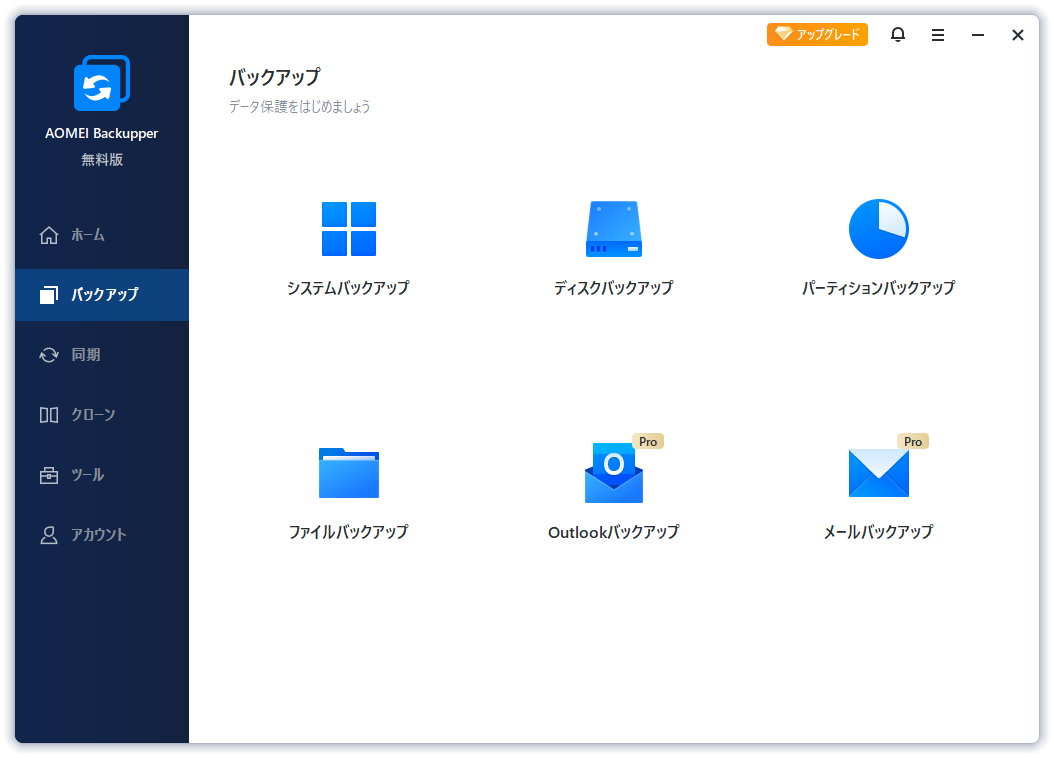
 AOMEI Backupper
バックアップ・同期・クローンに対応した、
シンプルで高機能な無料Windowsソフト
2. クラウドストレージを活用する
Google DriveやOneDrive、Dropboxなどのクラウドストレージを利用すると、パソコンが壊れてもデータを失わずに済みます。
重要なファイルはローカルとクラウドの両方に保存する「2重バックアップ」が理想的です。
3. SSDの健康状態を定期チェックする
「CrystalDiskInfo」などの無料ツールを使えば、SSDの健康状態(温度・使用時間・エラー数など)を確認できます。
異常が検出されたら、早めにバックアップを取り、交換を検討しましょう。

 を優先ソースとして追加