




無料でできる!メモリーカードのデータを復元する3つの方法
SDカードやmicroSDカードの写真・動画・文書が突然消えて困っていませんか?本記事では、無料で使えるWindows標準ツールや、初心者向けのデータ復旧ソフトを使って、メモリーカードのデータを復元する方法を解説します。

By Machi 最終更新日 2026年05月25日


「誤って写真を削除してしまった…」
「メモリーカードをフォーマットした後に大事な動画が消えた…」
このようなトラブルは珍しくありません。SDカードやmicroSDカードなどのメモリーカードは便利な反面、突然データが消えることがあります。
ですが、メモリーカードのデータ復旧は、不可能とは限りません。削除直後やフォーマット直後であれば、無料でメモリーカードを復元できる可能性があります。
本記事では、無料で使える復旧方法を3つ紹介します。
メモリーカードのデータが消える主な原因
メモリーカードの復元を成功させるためには、まず原因を知ることが重要です。特に以下のケースは非常によくあります。
- ファイルを誤って削除した
- メモリーカードを誤フォーマットした
- データ転送中に取り外した
- ウイルスやマルウェア感染
- ファイルが「隠しファイル」になっている
- SDカードが論理障害を起こした
- 経年劣化や物理的な破損
特に削除しただけの場合、実際にはデータ本体が残っているケースが多く、メモリーカードの復元ができる可能性は十分あります。
メモリーカードのデータ復元が可能な理由
Windowsでは、ファイルを削除しても、すぐに完全消去されるわけではありません。
実際には、保存領域が「空き領域」としてマークされるだけで、元データはしばらく残っています。つまり、新しいデータで上書きされる前なら、メモリーカードのデータを復元できる可能性があります。
そのため、データ消失に気づいたら、すぐにメモリーカードの使用を停止してください。
メモリーカードからデータを復元する方法3選
方法1:隠しファイルを表示する
「ファイルが消えたと思ったら、実は隠れていただけ」というケースもあります。その場合は、隠しファイルを表示することで、メモリーカードのデータを復元できる可能性があります。
手順1. 「Windows」+「E」キーを押し、「エクスプローラー」を開きます。SDカードをダブルクリックして開きます。
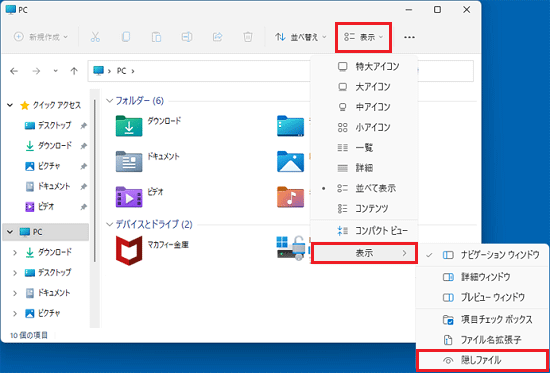
手順2. 「表示」→「表示」→「隠しファイル」を選択します。
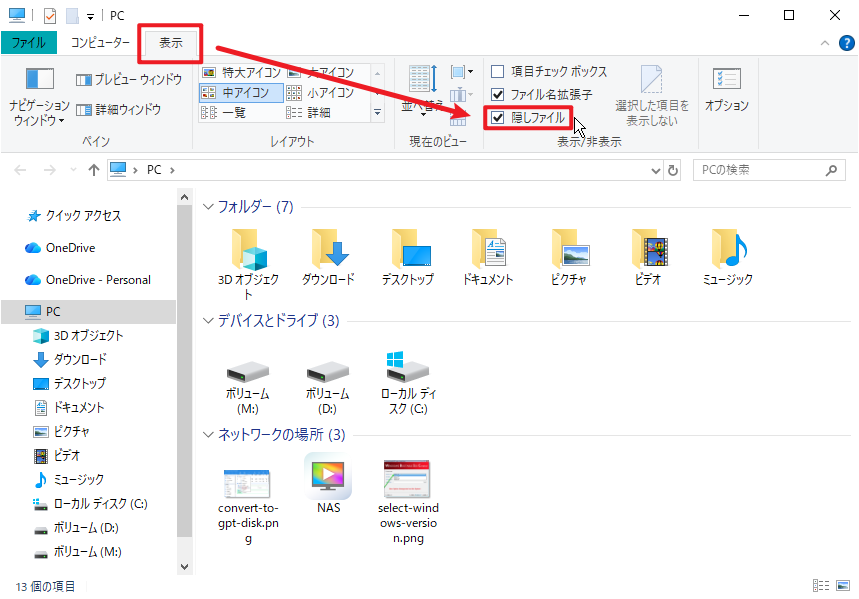
Windows 10の場合は「表示」タブ→「隠しファイル」にチェックを入れます。
隠しファイルが表示されるか確認します。
方法2:データ復旧ソフトでメモリーカードを復元する【初心者向け】
もし方法1でファイルが見つからない場合は、専門のデータ復旧ソフトでメモリーカードをスキャンしてみましょう。特に、誤削除・フォーマット・RAW化などによるメモリーカードのデータ復元には、復旧ソフトが効果的です。
ここでは、AOMEI FastRecoveryを使った復元方法を例として紹介します。
AOMEI FastRecoveryは、さまざまなデータ損失シナリオに対応したWindows向けのデータ復旧ソフトです。写真・動画・文書など1000種類以上のファイル形式に対応しており、初心者でも簡単に操作できます。
 AOMEI FastRecovery
- わずか3ステップでデータ復元: クイックスキャンとディープスキャンで削除・紛失ファイルを検出。復元前にファイルを絞り込み・プレビューできます。
- 1,000種類以上のファイル形式に対応:文書(TXT、DOC、XLSX)、画像(JPG、PNG、TIF)、動画(MP4、MOV、AVI)、音声(MP3、CDA、WAV)、圧縮ファイル(7Z、ZIP、RAR)など幅広くサポートします。
- 500種類以上のストレージデバイスをサポート:HDD/SSD(Seagate、Toshiba、WD)、USBメモリ(Samsung、SanDisk、Kingston)、SDカード(PNY、Panasonic、Crucial)、デジタルカメラ(Nikon、Canon、Sony)などに対応します。
- さまざまなデータ損失トラブルに対応:ゴミ箱を空にした後の復元、ドライブのフォーマット、誤削除、ウイルス感染、パソコンのクラッシュなどからデータを取り戻せます。
 100%安全・安心
手順1. カードリーダー経由でメモリーカードを接続し、AOMEI FastRecoveryをダウンロード・インストールして起動します。「USB・SDカードの復旧」を選択します。
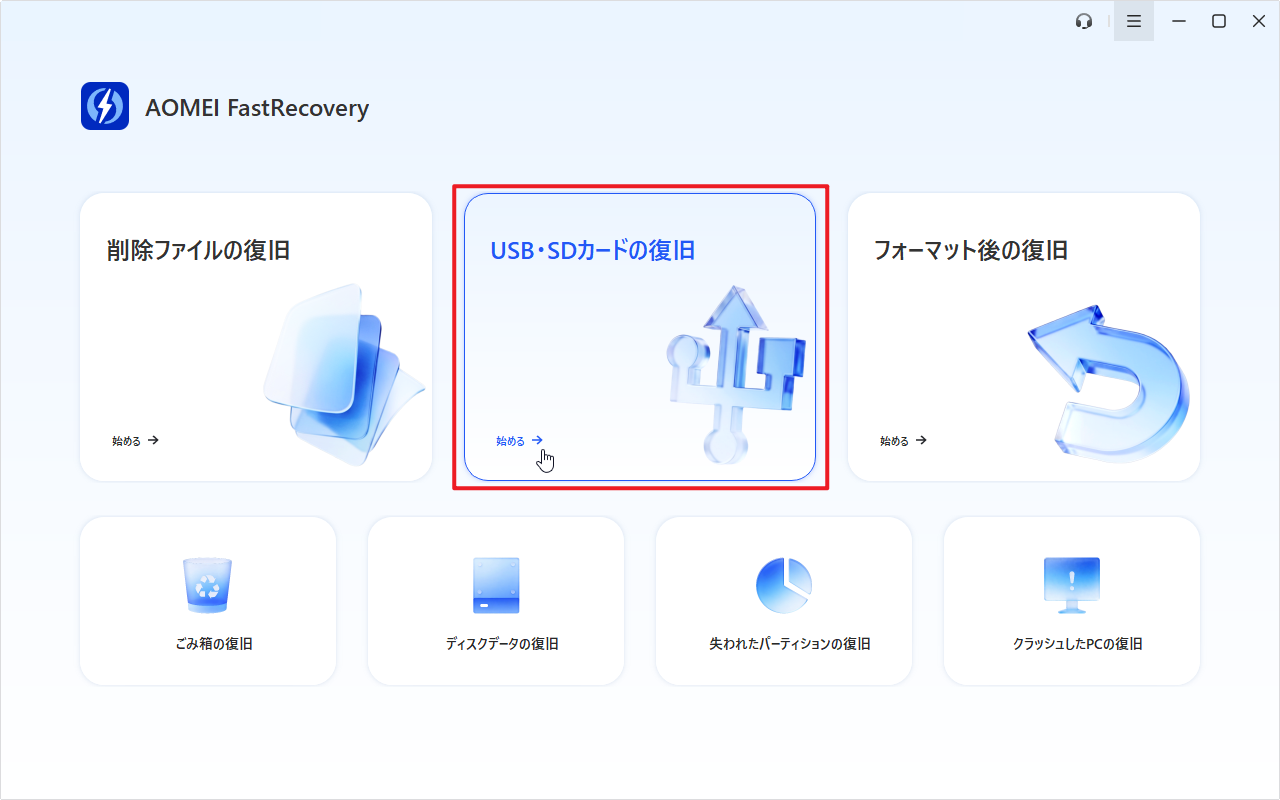
「USB・SDカードの復旧」はデフォルトで、ディープスキャンを行います。まずクイックスキャンを行いたい場合、「削除ファイルの復旧」でSDカードをスキャンしてください。
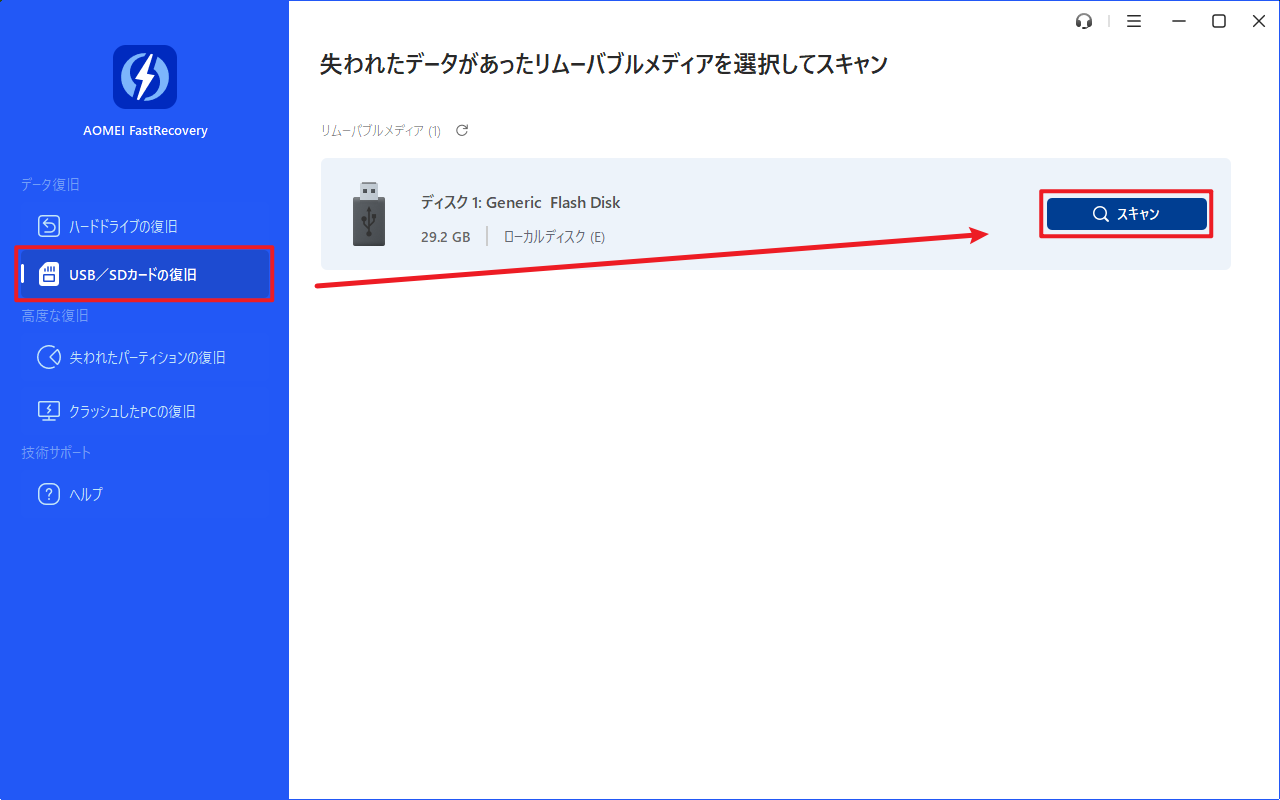
手順2. メモリーカードにカーソルを合わせて、「スキャン」をクリックします。スキャンが完了するまでお待ちください。
手順3. 必要に応じて「フィルター」や検索バーを利用すると、目的のファイルを素早く見つけられます。

手順3. 復元したいファイルを選択し、「復旧」をクリックし、保存先を指定します。
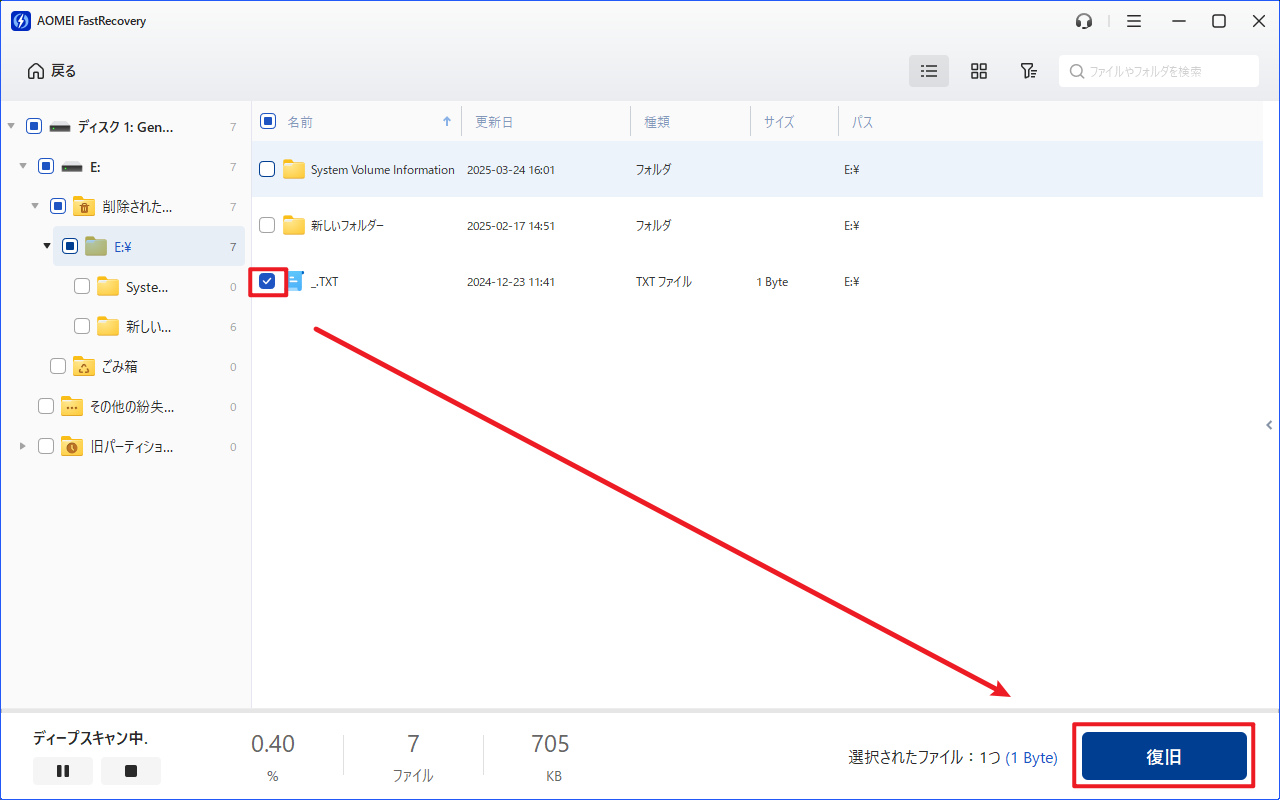
- 復元先は元のメモリーカード以外を指定してください。同じカードへ保存すると、データが上書きされ、復元できなくなる可能性があります。
- AOMEI FastRecoveryの無料版では、500MBまでのデータを復元することができます。無制限のデータを復元するには、製品版にアップグレードしてください。
方法3:Windows File Recoveryでメモリーカードを復旧する
Windows 11/10では、Microsoft公式の無料ツール「Windows File Recovery」を使って、メモリーカードの削除データを復元できます。ただし、コマンド入力が必要なため、中級者向けです。
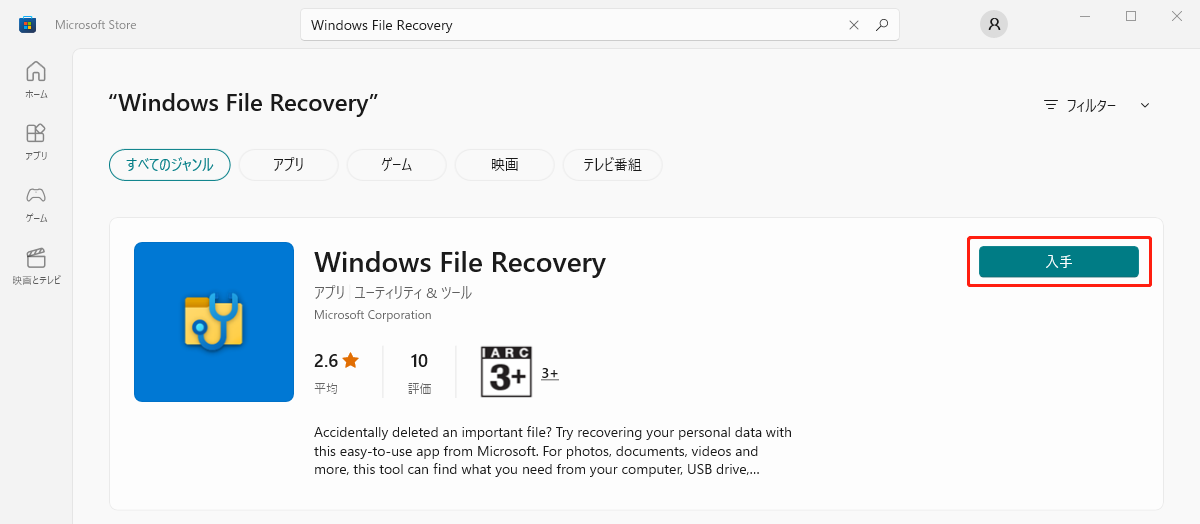
手順1. Microsoft Storeで「Windows File Recovery」を検索し、インストールします。カードリーダー経由でメモリーカードを接続し、ドライブ文字(例:E:)を確認します。
手順2. 「Windows」+「E」キーを押し、「コマンドプロンプト(管理者)」を選択して開きます。
手順3. 以下のコマンドを参照して自分の状況に応じて変更します。入力できたら、「Enter」キーを押します。
winfr E: D: /regular /n *.jpg
-
「E:」 → メモリーカードのドライブ文字
-
「D:」 → 復元先のドライブ文字
-
「.jpg」 → 復元するファイル形式
手順4. 「Continue?」が表示されたら、「Y」を入力してスキャンを開始します。
完了後、保存先ドライブに復元フォルダが作成されるので、復元されたデータを確認してください。
まとめ
今回は、無料でメモリーカードのデータを復元する方法を3つ紹介しました。
コマンド操作に慣れていない場合は、AOMEI FastRecoveryのような初心者向けの復旧ソフトを使ったほうが圧倒的に効率的です。
また、今後のデータ消失を防ぐためにも、SDカードやmicroSDカードは定期的にバックアップを取り、異常を感じたら早めに交換することをおすすめします。

 を優先ソースとして追加