




SDカードに移動したら消えた!データが消える原因と復元方法
SDカードにデータを移動・転送したはずなのに、ファイルが消えてしまった――そんなトラブルでお困りの方に向けた記事です。データが消える原因と、自分でできる復元方法をわかりやすく解説します。

By Machi 最終更新日 2026年05月09日


SDカードにデータを移動・転送したはずなのに、気づいたらファイルが消えていた――そんな経験をして、焦っている方も多いのではないでしょうか。
「移動」操作はコピーと違い、元のデータが削除されるため、転送に失敗した場合はデータが完全に消えてしまったように見えます。
しかし、適切に対処すれば消えたデータを復元できるケースは少なくありません。
この記事では、SDカードに移動・転送したらデータが消えた原因と、状況別の具体的な復元方法を解説します。
SDカードに移動したらデータが消えるよくある原因
SDカードへデータを転送した後にファイルが見当たらない場合、主に以下の5つの原因が考えられます。
1. 移動中にスマートフォンを操作したり、アプリが強制終了したりすると、データが正常に転送されません。
2. フォルダを選ばずに移動すると、データが予期しない場所に保存され、見つけられなくなることがあります。
3. SDカード自体に不具合があったり、接続が不安定だったりすると、データ移動が失敗することがあります。
4. SDカードの容量が不足していると、データが転送されず消えたように見えることがあります。
5. ファイルシステムに問題があると、転送したデータが正しく保存されず、表示されなくなることがあります。
SDカードに移動したら消えたデータを復元する3つの方法
データが消えてしまったと気づいたら、まず新たなデータの書き込みを止めることが最優先です。SDカードに新しいデータを書き込むと、消えたデータが上書きされ、復元できなくなる可能性が高まります。
落ち着いて、以下の方法を順番に試してみてください。
方法1. SDカードを再確認する
一度SDカードをスマートフォンまたはカメラから取り出し、再度挿入してからデータが表示されるかを確認してください。
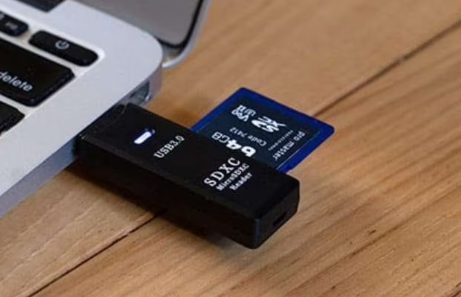
それでも表示されない場合は、SDカードをパソコンに接続し、全フォルダを開いて対象のファイルが別のフォルダに保存されていないかを確認しましょう。
方法2. 無料のデータ復旧ソフトでデータをスキャンする
データが見つからない場合、無料のデータ復元ソフト「AOMEI FastRecovery」を使って、SDカードから消えたデータを復元してみましょう。
データ復元ソフトは、SDカード内の消えたデータを探し出して復元する手助けをしてくれます。
 AOMEI FastRecovery
- わずか3ステップでデータ復元: クイックスキャンとディープスキャンで削除・紛失ファイルを検出。復元前にファイルを絞り込み・プレビューできます。
- 1,000種類以上のファイル形式に対応:文書(TXT、DOC、XLSX)、画像(JPG、PNG、TIF)、動画(MP4、MOV、AVI)、音声(MP3、CDA、WAV)、圧縮ファイル(7Z、ZIP、RAR)など幅広くサポートします。
- 500種類以上のストレージデバイスをサポート:HDD/SSD(Seagate、Toshiba、WD)、USBメモリ(Samsung、SanDisk、Kingston)、SDカード(PNY、Panasonic、Crucial)、デジタルカメラ(Nikon、Canon、Sony)などに対応します。
- さまざまなデータ損失トラブルに対応:ゴミ箱を空にした後の復元、ドライブのフォーマット、誤削除、ウイルス感染、パソコンのクラッシュなどからデータを取り戻せます。
 100%安全・安心
では、AOMEI FastRecoveryをPCにダウンロード・インストールし、次の手順に従ってデータを取り戻しましょう。
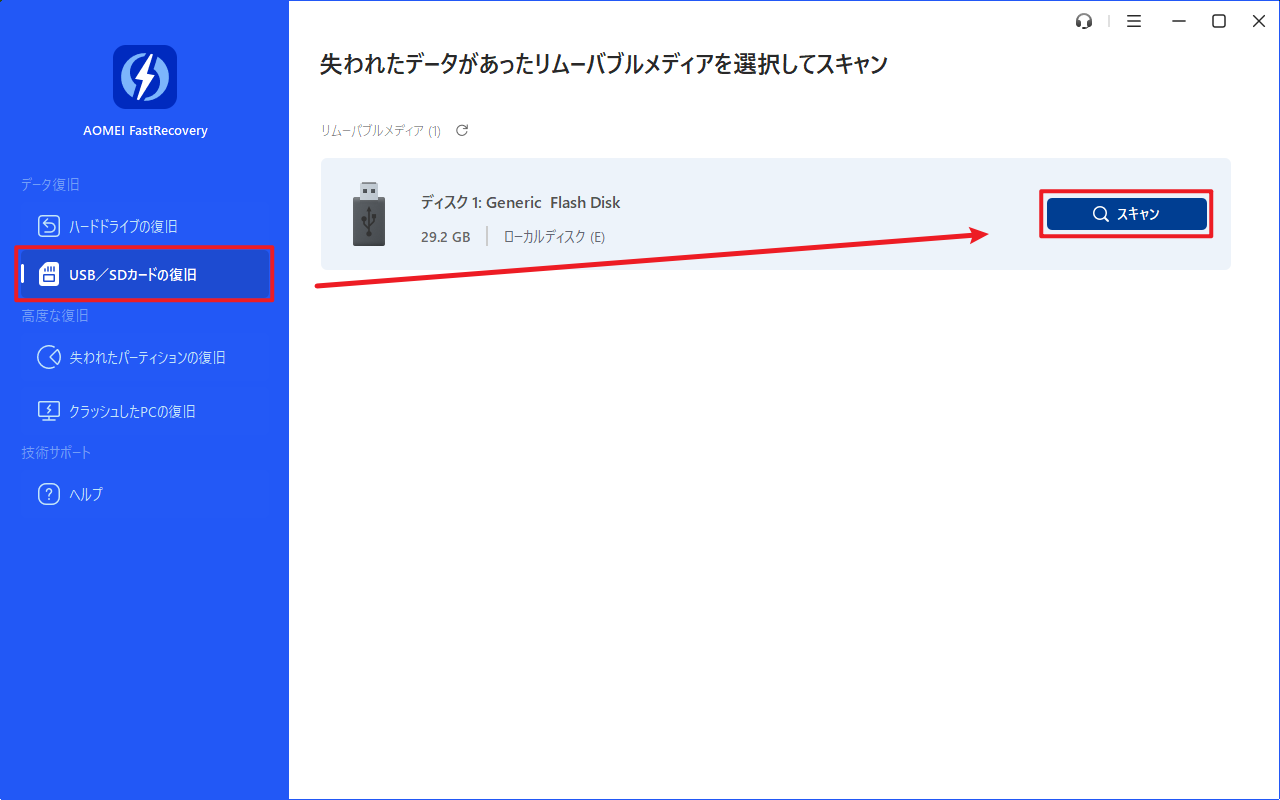
1. SDカードをカードリーダー経由でパソコンに接続し、AOMEI FastRecoveryを起動します。「USB・SDカードの復旧」タブをクリックし、接続したSDカードにカーソルを合わせて、「スキャン」をクリックします。
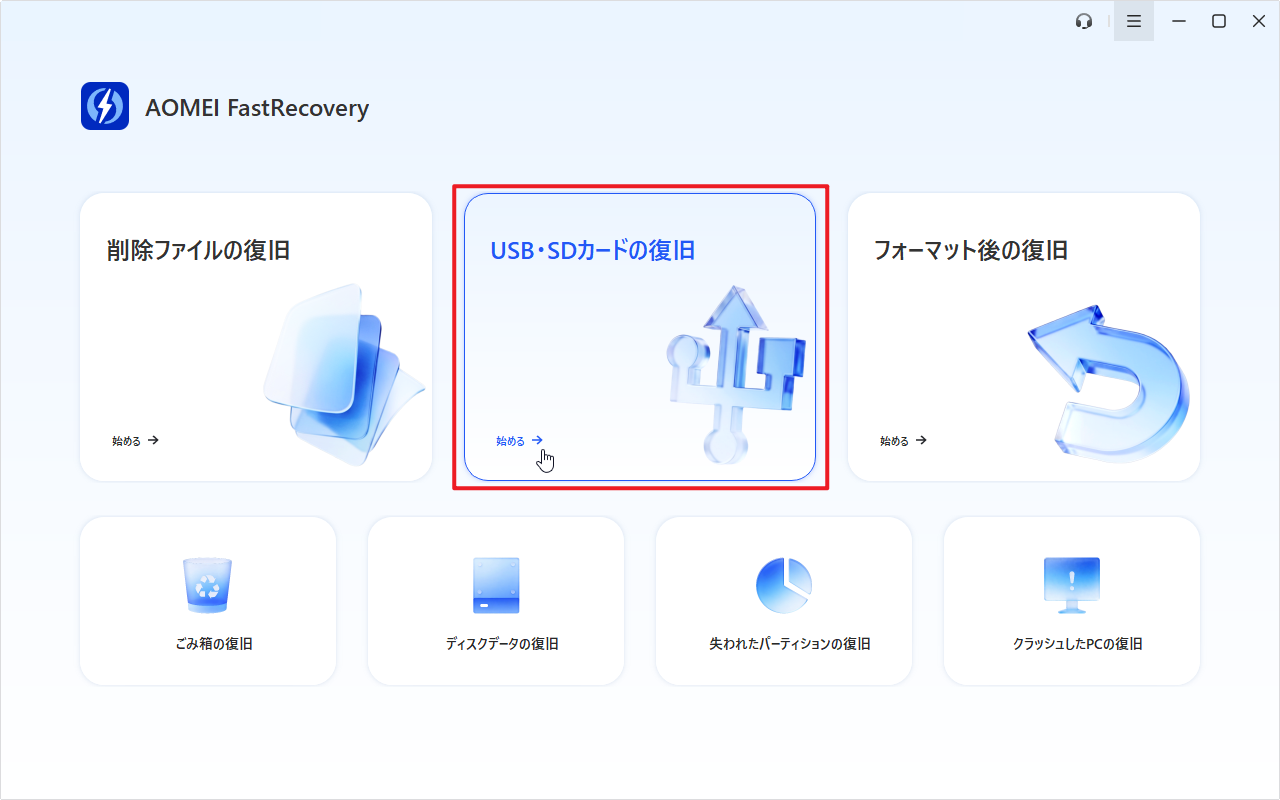
「USB・SDカードの復旧」はデフォルトで、ディープスキャンを行います。まずクイックスキャンを行いたい場合、「削除ファイルの復旧」でSDカードをスキャンしてください。
2. スキャンが完了した後、復元したいファイルを探します。「フィルタ」や検索ボックスでファイルをよりはやく絞り込むことができます。

3. 復旧したいファイル/フォルダを選択し、「復旧」をクリックし、保存先を選択して復元します。
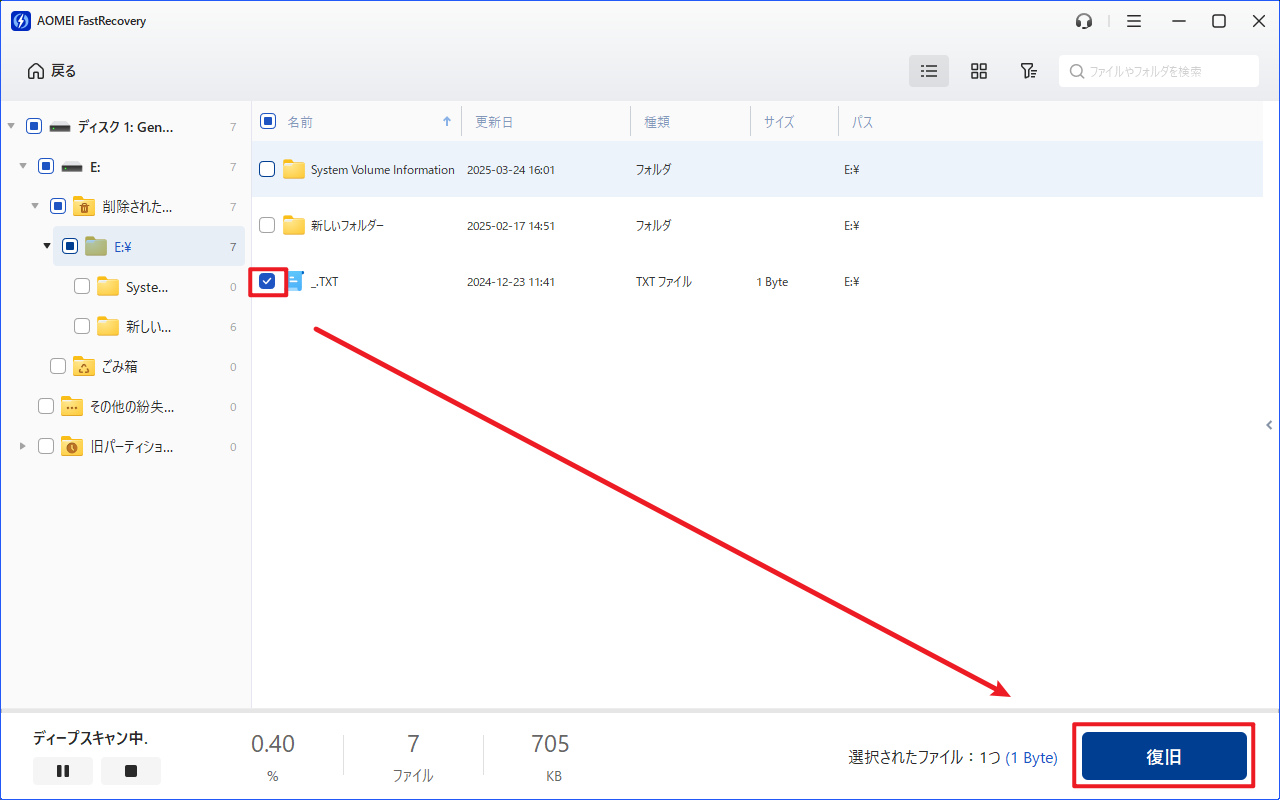
- 新しいドライブを保存先として選択してください。ファイル/フォルダを元のドライブに復元すると、復旧可能なファイル/フォルダの領域が上書きされ、データ復元に失敗する可能性があります。
- AOMEI FastRecoveryの無料版では、500MBまでのデータを復元することができます。無制限のデータを復元するには、製品版にアップグレードしてください。
方法3. プロのデータ復旧サービスに依頼する
SDカードが物理的に破損している場合や、AOMEI FastRecoveryでも対象ファイルが見つからない場合は、専門のデータ復旧業者への依頼を検討しましょう。
業者を選ぶ際は、「初期診断無料」「データが復旧できなければ費用なし」のサービスを提供しているところを選ぶと安心です。また、クリーンルームでの作業実績があるかどうかも、信頼性を見極める目安になります。
まとめ
SDカードへの移動・転送でデータが消えた場合は、まずSDカードの確認を行い、見つからなければAOMEI FastRecoveryでのスキャンをお試しください。それでも復元できない場合は、プロのデータ復旧サービスへの依頼を検討しましょう。
データが消えたことに気づいたら、SDカードへの新たな書き込みをすぐに止めることが最も重要です。時間が経つほど復元の可能性は下がるため、できるだけ早めに対処してください。

 を優先ソースとして追加