USBメモリデータ復旧ソフト:
USBフラッシュドライブから削除・紛失したファイルを復元
フォーマット、削除、RAWエラー、ウイルス攻撃、またはパーティション損失により、USBメモリからデータを失ってしまいましたか?クイックスキャンとディープスキャンを組み合わせることで、AOMEI
FastRecoveryは失われたファイルを正確に特定し、復元をクリックする前にプレビューできます。
さらに、文書、写真、動画、圧縮ファイルなど1000以上のファイルタイプの復元に対応し、SanDisk、Kingston、Samsung、PNYなど、あらゆるUSBメーカーでシームレスに動作します。

重要:データ損失に気付いた場合は、すぐにUSBメモリの使用を中止してください。ドライブに新しいファイルを書き込むと、失われたデータが上書きされ、復旧がはるかに困難になる可能性があります。
USBメモリから
削除したファイルを復旧できるか?
はい、削除後にデータが上書きされていなければ、USBメモリから削除したファイルを復元できる可能性があります。パソコンの内蔵ストレージとは異なり、USBメモリから削除したファイルは通常、ごみ箱には移動されません。そのため、一見すると完全に消えたように見えますが、実際には新しいデータが保存されるまで、USBメモリ内にデータが残っている場合があります。
USBメモリのデータを失った場合は、すぐに使用を中止し、フォーマットや新しいファイルの保存を避けることが重要です。できるだけ早くデータ復元ソフトでスキャンすることで、復元できる可能性を高められます。AOMEI FastRecoveryなら、復元前に検出されたファイルをプレビューできるため、必要なデータを確認してから復元できます。
USBメモリの復元方法を確認USBメモリのデータが消える主な原因と復元可能性
USBメモリの大切なファイルが突然消えると、不安になるものです。
ここでは、データが失われる主な原因と、それぞれの復元可能性について説明します。
「Delete」や「Shift」+「Delete」キーで削除しても、データ本体がすぐに消えるわけではありません。ファイル情報が削除されるだけで、データはUSBメモリ内に残っています。上書きされる前なら復元できます。
復元可能性: 高い間違えて「クイックフォーマット」を実行してしまっても、慌てる必要はありません。クイックフォーマットでは、ファイル管理情報が初期化されるだけで、データ自体は残っている場合があります。USBメモリの使用を停止し、ディープスキャンを実行してください。
復元可能性: 高い突然パソコンから「フォーマットする必要があります」と表示されたり、USBメモリが「RAW」と認識されたりする場合、ファイルシステムが破損している可能性があります。この状態でも、データ自体が残っているケースがあります。当社のデータ復旧ソフトなら、このエラーを回避し、ファイルを安全に復旧できます。
復元可能性:中程度ショートカットウイルスやマルウェアによって、USBメモリ内のファイルが非表示になったり、アクセスできなくなったりすることがあります。この場合、ファイルが完全に削除されたのではなく、隠しファイルとして存在している可能性があります。USBデータ復元ツールで、ファイルを検出できる場合があります。
復元可能性:中程度「ハードウェアの安全な取り外し」を実行せずにUSBメモリを抜くと、バックグラウンドで行われていたデータ書き込みが中断されることがあります。その結果、ファイルシステムが破損し、USBメモリが正常に認識されなくなる場合があります。ただし、保存データ自体が残っているケースも多く、スキャンによって復元できる可能性があります。
復元可能性:中程度ファイルのコピーや移動中に突然パソコンの電源が切れたり、システムがクラッシュしたりすると、データ書き込みが途中で中断されることがあります。この影響でファイル構造が破損し、データにアクセスできなくなる場合があります。ただし、AOMEI FastRecoveryを利用すれば、残存しているデータをスキャンして復元できます。
復元可能性:中程度ディスクの管理やパーティション管理ツールを操作した際に、USBメモリのパーティションが削除されることがあります。その場合、USBメモリが「未割り当て」と表示され、保存していたファイルが見えなくなることがあります。しかし、AOMEI FastRecoveryなら失われたパーティションテーブルを再構築し、すべてのファイルを復元できます。
復元可能性: 高いUSBメモリは永久に使用できるものではありません。長期間使用したり、大量のデータを書き込んだりすると、内部のフラッシュメモリが劣化し、不良ブロックが発生することがあります。その結果、突然エラーが表示されたり、データが破損したりする場合があります。このような場合は、できるだけ早くデータを取り出すことが重要です。
復元可能性: 低いUSB端子の破損、水濡れ、内部チップの故障など、物理的な損傷が発生した場合は、ソフトによる復元は困難です。パソコンに接続してもまったく認識されない場合は、専門のデータ復旧業者に依頼する必要があります。
復元可能性: 低い復元前に確認すべき5つのポイント
失われたファイルを安全に復元できるかどうかは、その後の対応によって大きく変わります。
データ復元の成功率を高めるために、まず以下の5つのポイントを確認してください。
すぐにUSBメモリの使用を停止する
データが消えたことに気付いたら、すぐにUSBメモリの使用を中止してください。USBメモリを接続したままにすると、システムによるバックグラウンド処理で新しいデータが書き込まれ、削除したファイルの領域が上書きされる可能性があります。一度上書きされたデータは復元が難しくなります。
フォーマットの要求が表示されても実行しない
Windowsで「ドライブを使用するにはフォーマットする必要があります」と表示されても、すぐにフォーマットしないでください。フォーマットを実行するとファイルシステムが初期化され、元のデータを復元する難易度が高くなる場合があります。
新しいデータを保存しない
削除されたファイルは、完全に消去されたのではなく、新しいデータに置き換えられるまでUSBメモリ内に残っている場合があります。同じUSBメモリに写真や文書などの新しいデータを保存すると、失われたファイルの領域が上書きされ、復元できる可能性が低くなります。
復元したファイルは別の場所に保存する
「復旧」を実行する際は、復元先としてパソコンの内蔵ドライブや別のストレージを指定してください。元のUSBメモリに復元データを保存すると、まだ復元していないデータが上書きされ、データ損失が拡大する可能性があります。
事前に安全なバックアップイメージを作成する
USBメモリが不安定な状態になっている場合、直接スキャンを実行するとストレージに負荷がかかることがあります。あらかじめAOMEI
Backupperでセクタ単位のバックアップイメージを作成しておけば、元のUSBメモリを使い続けるリスクを抑えながら、コピーしたデータをスキャンできます。
書き込み
USBへ
AOMEI FastRecoveryでUSBメモリから失われたデータを復元する方法
USBメモリの大切なファイルを失っても、慌てる必要はありません。
誤って削除した場合や、フォーマット・データ破損によってアクセスできなくなった場合でも、
以下の4つの手順でファイルの復元を試みることができます。
手順1. USBメモリを接続して開始
USBメモリをパソコンのUSBポートに接続し、AOMEI FastRecoveryを起動します。メイン画面で「USB・SDカードの復旧」を選択し、対象のUSBメモリにカーソルを合わせて「スキャン」をクリックします。
ヒント: 安定した接続を確保するため、デスクトップパソコンの場合はUSBハブではなく、パソコン本体のUSBポート(マザーボード側のポート)に直接接続することをおすすめします。手順2. 失われたファイルをスキャン
AOMEI FastRecoveryは、自動的に2段階のスキャンを実行します。まず「クイックスキャン」で最近削除されたファイルをすばやく検出し、その後「ディープスキャン」でRAW領域にある深く隠れたデータやフォーマットされたデータを詳しく検索します。
ヒント: スキャン中は、検出されたファイルがすぐに画面へ表示されませんが、「停止」をクリックすると、その時点までに検出されたファイルを確認できます。より多くのデータを検出するには、スキャン完了まで待つことをおすすめします。手順3. ファイルを絞り込み・プレビュー
大量のファイルを一つずつ確認する必要はありません。「フィルター」機能を利用すると、ファイルの種類やサイズで検索結果を絞り込めます。また、「検索」欄にファイル名を入力して目的のデータを探すこともできます。
ヒント: 画像・動画・ドキュメントなどのファイルはダブルクリックでプレビューできます。復元前に内容を確認することで、正しいファイルかどうかを確認できます。手順4. 安全な場所にファイルを復旧
復元したいファイルやフォルダーにチェックを入れ、「復旧」ボタンをクリックします。その後、保存先を指定します。
重要: 復元したファイルは、必ずパソコンの内蔵ドライブ(CドライブやDドライブなど)または別の外付けストレージに保存してください。データを失った元のUSBメモリに保存すると、復元対象のデータが上書きされ、復元できなくなる可能性があります。あらゆるUSBメモリとファイル形式に対応する幅広い互換性
メーカー、接続規格、ファイル形式を問わず、さまざまなUSBメモリからのデータ復元ニーズに対応します。
 SanDisk
 Kingston
 SAMSUNG
 PNY
PNY
 Lexar
Lexar
 HP
HP
 TOSHIBA

 Transcend
 ADATA
ADATA
 Corsair
 Verbatim
 USB 3.2 / 3.1 / 3.0
高速転送対応のUSBメモリ
USB 3.2 / 3.1 / 3.0
高速転送対応のUSBメモリ
 USB 2.0 / 1.1
従来型のUSBメモリ
USB 2.0 / 1.1
従来型のUSBメモリ
 USB Type-C
最新のマルチポート対応USBデバイス
USB Type-C
最新のマルチポート対応USBデバイス
 USB Type-A
一般的な長方形コネクタを搭載したUSBメモリ
USB Type-A
一般的な長方形コネクタを搭載したUSBメモリ
 ドキュメントTXT、DOC、XLSX、CSV、PDF、PPT、ODP
など
ドキュメントTXT、DOC、XLSX、CSV、PDF、PPT、ODP
など 画像JPG、PNG、TIF、HEIC、GIF、PSD、SVG、ARW、X3F、NEF
など
画像JPG、PNG、TIF、HEIC、GIF、PSD、SVG、ARW、X3F、NEF
など 動画MP4、MOV、AVI、ASF、WMV、RM、FLV、QSV、RMVB、X3F
など
動画MP4、MOV、AVI、ASF、WMV、RM、FLV、QSV、RMVB、X3F
など 音声MP3、CDA、WAV、AIFF、WMA、VQF、OGG、ARM、APE、FLAC
など
音声MP3、CDA、WAV、AIFF、WMA、VQF、OGG、ARM、APE、FLAC
など 圧縮ファイル7Z、ZIP/ZIPX、ZAP、RAR、AR/ARC、BZ/BZA、CAR
など
圧縮ファイル7Z、ZIP/ZIPX、ZAP、RAR、AR/ARC、BZ/BZA、CAR
など その他MSG、EML、XHTML、MHT、HTML/XHTML、ASPX、LAB
など
その他MSG、EML、XHTML、MHT、HTML/XHTML、ASPX、LAB
などソフトを使わずにUSBメモリを復元する方法
Windowsに標準搭載されている無料ツールを利用して、
論理エラーの修復、隠しファイルの表示、バックアップからのデータ復元を試すことができます。
ここでは、コマンドプロンプトやWindows標準のバックアップ機能を利用したUSBメモリの復元方法を紹介します。
方法1:CMD(Attribコマンド)で隠しファイルを表示する
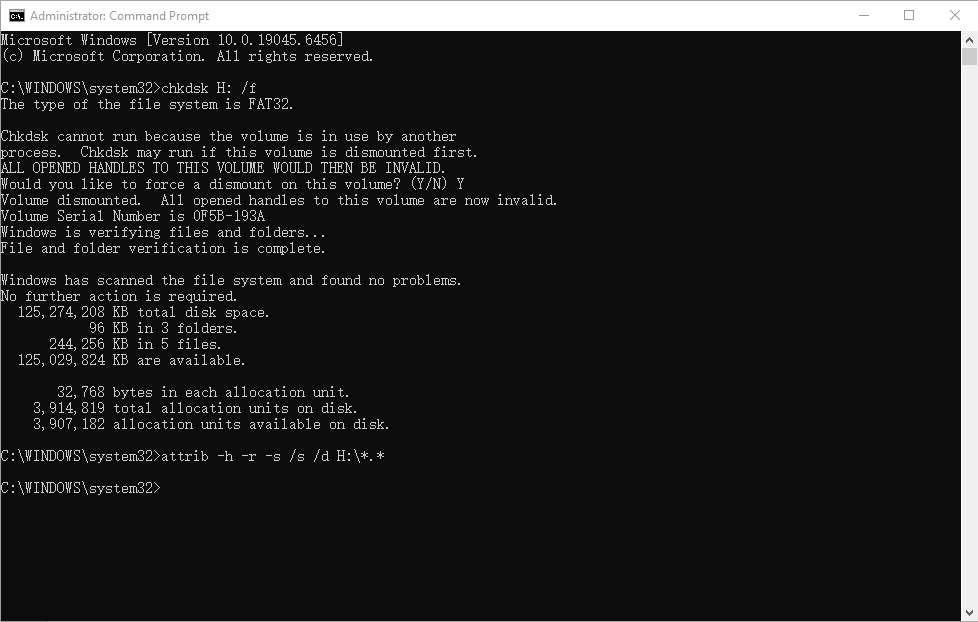
USBメモリの容量は使用済みとして表示されているにもかかわらず、開くとファイルが空になっている場合に有効です。このような現象は、ショートカットウイルスやマルウェアによってファイルが非表示に設定されている場合に発生することがあります。
- USBメモリを接続: USBメモリをパソコンに接続し、「PC」を開いてUSBメモリのドライブ文字(例:E:、F:)を確認します。
- コマンドプロンプトを管理者として開く: Windowsのスタートボタンをクリックし、検索欄に「cmd」と入力します。「コマンドプロンプト」を右クリックし、「管理者として実行」を選択します。
- まず論理エラーを修正: 「chkdsk X: /f」(Xは実際のUSBメモリの文字に置き換えてください)と入力し、「Enter」キーを押します。処理が完了するまで待ち、基本的なファイルシステムエラーを修復します。
- Attribコマンドを実行: 「attrib -h -r -s /s /d X:\*.*」(Xは実際のUSBメモリの文字に置き換えてください)と入力し、「Enter」キーを押します。
- ファイルを確認: 処理が完了すると、コマンドプロンプトの表示が新しい行に移動します。USBメモリを再度開き、ファイルが表示されるか確認してください。非表示になっていたファイルが表示され、新しく作成されたフォルダー内に保存されている場合があります。
方法2:Windowsのエラーチェックで破損したUSBメモリを修復する
「ドライブを使うにはフォーマットする必要があります」と表示される場合や、USBメモリの動作が遅い、ファイルを開けない場合に試せます。
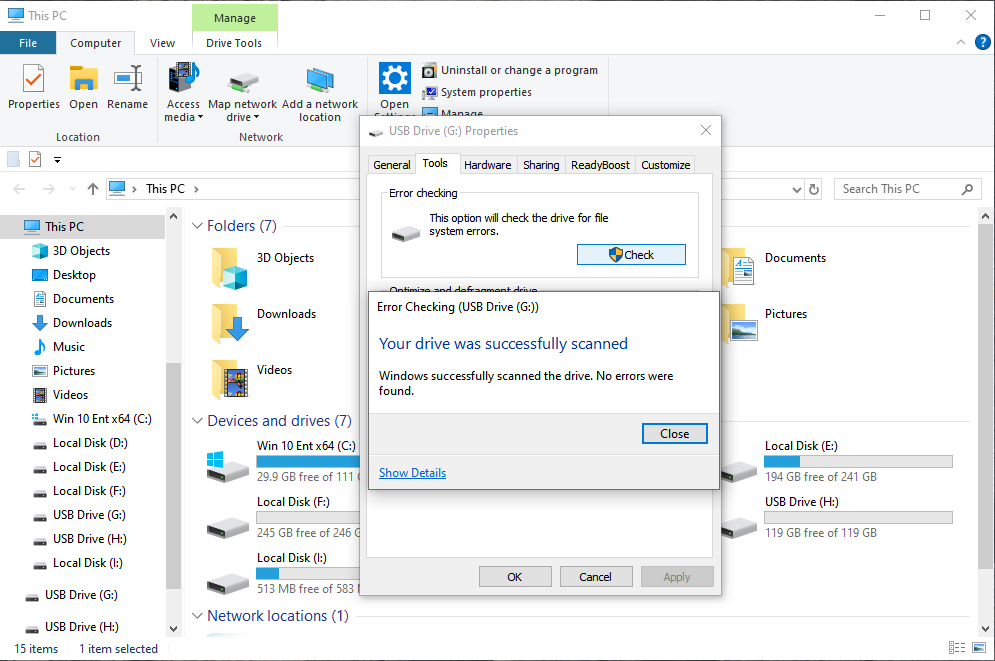
- USBメモリを確認: USBメモリを接続し、「Win+E」キーでエクスプローラーを開き、対象のUSBメモリを探します。
- プロパティを開く: USBメモリを右クリックし、「プロパティ」を選択します。
- 「ツール」タブを開く: プロパティ画面上部にある「ツール」タブをクリックします。
- エラーチェックを開始: 「エラーチェック」項目の「チェック」をクリックします(管理者権限が必要な場合があります)。
- スキャンと修復を実行: 新しいウィンドウがポップアップ表示されます。Windowsが「このドライブをスキャンする必要はありません」と表示しても、「ドライブのスキャン」を手動でクリックしてください。
- 修復を完了: Windowsがファイルシステムのエラーと不良セクタをスキャンします。修復が完了したら、USBメモリを安全に取り外して再接続し、ファイルにアクセスできるか確認します。
方法3:Windowsの以前のバージョンから復元する
ごみ箱にない削除済みファイルや、上書きされたファイルを復元する方法です。ただし、この方法を利用するには、事前に対象のドライブやフォルダーで「システムの保護」または「ファイル履歴」が有効になっている必要があります。
- 元のフォルダーを開く: USBメモリを接続し、失われたファイルが保存されていた元のフォルダーを開きます。
- 「以前のバージョン」を開く: 対象のフォルダーを右クリックし(ファイルがUSBメモリのルートフォルダーに保存されていた場合は、USBメモリ全体を右クリックします)、「以前のバージョンの復元」を選択します。
- 復元ポイントを選択: プロパティ画面が表示され、利用可能なファイルバージョンが日時順に一覧表示されます。
- 内容を確認: すぐに「復元」をクリックせず、一覧から復元したいバージョンを選択し、画面下部の「開く」をクリックして、失われたファイルが含まれているか確認します。
- データを復元: 正しいバージョンであることを確認したら、「復元」をクリックして元の場所にファイルを戻します。または、「復元」横の矢印をクリックして「復元先」を選択し、パソコンの内蔵ドライブなど安全な場所へ保存することもできます。

USBメモリのデータ損失を防ぐ方法
いくつかの簡単な習慣を取り入れるだけで、USBメモリのデータ消失リスクを大幅に減らすことができます。
大切なファイルを守るために、以下の対策を実践しましょう。
ファイルの読み書き中にUSBメモリを抜くと、ファイルシステムが破損し、データにアクセスできなくなる可能性があります。取り外す前に、Windowsでは「ハードウェアの安全な取り外し」、macOSでは「取り出す」を実行し、保留中の処理が完了していることを確認してください。
USBメモリは、マルウェアやショートカットウイルスの感染経路になることがあります。公共施設や職場など、信頼できないパソコンに接続した後は、セキュリティソフトでUSBメモリをスキャンする習慣をつけましょう。
USBメモリ内の文書を直接編集したり、動画を編集したりすると、突然の電源トラブルなどによってファイルが破損するリスクがあります。編集する場合は、まずファイルをパソコンの内蔵ドライブにコピーし、作業完了後にUSBメモリへ戻すことをおすすめします。
USBメモリは一時的なデータ移動用として便利ですが、長期保存用のストレージとしては適していません。データを安全に保管するには、AOMEI Backupperを利用し、「3-2-1バックアップルール」を実践しましょう。これは、データを3つ保持し、2種類の異なるメディアに保存し、そのうち1つをクラウドなど別の場所に保管する方法です。
フラッシュメモリは、環境による影響を受けやすい精密な部品です。高温、多湿、強い磁気、落下などを避けて保管してください。これらの影響によって、内部コントローラーチップが故障し、データ復元が困難になる場合があります。
用途に応じて適切なファイルシステムを選びましょう。Windows向けならNTFS、WindowsとmacOSの両方で使うならexFATが適しています。FAT32は互換性に優れますが、1ファイル4GBまでの制限があります。
USBデータ復元に関するよくある質問
削除したUSBメモリのファイルはどこへ行きますか?復元できますか?
USBメモリからファイルを削除すると、Windowsのごみ箱を経由せずに削除されるため、通常の操作で元に戻すことはできません。ただし、データ自体がすぐに消去されるわけではありません。システム上では、そのデータ領域が「空き領域」として扱われ、新しいデータで上書きできる状態になります。AOMEI FastRecoveryは、このような未使用状態になったデータ領域をスキャンし、新しいデータで上書きされる前にファイルを安全に復旧できます。
USBメモリのファイルを誤って削除した場合、すぐに何をすべきですか?
まずUSBメモリの使用を停止し、安全に取り外してください。新しいファイルの保存、既存ファイルの編集、USBメモリ上でのプログラム実行は避けてください。新しいデータが書き込まれると、削除したファイルが残っている領域が上書きされる可能性があります。
USBデータ復元は安全ですか?
はい。信頼できるデータ復元ソフトは、USBメモリを読み取り専用でスキャンし、復元したファイルを別の保存先へ保存します。これにより、元のデータに不要な変更を加えるリスクを抑えながら復元作業を行えます。
USBデータ復元のスキャンにはどのくらい時間がかかりますか?
スキャン時間は、USBメモリの容量、接続速度、ファイルシステムの状態、検索対象となるデータ量などによって異なります。正常な小容量USBメモリであれば短時間で完了する場合がありますが、大容量のUSBメモリや破損したドライブでは時間がかかることがあります。
物理的に破損したUSBメモリからファイルを復元できますか?
パソコンがUSBメモリを認識できるかどうかによって異なります。「ディスクの管理」などでUSBメモリが表示される場合は、データ復元ソフトでスキャンできる可能性があります。一方、USB端子の破損、内部部品の故障、完全に認識されない状態の場合は、専門のデータ復旧業者への依頼が必要になることがあります。
WindowsにはUSBデータ復元用の標準ツールがありますか?
Windowsには、「エラーチェック」「コマンドプロンプト」「ファイル履歴」「Windows File Recovery」などの修復・バックアップ関連機能が搭載されています。これらの方法で解決できる場合もありますが、手動でコマンドを入力する必要があったり、専用の復元ソフトと比べてプレビュー機能などが限られていたりします。
AOMEI FastRecoveryが選ばれる理由
ユーザーの復元体験をご紹介します。
なぜ多くのユーザーが、大切なUSBメモリのファイルを安全かつ効率的に復元するために
AOMEI
FastRecoveryを利用しているのかをご確認ください。

「フォーマットしたUSBメモリから200枚以上の写真を取り戻せました。」
「旅行中に撮影した写真が200枚以上入ったUSBメモリを、間違えてフォーマットしてしまいました。もう復元できないと思っていましたが、AOMEI FastRecoveryでディープスキャンを実行したところ、写真をすべて見つけることができました。復元前にプレビューで写真の状態を確認できたので、本当に安心しました。」
「パソコンに詳しくなくても簡単に使えました。」
「大事な取引先のフォルダーをUSBメモリから誤って削除してしまい、ごみ箱にもなかったのでかなり焦りました。ネットでCMDを使った復元方法も調べましたが、操作を間違えてしまいそうで不安でした。AOMEI FastRecoveryは操作が分かりやすく、USBメモリをスキャンした後、数回クリックするだけで必要なファイルを復元できました。本当に助かりました。」
「隠れていたファイルを無事に見つけられました。」
「公共のプリンターでUSBメモリを使った後、ウイルスに感染してしまいました。容量は使われているのに、USBメモリを開くと何も表示されず困っていました。CMDでファイルを表示する方法も試そうと思いましたが、難しそうだったのでAOMEI FastRecoveryを利用しました。スキャン後、見えなくなっていた研究資料のフォルダーを見つけることができ、無事に取り戻せました。」
「RAWになったUSBメモリからデータを救出できました。」
「会社で使っていたUSBメモリが突然「RAW」と表示され、『フォーマットする必要があります』と出てしまいました。初期化する前にAOMEI FastRecoveryで確認したところ、必要なデータを検出できました。ちなみに、スキャン中はすぐにファイル一覧が表示されない場合がありますが、処理が進んでいるだけなので焦らず待つことをおすすめします。最終的に16GB分の資料を復元できました。」
「USBメモリを抜いて壊れたデータを復元できました。」
「ファイルをコピーしている途中で、誤ってUSBメモリを抜いてしまいました。その後、ファイルが開けなくなり、かなり困りました。AOMEI FastRecoveryを使ったところ、必要だった業務用の領収書データを復元できました。これをきっかけに、今ではAOMEI BackupperでUSBメモリのデータを定期的にバックアップするようにしています。」
紛失したUSBメモリのファイルを
数分で取り戻す
時間が経つほど、失われたデータが新しいデータで上書きされるリスクが高まります。
今すぐダウンロードしてUSBメモリをスキャンし、紛失したドキュメントを無料でプレビューしましょう。
Windows 11/10/8/7/Server