誤ってごみ箱を空にした
内容を確認せず「ごみ箱を空にする」をクリックすることはあります。この操作で削除されるのはファイル情報で、データ本体はハードドライブに残る場合があります。新しいデータで上書きされなければ、復元できる可能性があります。
復元可能性:高いごみ箱を誤って空にした、Shift+Deleteで削除した、大容量ファイルやクリーナーソフトによって失われたデータはありませんか?AOMEI FastRecoveryなら、ドライブをスキャン後、検出ファイルをプレビューし、必要なデータだけを選択して復元できます。さらに、ドキュメント、写真、動画、圧縮ファイルなど1,000種類以上のファイル形式に対応。PC内のフォルダーから削除したデータや、HDD・SSD・NVMeなどの内蔵ストレージも復元できます。
フリーソフトをダウンロードWindows 11/10/8/7/Server重要: ごみ箱を空にした後は、対象ドライブへの書き込みをできるだけ避けてください。システム更新やキャッシュ作成などのバックグラウンド処理で、削除されたデータが上書きされ、復元できなくなる可能性があります。


はい。削除したデータが新しいデータで上書きされていなければ、ごみ箱から完全に削除したファイルでも復元できる可能性があります。Windowsでは、ごみ箱を空にしてもファイルの内容をすぐに消去するわけではありません。ファイル管理情報(MFT)の記録を削除し、その領域を「空き領域」として扱います。
復元の可能性を高めるには、ファイルを削除したドライブの使用をすぐに停止してください。新しいファイルの保存、ソフトのインストール、その他の書き込み操作を行うと、削除されたデータが上書きされる恐れがあります。その後、AOMEI FastRecoveryなどのデータ復元ソフトで対象ドライブをスキャンしてください。
仕組みを見るごみ箱内のファイルが消える原因はさまざまです。
復元できる可能性は、削除方法やデータが上書きされているかどうかによって異なります。
内容を確認せず「ごみ箱を空にする」をクリックすることはあります。この操作で削除されるのはファイル情報で、データ本体はハードドライブに残る場合があります。新しいデータで上書きされなければ、復元できる可能性があります。
復元可能性:高い
「Shift」+「Delete」キーで削除すると、ごみ箱を経由せずにファイルが削除されます。ファイルはすぐに表示されなくなりますが、データが上書きされていなければ復元できる場合があります。
復元可能性:高い
Windowsの「ストレージセンサー」は、設定した期間が経過すると、ごみ箱内のファイルを自動的に削除できます。システムによる削除ですが、手動でごみ箱を空にした場合と同じように処理されます。
復元可能性:中程度
大きなファイルやフォルダーを削除する際、Windowsが「ごみ箱に移動できないほど大きい」と判断すると、完全に削除されます。ただし、削除直後はデータがドライブ上に残っていることが多く、上書きされていなければ復元できる可能性があります。
復元可能性:中程度
悪意のあるソフトによって、ユーザーの許可なくシステムフォルダー内のデータが削除されたり、ごみ箱が強制的に空にされたりすることがあります。削除されたデータが上書きされていなければ、システムを安全な状態に戻した後、復元ソフトでファイルを復元できる場合があります。
復元可能性:中程度
多くの最新SSDでは、パフォーマンス向上のためにTRIMコマンドが使用されています。TRIMによって削除データの領域が処理されると、データ復元ソフトによる復元は難しくなり、場合によっては不可能になることがあります。
復元可能性:低いファイルを失った直後の対応によって、復元できる可能性は大きく変わります。
スキャンを開始する前に、以下のポイントを実践してください。
データが消えたことに気付いたら、パソコンの操作をできるだけ減らしてください。Web閲覧やソフトの起動でも一時ファイルが作成され、失われたデータが上書きされる可能性があります。
削除したファイルが保存されていたドライブ(例:Cドライブ)には、AOMEI FastRecoveryをダウンロード・インストールしないでください。インストールによって、復元したいデータが上書きされる恐れがあります。
保留中のWindowsアップデートや大容量ファイルのダウンロードを停止してください。これらの処理では大量のデータ書き込みが発生し、失われたデータが完全に破損する可能性があります。
「復旧」をクリックした後は、復元先として別のパーティションや外付けドライブを選択してください。元のドライブに保存すると、まだ復元していない削除ファイルを上書きする可能性があります。
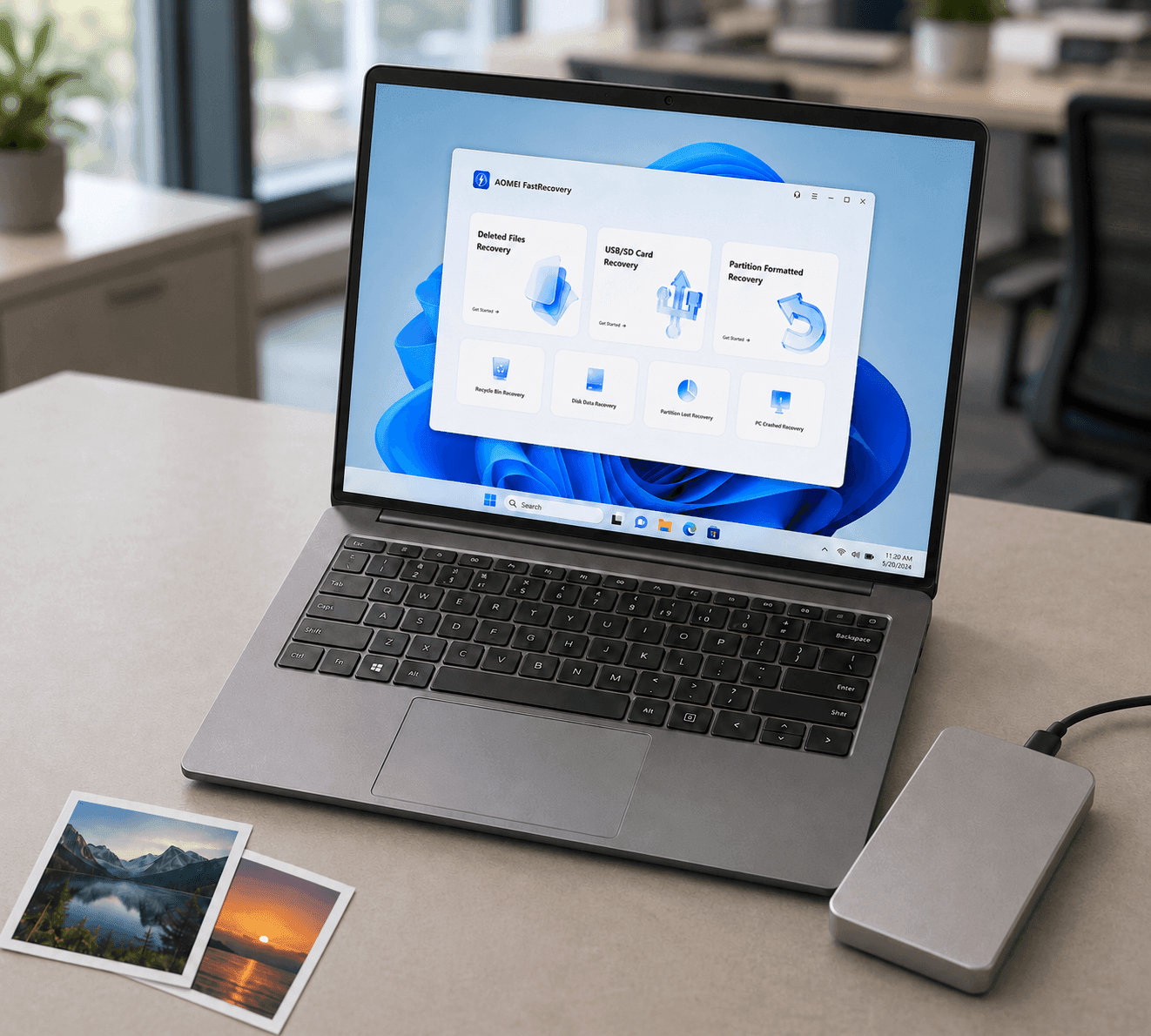
この分かりやすいガイドに沿って操作すれば、完全に削除されたデータでも、わずかな手順で復元できます。
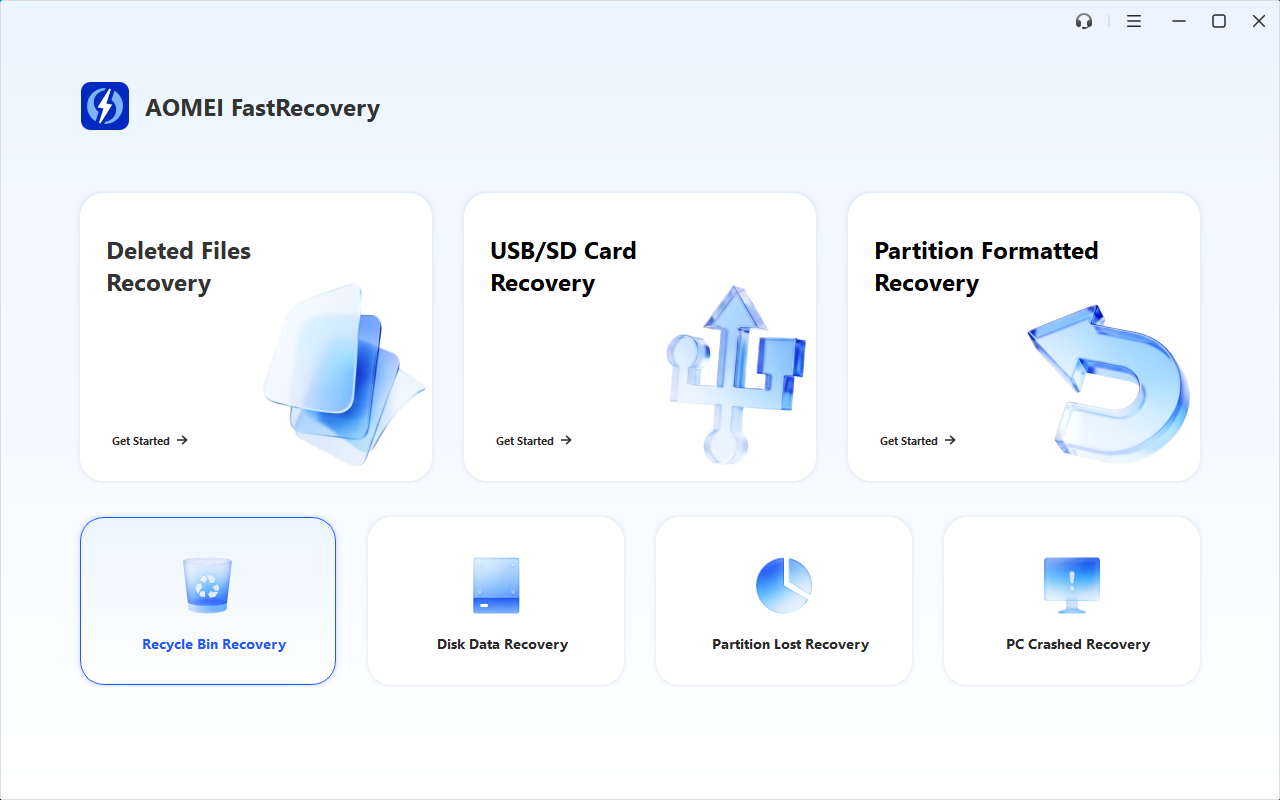
AOMEI FastRecoveryを起動し、メイン画面左下にある「ごみ箱の復旧」をクリックして、専用の復元モードを開きます。
ヒント: 「ごみ箱の復旧」は、ごみ箱を空にしたファイルや「Shift」+「Delete」キーで完全削除したファイルを復元するための機能です。
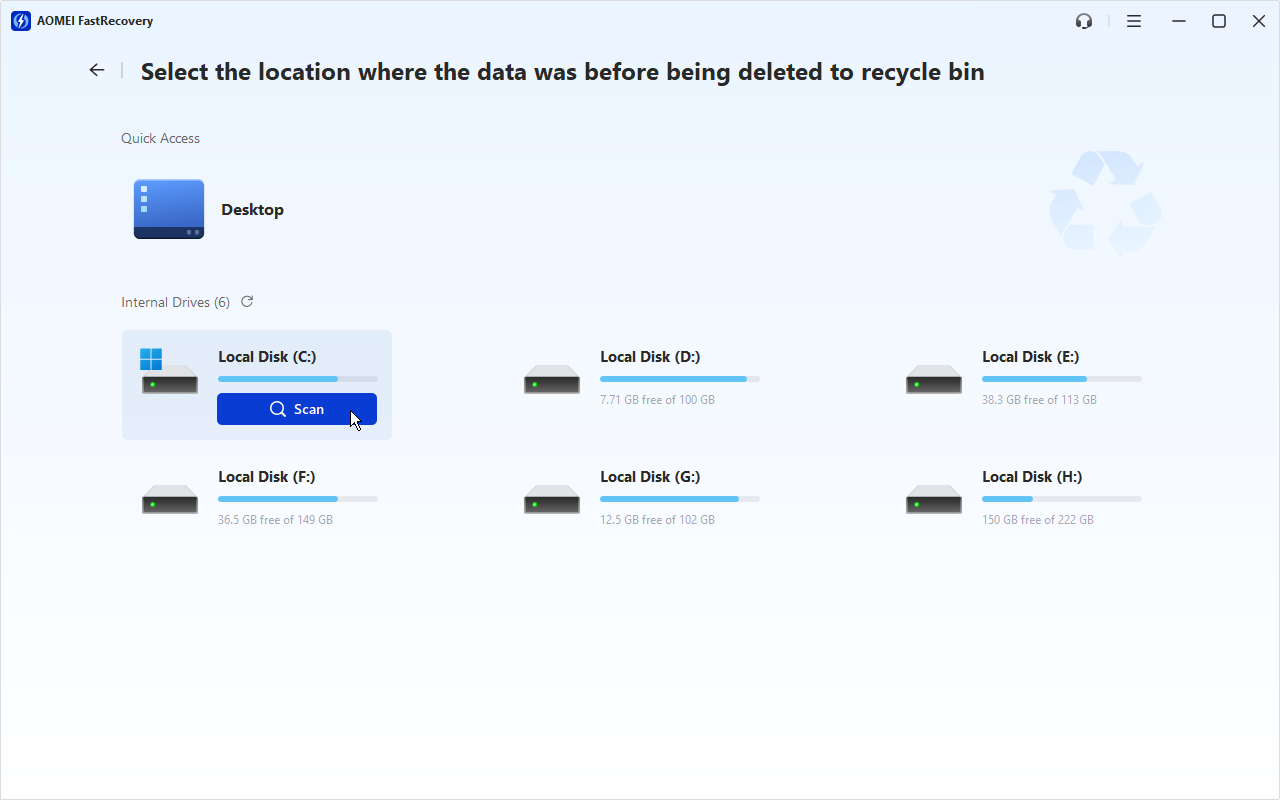
次の画面で表示されるドライブ一覧から、削除前にファイルが保存されていたドライブ(例:ローカルディスク C:)にマウスを合わせ、「スキャン」をクリックしてください。
ヒント: ごみ箱は削除されたファイルの情報を管理するシステム機能です。復元可能性を高めるには、ファイルが元々保存されていたパーティションをスキャンする必要があります。
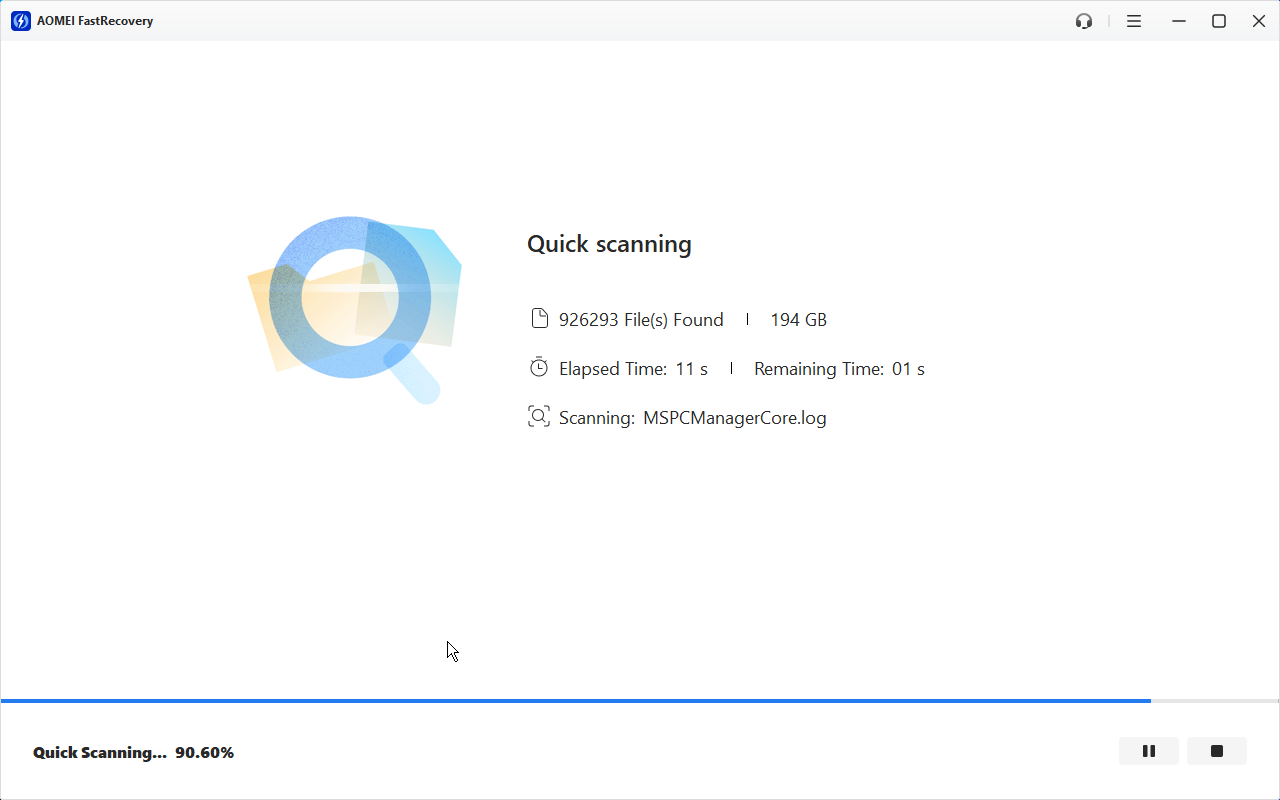
選択したドライブのスキャンが自動的に開始され、削除されたファイルを検索します。スキャン画面では、経過時間や残り時間、進行状況を確認できます。
ヒント: スキャン中は検出されたファイルをリアルタイムで表示できません。画面右下のボタンから一時停止や停止もできますが、より多くのファイルを検出するため、完了まで待つことをおすすめします。
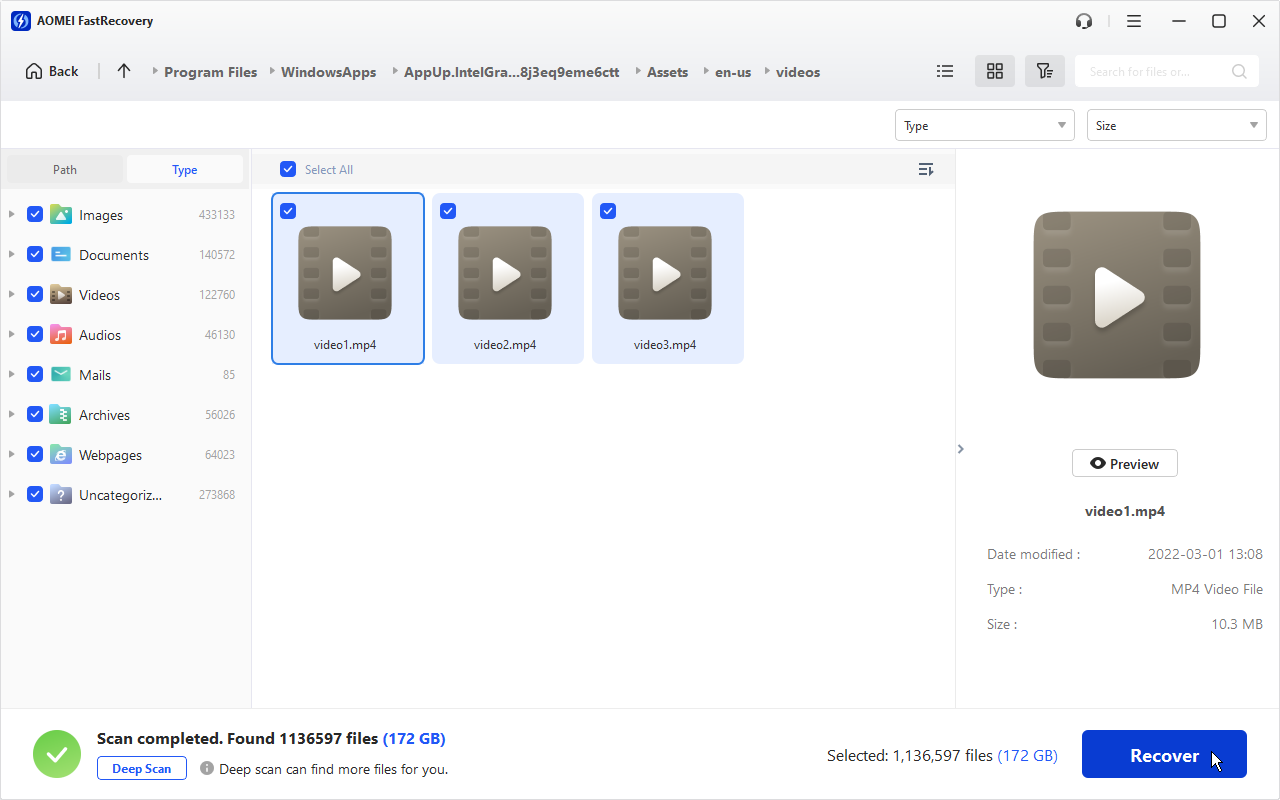
スキャン完了後、検出されたファイル一覧から復元したいデータを確認します。目的のファイルが見つからない場合は、「ディープスキャン」を実行して、より詳細な検索を行えます。左側の「パス」または「種類」タブでファイルを分類表示し、復元したいファイルにチェックを入れてください。
ヒント:大量のファイルが検出された場合は、画面右上の検索バーやフィルター機能(種類・サイズ)を利用すると、目的のファイルを簡単に探せます。
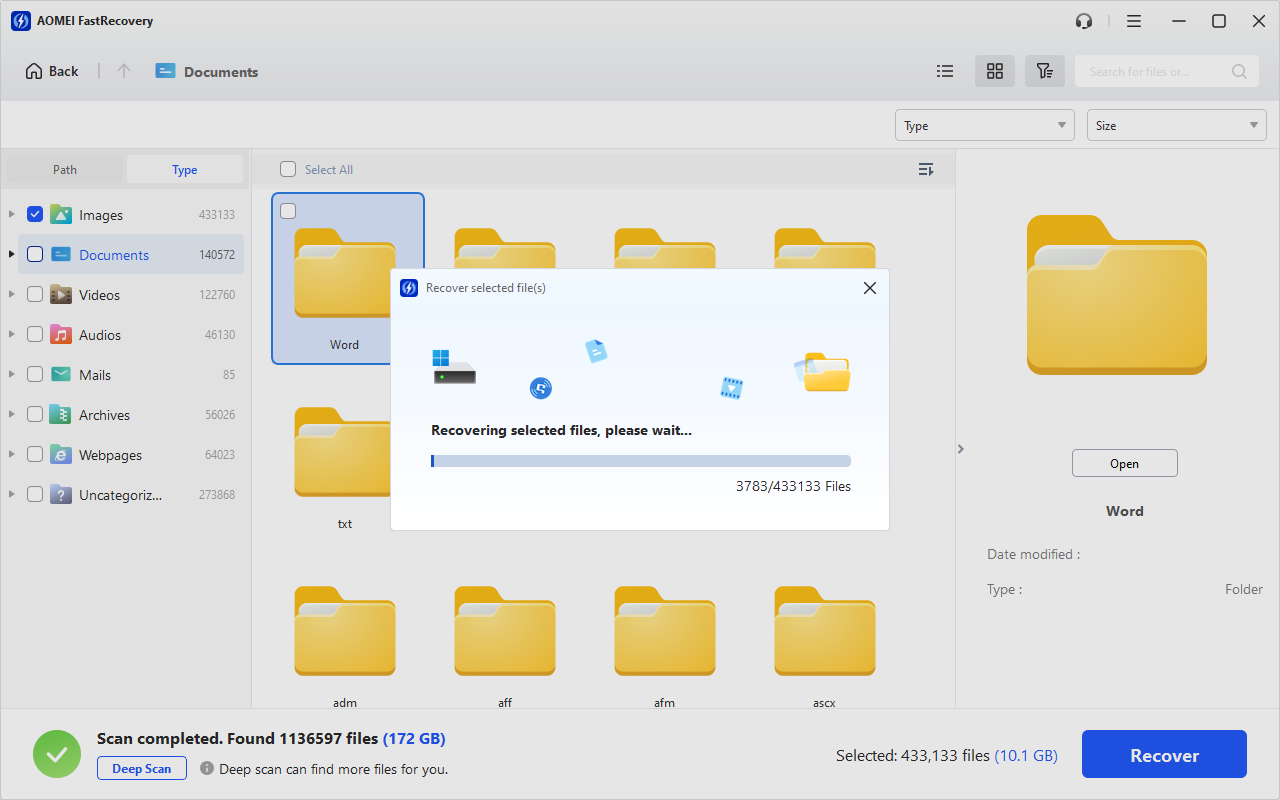
復元したいファイルを選択し、画面右下の「復旧」ボタンをクリックします。復元の進行状況を確認できるウィンドウが表示されます。
注意: 復元したファイルは、別のドライブや外付けストレージなどに保存してください。元のパーティションに保存すると、復元対象のデータが上書きされる可能性があります。
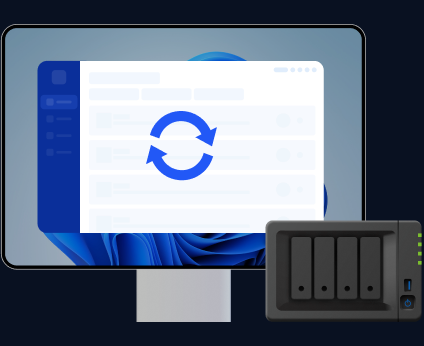
ごみ箱から削除したファイルを復元するよりも、重要なデータを事前にバックアップしておくことが最も効果的な対策です。
AOMEI
Backupperなら、ファイルやフォルダーを自動的にバックアップできます。誤削除やごみ箱を空にした場合など、予期せぬデータ損失が発生しても、バックアップからすばやくデータを復元できます。スケジュールバックアップを設定すれば、複数の世代のファイルを保持でき、復元ソフトに頼ることなく必要なデータを取り戻せます。大切なファイルを完全に失うリスクも軽減できます。
Windows標準機能、バックアップ、その他の復元方法を利用して、ごみ箱からファイルを復元する方法を紹介します。
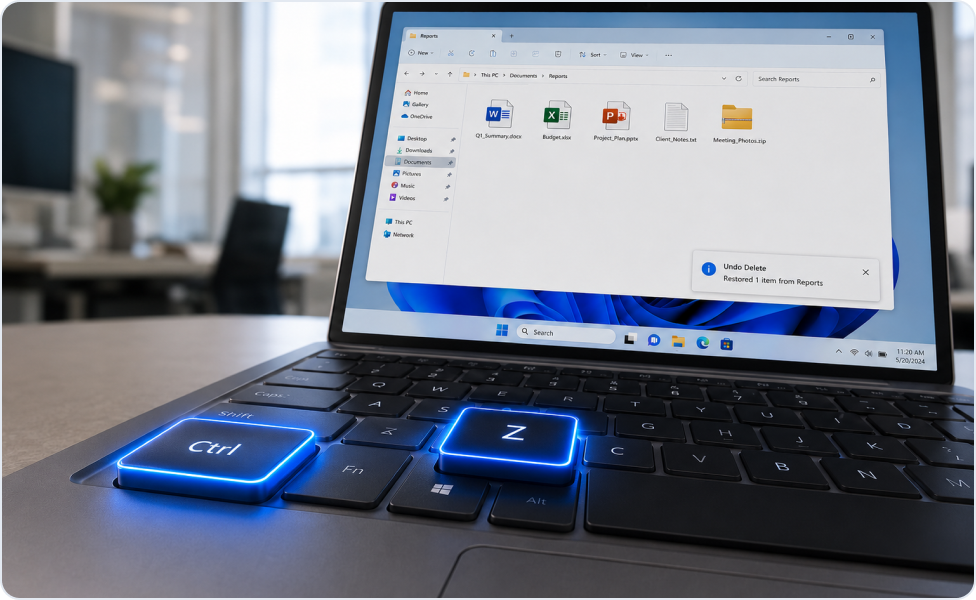
ファイルを誤って削除した直後で、ほかの操作を行っていない場合やパソコンを再起動していない場合は、キーボードショートカットで削除を取り消せます。
制限: この方法は直前の操作のみ有効です。ウィンドウを閉じたり、PCを再起動したり、複数のファイル操作を行ったりすると、元に戻す履歴が消去され、この方法は利用できなくなります。
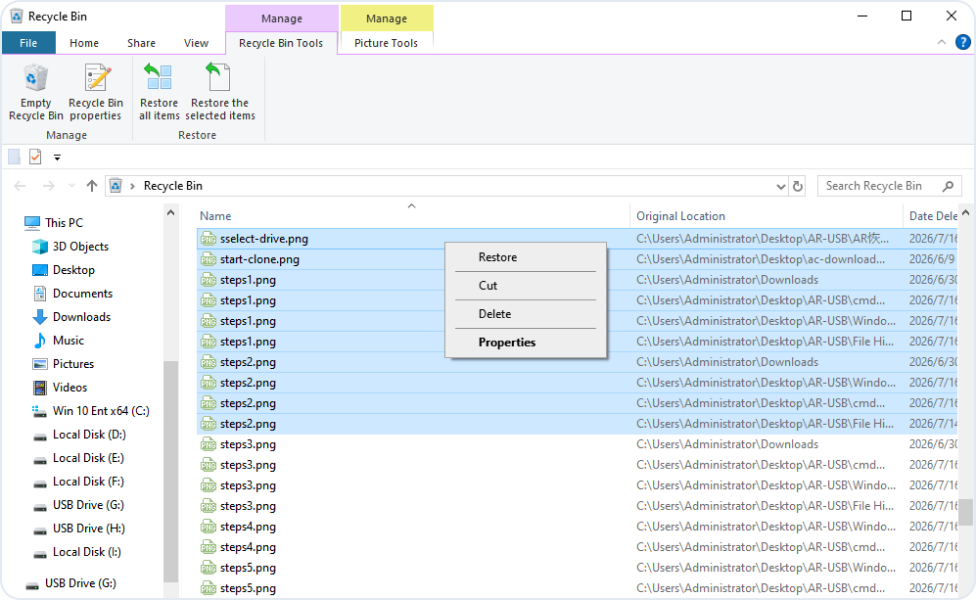
ファイルを削除した後、ごみ箱を手動で空にしていない場合や、「ディスククリーンアップ」などのシステムクリーナーを使用していない場合、データはまだごみ箱内に残っている可能性があります。
制限:「Shift」+「Delete」で削除した場合や、ごみ箱をすでに空にした場合、この方法は利用できません。
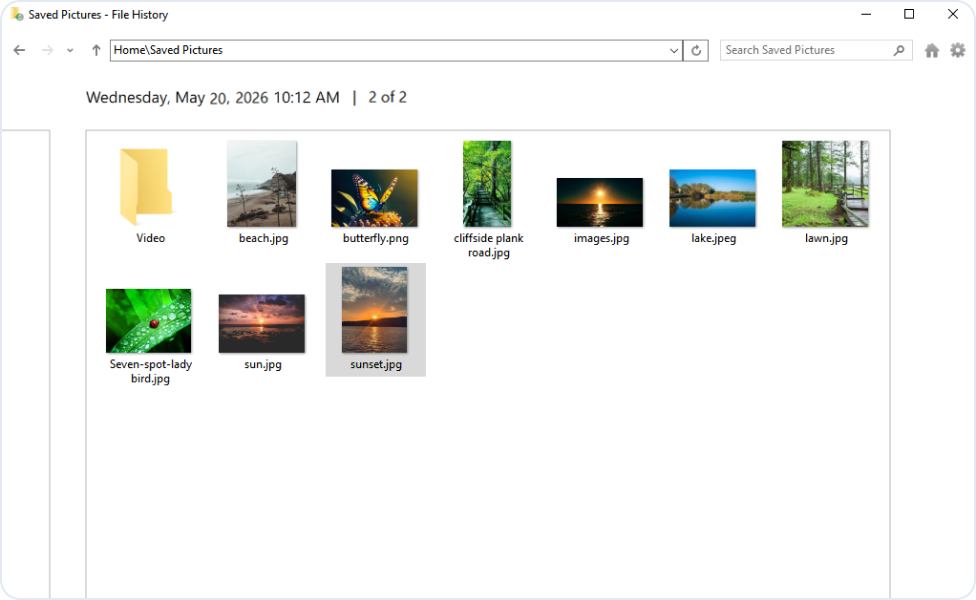
Windowsの「ファイル履歴」は、「ドキュメント」「ミュージック」「ピクチャ」「デスクトップ」などの標準フォルダーを定期的にバックアップします。ごみ箱を空にした後でも、以前のバージョンからファイルを復元できます。
制限: この方法を利用するには、データ損失が発生する前に外付けドライブを接続し、「ファイル履歴」を有効にしておく必要があります。事前に設定していない場合、この方法では復元できません。
Windowsでは、システムの復元ポイントを作成する際に、ファイルやフォルダーのシャドウコピーが保存される場合があります。削除したファイルが含まれていたフォルダーを以前の状態に戻すことで、データを復元できる可能性があります。
制限: この方法を利用するには、「システムの保護」が有効になっており、復元ポイントが作成されている必要があります。復元ポイントが存在しない場合、一覧には何も表示されません。
![Windowsのフォルダーのプロパティにある[以前のバージョン]タブ](/resources/images/data-recovery-recycle-bin-recovery/methods-4.png)
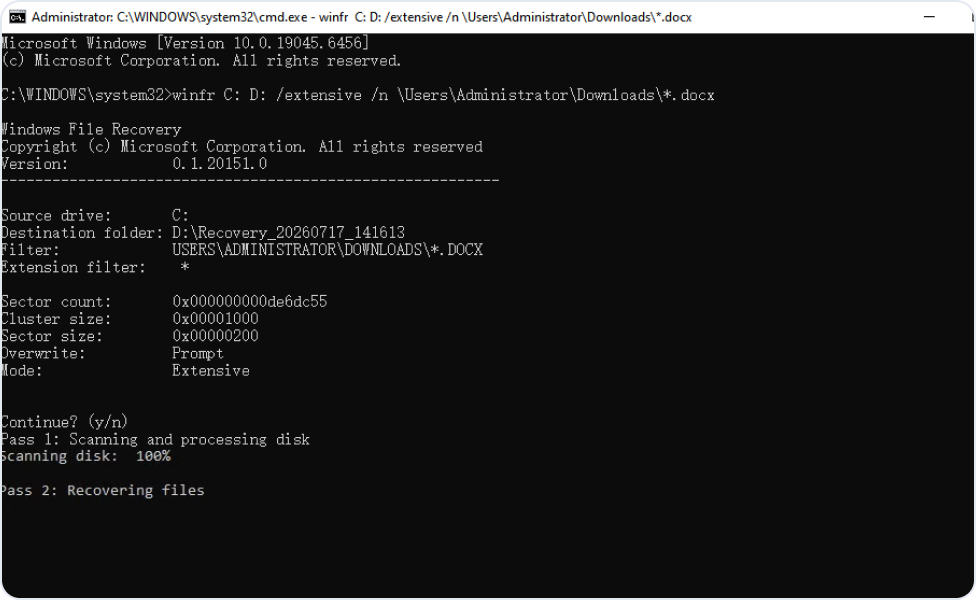
バックアップがない場合、Microsoftが提供している無料ツール「Windows File Recovery」を使って、ドライブ内に残っているデータの断片を検索できます。
winfr C: D: /regular /n

                                        \Users\Documents\report.docx
(CドライブからDドライブへファイルを復元する例です)
制限: Windows File Recoveryにはグラフィカルな操作画面(GUI)がなく、コマンド入力が必要です。入力ミスによって正しく復元できない場合があります。
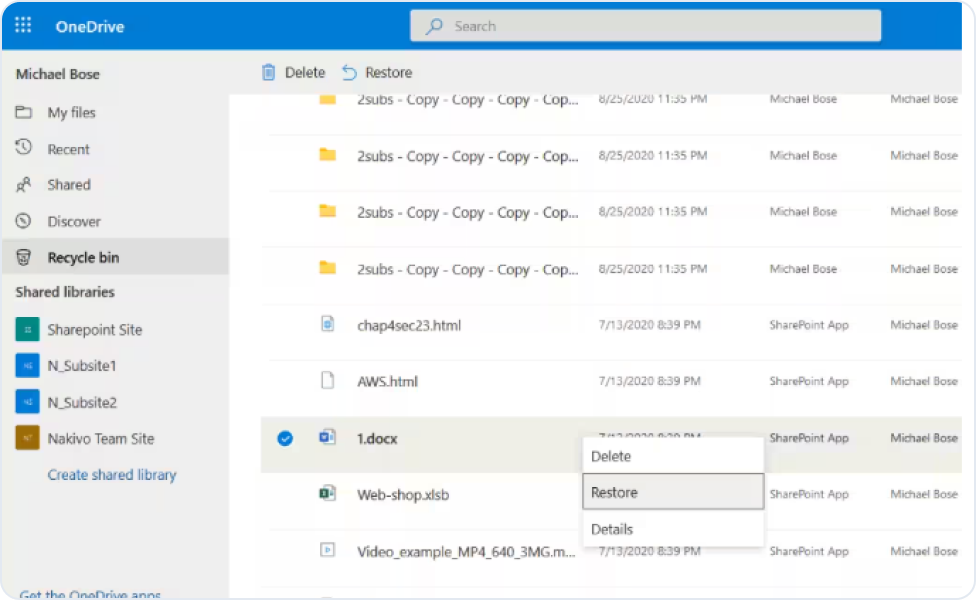
デスクトップやドキュメントフォルダーをOneDriveと同期している場合、PC側のごみ箱から削除したファイルでも、クラウド上のOneDriveのごみ箱から復元できる可能性があります。
制限: この方法は、OneDriveと同期するよう設定したフォルダーのみ利用できます。また、OneDriveのごみ箱内の項目は30日後に自動的に削除されます。
いくつかの設定や日頃の習慣を見直すことで、ファイルを完全に失うリスクを大幅に減らせます。
以下のポイントを参考に、大切なデータを保護しましょう。

Windows 10/11では、初期設定でファイル削除時の確認メッセージが表示されません。ごみ箱を右クリックして「プロパティ」を開き、「削除の確認メッセージを表示する」にチェックを入れてください。削除前に確認画面が表示されるため、誤削除の防止に役立ちます。

「ストレージセンサー」は、一定期間が経過したごみ箱内のファイルを自動的に削除できます。「設定」→「システム」→「ストレージ」→「ストレージセンサー」の順に開き、「ゴミ箱に移動してから次の期間が過ぎたファイルを削除する」の設定を確認してください。手動で管理したい場合は、「許可しない」に変更することで、自動削除を防げます。

ごみ箱の容量が小さい場合、サイズの大きいファイルはごみ箱を経由せず、直接削除されることがあります。ごみ箱を右クリックして「プロパティ」を開き、対象ドライブを選択します。「カスタムサイズ」で容量を増やすことで、削除したファイルを保存できる領域を広げられます。

「Shift」+「Delete」は、ごみ箱を経由せずファイルを完全に削除するショートカットです。重要なファイルを扱うフォルダーでは、この操作を避けることをおすすめします。ごみ箱を一時的な保管場所として利用し、不要になったファイルは後から手動で削除しましょう。
はい、可能です。ごみ箱を空にしても、ファイルのデータ自体がすぐに消去されるわけではありません。Windowsはファイル情報(インデックス)を削除し、その領域を「使用可能」として扱うだけです。新しいデータによって上書きされていなければ、AOMEI FastRecoveryでファイル情報をスキャンし、削除されたデータを復元できる可能性があります。
はい。AOMEI FastRecoveryの無料版では、最大500MBまでのデータを無料で復元できます。ローカルドライブをディープスキャンして、削除されたドキュメント、写真、動画などを検索できます。スキャン後は、検出されたファイルを確認し、必要なデータを選択して費用を一切かけずに復元できます。
削除したファイルは、別の場所へ移動するわけではありません。多くの場合、データ本体は削除前と同じドライブ上に残っています。Windowsは、ファイルの保存場所を管理する情報(MFT:マスターファイルテーブル)からファイル情報を削除し、その領域を新しいデータで利用できる状態にします。
インストール先に注意すれば利用できます。削除されたファイルは空き領域として扱われるため、削除前のファイルが保存されていたドライブに復元ソフトをインストールすると、インストール時のデータ書き込みによって復元対象のファイルが上書きされる可能性があります。可能であれば、別のドライブに復元ソフトをインストールしてください。
復元できる可能性はありますが、できるだけ早めに対応することが重要です。SSDには「TRIM」という機能があり、削除されたデータ領域を整理してSSDの性能を維持します。TRIMによる処理が完了すると、復元ソフトでの復元が難しくなる場合があります。SSDからファイルを削除した場合は、できるだけ早くAOMEI FastRecoveryでスキャンすることをおすすめします。
はい、できます。「Shift」+「Delete」で削除すると、ごみ箱を経由せずにファイルが削除されます。ただし、データそのものがすぐに消去されるわけではなく、保存領域が「空き領域」として扱われるだけです。削除後に新しいデータが書き込まれていなければ、復元ソフトでファイルを検出できる場合があります。
実際にAOMEI FastRecoveryを利用して、完全に削除されたごみ箱のファイルを復元したユーザーの体験談をご紹介します。
「ストレージを整理している時に、大容量のレンダリングファイルを間違えて削除してしまいました。『このフォルダは大きすぎてごみ箱へ移動できません』と表示され、そのまま消えてしまったので焦りました。後から必要な動画素材が含まれていることに気付き、AOMEI FastRecoveryを試したところ、Dドライブをスキャンして目的の10GBファイルを見つけることができました。本当に助かりました。」
「PCの整理中にクリーナーソフトを使ったところ、ごみ箱に残していた論文の過去の下書きまで削除されてしまいました。コマンド操作は苦手だったので、簡単に使える復元ソフトを探してAOMEI FastRecoveryを利用しました。操作は分かりやすく、数分で必要なWordファイルを見つけることができました。」
「Windowsのストレージセンサーによって、ごみ箱の写真が自動的に削除されていることに気付きました。復元方法を調べましたが、コマンド入力が必要な方法は難しそうだったため、AOMEI FastRecoveryを試しました。画面の案内に沿って操作するだけで、家族写真のフォルダーを見つけることができ、無事に復元できました。」
「普段からごみ箱を空にする手間を省くためにShift + Deleteを使っていましたが、重要な取引先の請求書ファイルまで削除してしまいました。データの上書きが心配だったので、別のドライブにAOMEI FastRecoveryをインストールして使用しました。スキャン後すぐに目的のExcelファイルが見つかり、無事に取り戻せました。」
「新しいノートPCのSSDで、間違えてごみ箱を空にしてしまいました。SSDのTRIM機能のことを知っていたので、すぐに使用を中断し、USBメモリからAOMEI FastRecoveryを起動してスキャンしました。スキャン中はすぐにファイル一覧が表示されなかったので少し不安でしたが、完了後に確認すると必要なデータがすべて見つかりました。本当に助かりました。」
 AOMEI
FastRecovery
AOMEI
FastRecoveryWindowsでは、バックグラウンド処理によって新しいデータが常に書き込まれています。削除したファイルが上書きされる前に、AOMEI FastRecoveryをダウンロードして大切なデータを復旧しましょう。
フリーソフトを ダウンロードWindows 11/10/8/7/Server