




【対処法】SDカードが「フォーマットする必要があります」と表示される
SDカードを接続した際に「フォーマットする必要があります」と表示されると、突然使えなくなった原因が分からず、不安になる方も多いでしょう。本記事では、このエラーが表示される主な原因を整理したうえで、修復前にデータを復元する方法と、SDカードを修復する手順について解説します。

By Machi 最終更新日 2026年05月07日


SDカードをパソコン、デジタルカメラ、スマートフォンに接続した際に「フォーマットする必要があります」というメッセージが表示されても、SDカード自体のデータが突然消えたわけではありません。
ほとんどの場合、データは依然として存在していますが、正常に読み取れない状態にあるだけです。
このメッセージを見ると、ユーザーは保存したデータが失われたと誤解したり、どう対応すべきか分からず困惑したりすることがよくあります。特に操作ミスで状況が悪化するのを心配する人も少なくありません。
しかし、この時点でフォーマットを実行するべきではありません。慌ててフォーマットを行うと、データを完全に失う原因になります。
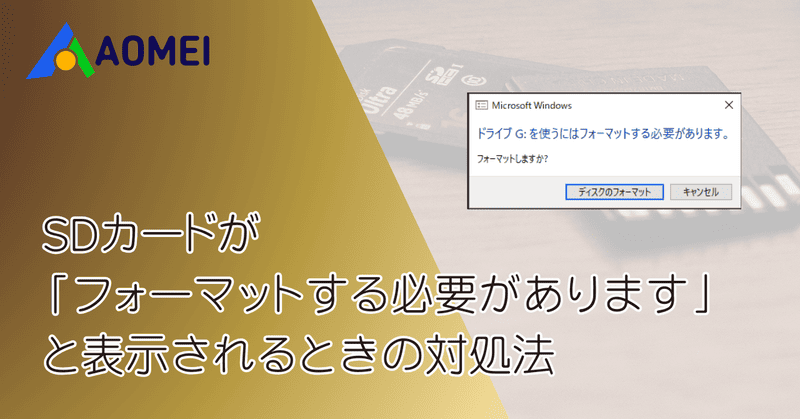
まず、このエラーメッセージが表示される主な原因を確認しましょう。
SDカードが「フォーマットする必要があります」と表示される原因
このエラーメッセージが表示される主な原因は、SDカードの中身が消えたからではなく、ファイル構造や読み取り環境に問題が発生しているためです。代表的な原因には、次のようなものがあります。
- ファイルシステムの破損
SDカードの中身を管理している情報が壊れると、パソコンが正しく認識できなくなります。データが入っていても、エラーとしてフォーマットを求められることがあります。
- SDカードの不適切な取り外し
コピー中や使用中にSDカードを抜いてしまうと、保存が途中で止まり、次に接続したときにエラーが出ることがあります。
- ウイルスや不正なプログラムの影響
パソコンに接続して使っている場合、ウイルスなどが原因でデータ構造が乱れることがあります。
- カードリーダーや接続端末の不具合
カードリーダーやUSBポートの調子が悪いと、SDカードに問題がなくてもエラーが表示されることがあります。この場合は、別のカードリーダーを使ったり、USBポートを差し替えたりしてみてください。
- SDカードの劣化や物理的な障害
長く使ったSDカードでは、経年劣化によって読み取りエラーが起きる場合があります。
このように、エラーの原因は一つとは限らず、複数の要因が重なって発生しているケースも少なくありません。次のセクションでは、SDカードを修復する前にデータを復元する方法について解説します。
SDカードを修復する前にデータを復元する方法
SDカードにエラーが表示されると、まず修復やフォーマットを試したくなるかもしれません。しかし、こうした操作を先に行うと、保存されていたデータが上書きされたり、完全に読み取れなくなったりすることがあります。
一度失われたデータは、後から復元するのが難しくなるため、修復やフォーマットを行う前に、先にデータ復元ソフトを使ってデータを取り出しておくことが重要です。
復元作業に不安がある場合は、操作がシンプルで、信頼性の高いソフトを選ぶと安心です。
AOMEI FastRecoveryは、「フォーマットする必要があります」と表示されるSDカードや、正常に認識されないストレージに対してもスキャンを行い、残っているデータを探し出します。
スキャンや復元は読み取り専用で行われるため、SDカード内のデータを書き換えたり、状態を悪化させたりすることはありません。
ここでは、AOMEI FastRecoveryを使って開けないSDカードからデータを復元する手順を紹介します。
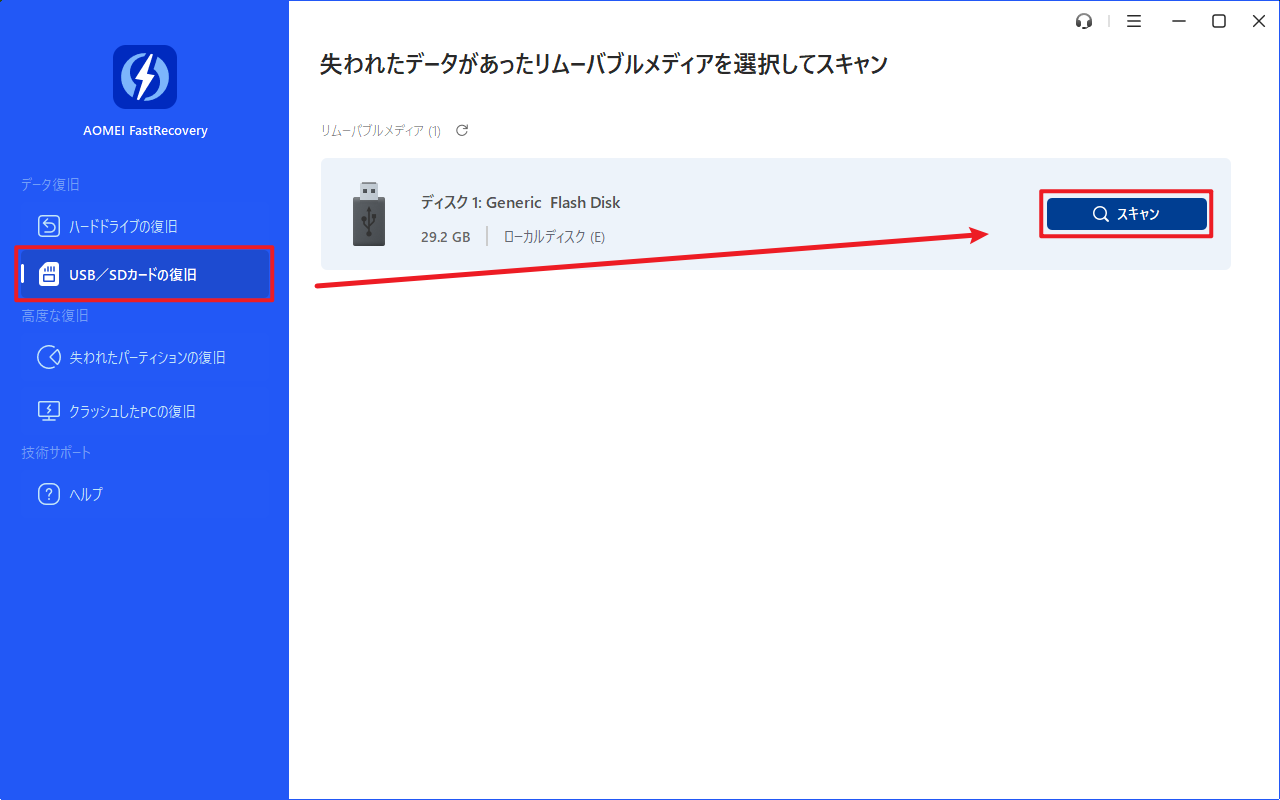
1. AOMEI FastRecoveryをダウンロードし、インストールして開きます。「USB・SDカードの復旧」をクリックし、マウスを開けないSDカードに移動し、「スキャン」をクリックします。
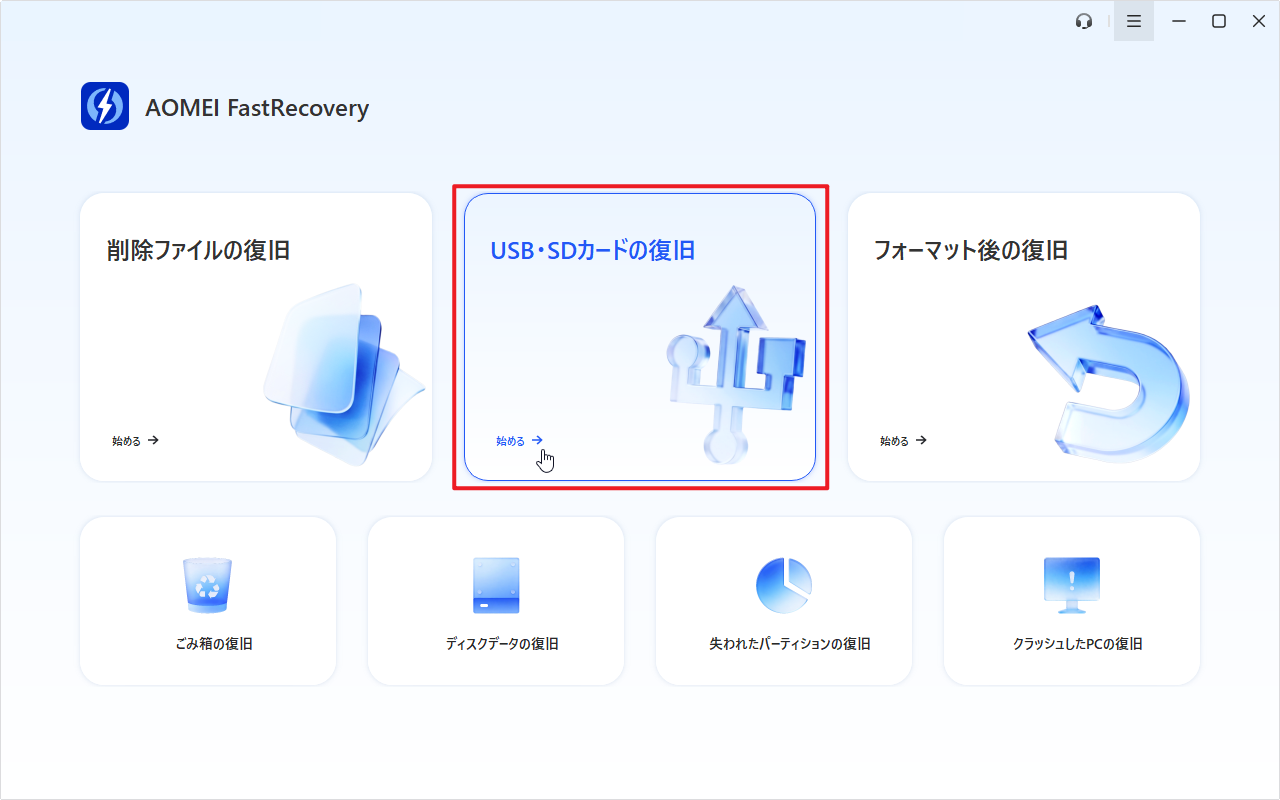
「USB・SDカードの復旧」はデフォルトで、ディープスキャンを行います。まずクイックスキャンを行いたい場合、「削除ファイルの復旧」でSDカードをスキャンしてください。
2. スキャンが完了した後、復元したいファイルを探します。対象ファイルをより速く見つけたい場合、「フィルタ」を利用することができます。この機能を使えば、種類、サイズによってファイルを見つけることができます。また、ファイル名や拡張子を覚えている場合、直接検索バーで検索することもできます。

3. 復旧したいファイル/フォルダを選択し、「復旧」をクリックし、保存先を選択して復元します。
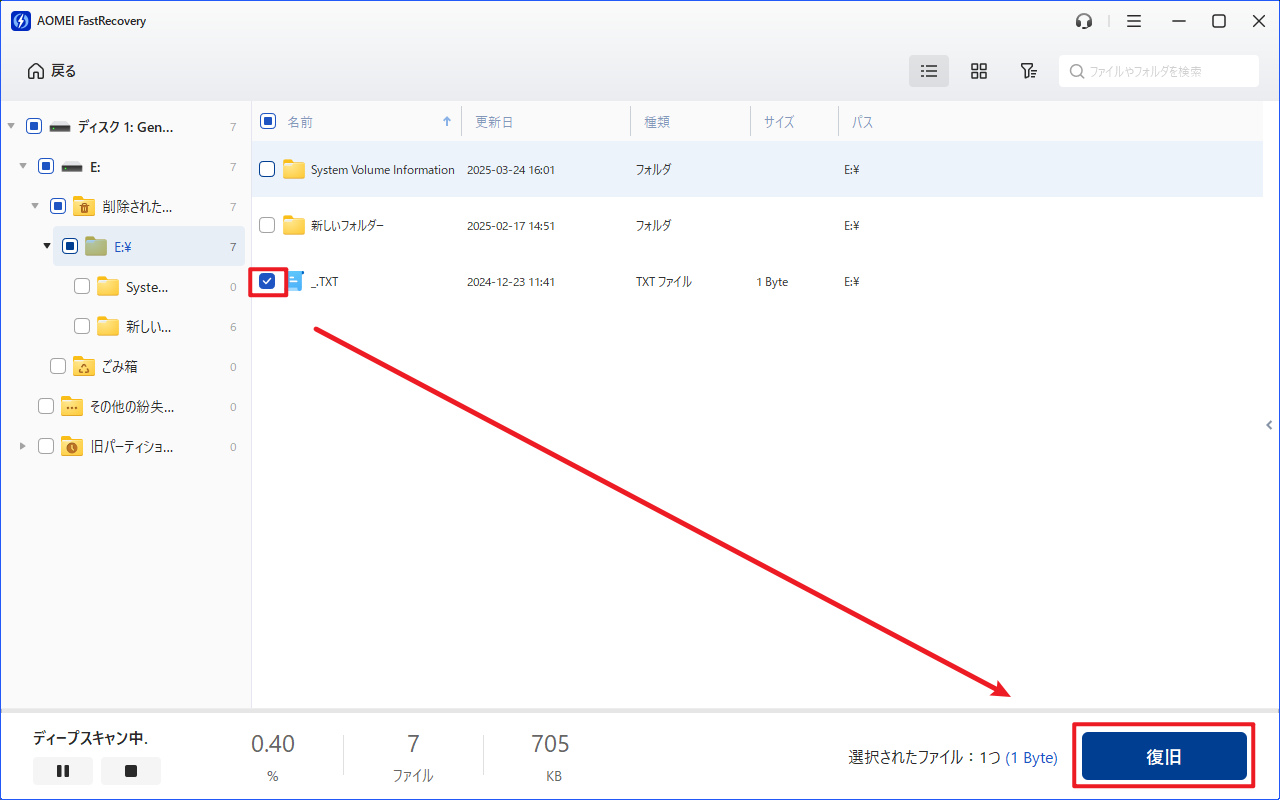
- 新しいドライブを保存先として選択してください。ファイル/フォルダを元のドライブに復元すると、復旧可能なファイル/フォルダの領域が上書きされ、データ復元に失敗する可能性があります。
- AOMEI FastRecoveryの無料版では、500MBまでのデータを復元することができます。無制限のデータを復元するには、製品版にアップグレードしてください。
「フォーマットする必要があります」と表示されるSDカードの修復方法
データの復元が完了している、または復元の必要がない場合は、次にSDカードの修復を行います。ここでは、よく使われる2つの方法を紹介します。
1. エラーチェックでエラーを修復する
SDカードの軽い不具合であれば、Windowsに標準で用意されているエラーチェック機能で改善することがあります。フォーマットを行わずに修復を試せるため、まず最初に試す方法としておすすめです。
1. 「Windows」+「E」キーを押してエクスプローラーを開き、SDカードを右クリックし、「プロパティ」を選択します。
2. 「ツール」タブを開き、「チェック」をクリックします。
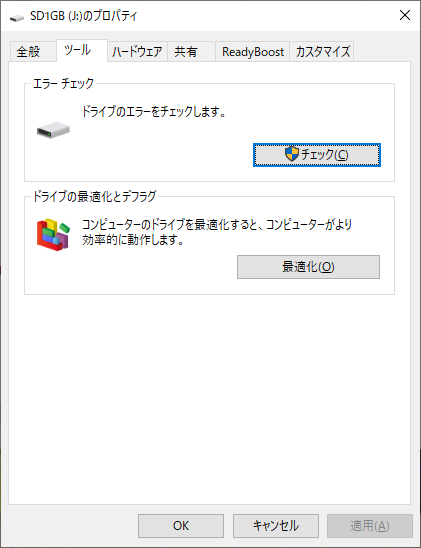
3. 画面の指示に従ってSDカードをスキャンし、修復を実行します。
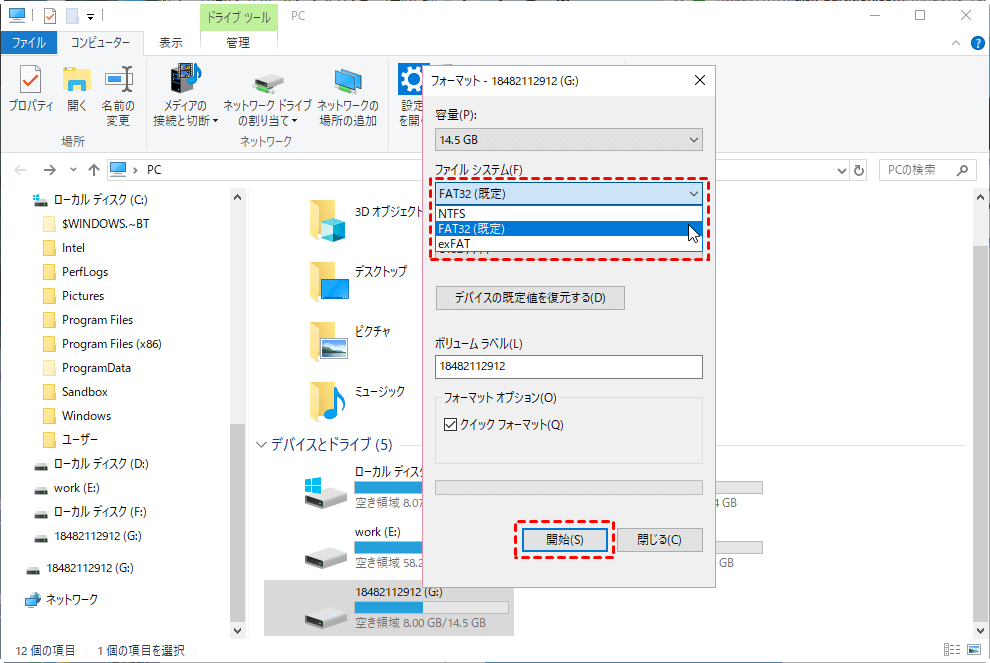
2. SDカードをフォーマットする
エラーチェックを実行しても改善しない場合は、SDカードをフォーマットすることで、再び使えるようになることがあります。
ただし、フォーマットを行うとSDカード内のデータはすべて削除されます。そのため、実行する前に、必要なデータがすでに復元されているかを必ず確認してください。
1. 「Windows」+「E」キーを押してエクスプローラーを開き、SDカードを右クリックし、「フォーマット」を選択します。
2. ファイルシステムなどを確認し、「開始」をクリックします。
まとめ
SDカードにエラーが表示された場合、修復やフォーマットを先に行うと、データが完全に失われる可能性があります。まずはデータ復元ソフトを使って、必要なデータを取り出すことが重要です。
AOMEI FastRecoveryは、初心者でも使いやすく、スキャンや復元中にSDカードのデータを破壊しないため、安心して利用できます。データを復元した後に修復作業を行えば、データ消失のリスクを抑えられます。

 を優先ソースとして追加