




OneDriveから削除したファイルを復元する方法|完全削除対応
OneDriveで大切なファイルを誤って削除してしまった――そんなときでも、慌てる必要はありません。OneDriveにはデータを一時的に保管する仕組みがあり、削除後でも復元できる場合があります。本記事では、OneDriveのごみ箱からの復元方法と、完全削除後のファイルを取り戻す方法をくわしく解説します。ぜひご覧ください。

By Machi 最終更新日 2026年05月06日


OneDriveで削除したファイルはどこに行く?
OneDriveで大事なファイルをうっかり削除してしまうと、「どこに消えたの?」と心配になりますよね。
でも、削除したファイルはすぐに完全に消えてしまうわけではなく、一定期間は復元できる場所に移動していますので、落ち着いて確認してみましょう。

まず、Web版やモバイル版OneDriveから削除したファイルは、OneDriveの「ごみ箱」に移動し、通常30日間保存されます。
法人向けのMicrosoft 365アカウントをご利用の場合は、さらに「第2段階のごみ箱」があり、OneDriveのごみ箱から削除されたファイルがそこへ移動します。この領域には最大93日間データが残るため、復元できる期間がより長く確保されています。
一方、PCのOneDriveフォルダでファイルを削除した場合は、Windowsの「ごみ箱」に入ります。そこから簡単に元に戻すことができますし、同期されている場合はクラウド側のごみ箱にも同じファイルが移動することがあります。
ごみ箱の保存期間を過ぎたり、ごみ箱を空にしてしまったファイルは完全削除の状態になりますが、ローカルPCのバックアップやデータ復元ソフトを利用することで、取り戻せます。
ゴミ箱からOneDriveの削除したファイルを復元する方法
OneDriveで削除したファイルは、状況に応じてクラウドのごみ箱、法人アカウントの第2段階のごみ箱、またはWindowsのごみ箱に移動します。まずはどこに残っているか確認してみましょう。
1. Web版OneDriveから削除した場合
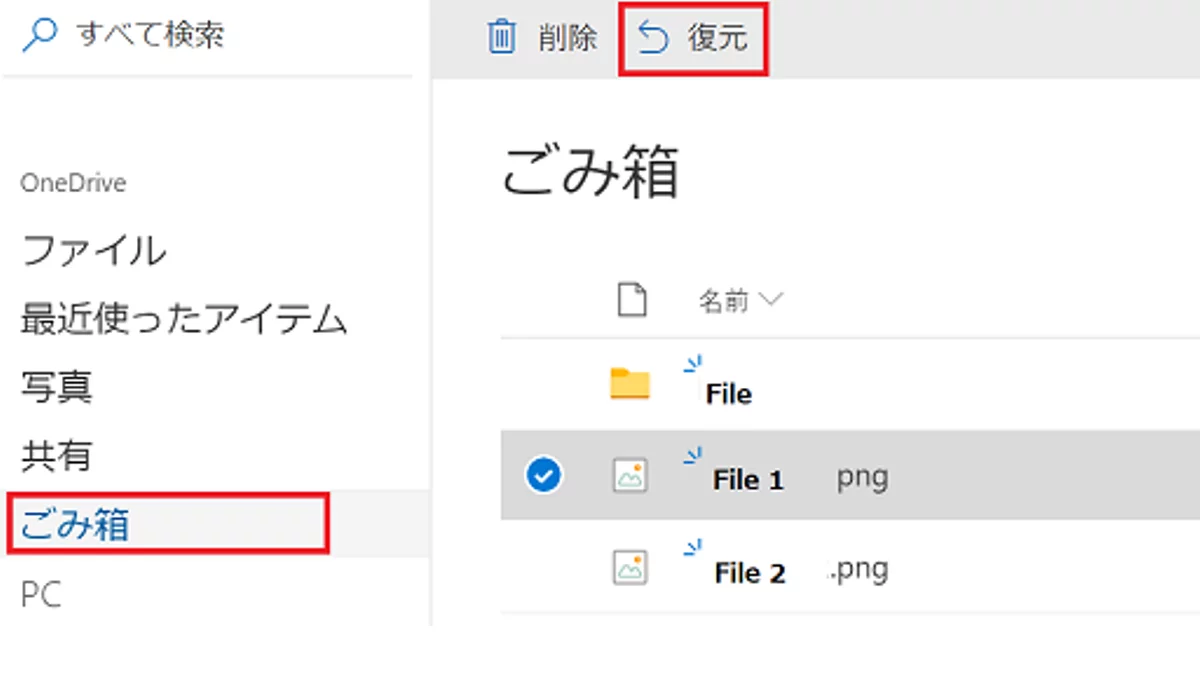
onedrive.comの左メニューにある「ごみ箱」を開き、復元したいファイルを選んで「復元」をクリックすれば元のフォルダに戻せます。個人アカウントでは通常30日間保存されます。
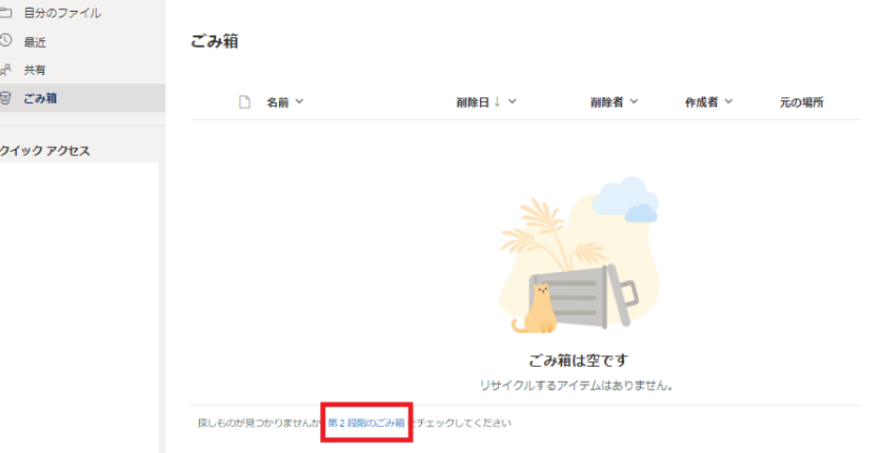
前述のように、法人向けMicrosoft 365アカウントには、さらに「第2段階のごみ箱」があります。ごみ箱に見つからない場合は、ページ下部の「第2段階のごみ箱」をクリックしてください。第2段階のごみ箱では最大93日間復元できます。
2. パソコンのOneDriveフォルダから削除した場合
Windowsの「ごみ箱」を開き、対象ファイルを右クリックして「元に戻す」を選ぶことで復元できます。
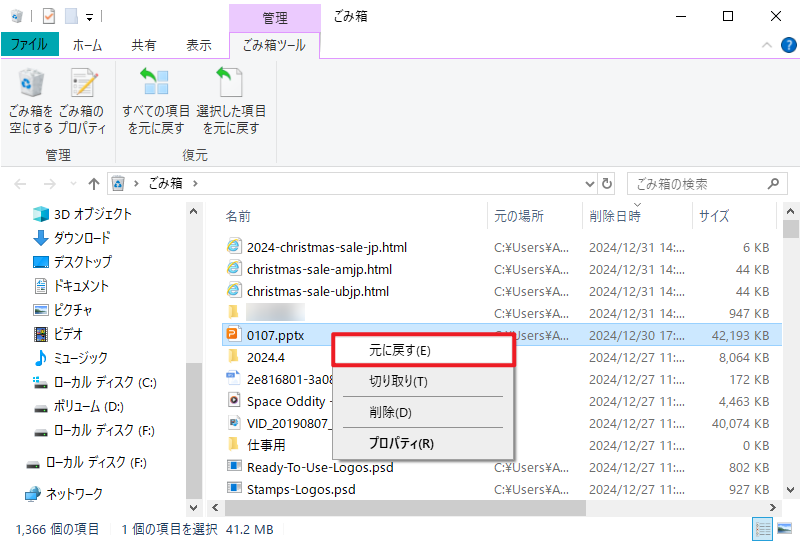
Windowsのゴミ箱にファイルが見つからなかった場合、OneDriveのゴミ箱をチェックしてみてください。
ゴミ箱から完全削除したOneDriveファイルを復元する方法
OneDriveのごみ箱からファイルを完全に削除してしまった場合、OneDrive上からは復元できません。しかし、以下の方法を使えば復元できる可能性があります。
方法1. 無料で使えるデータ復旧ソフトでローカルから復元する
OneDriveのファイルはローカルPC(OneDriveフォルダ)から同期されているため、PC上のデータがまだ上書きされていなければ、データ復旧ソフトを使って復元することが可能です。
AOMEI FastRecoveryは、削除・紛失したファイルを無料かつ効率的に取り戻せるデータ復旧ソフトです。写真・動画・ドキュメントなど幅広い形式に対応しており、操作もとても簡単です。わずか3ステップで、完全削除したOneDriveファイルをローカル(PCやUSBメモリ、SDカードなど)から復旧できます。
これから、その使い方を紹介します。まずは下のボタンからAOMEI FastRecoveryをダウンロードし、PCにインストールしてください。
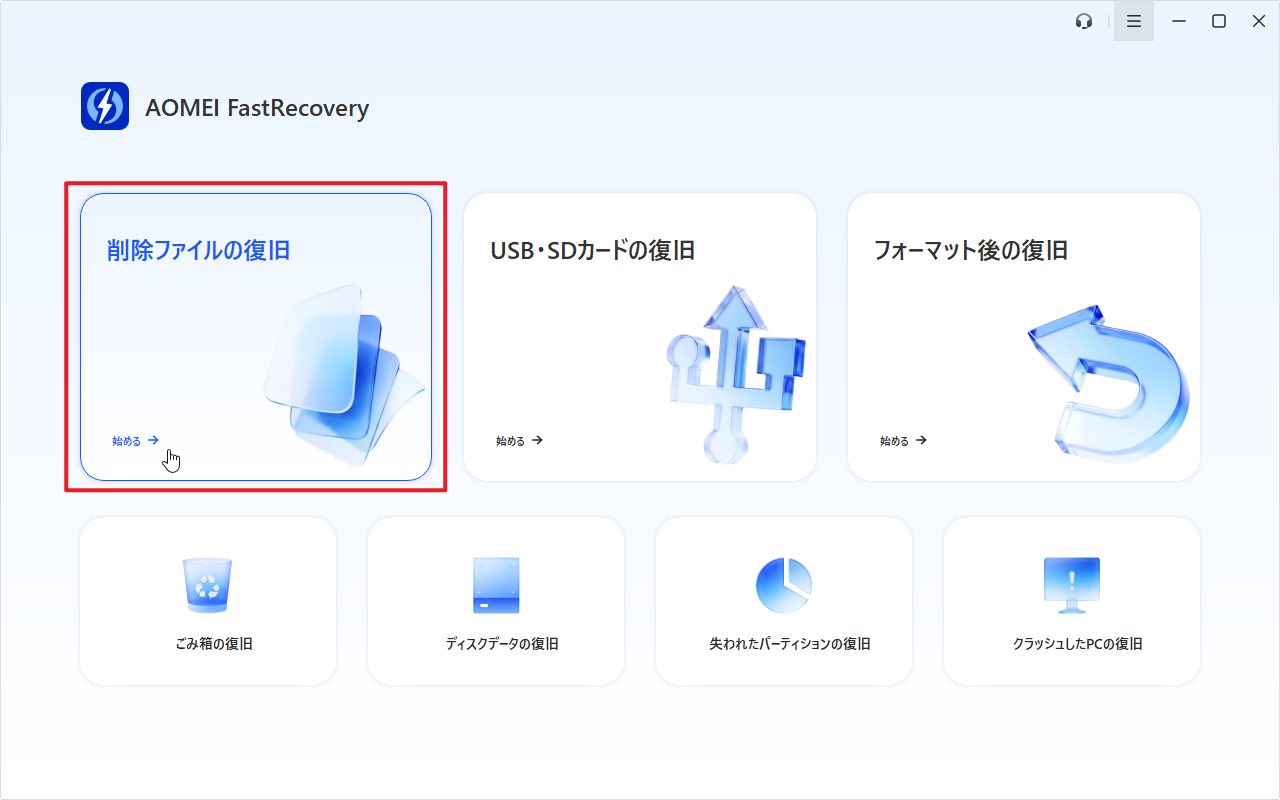
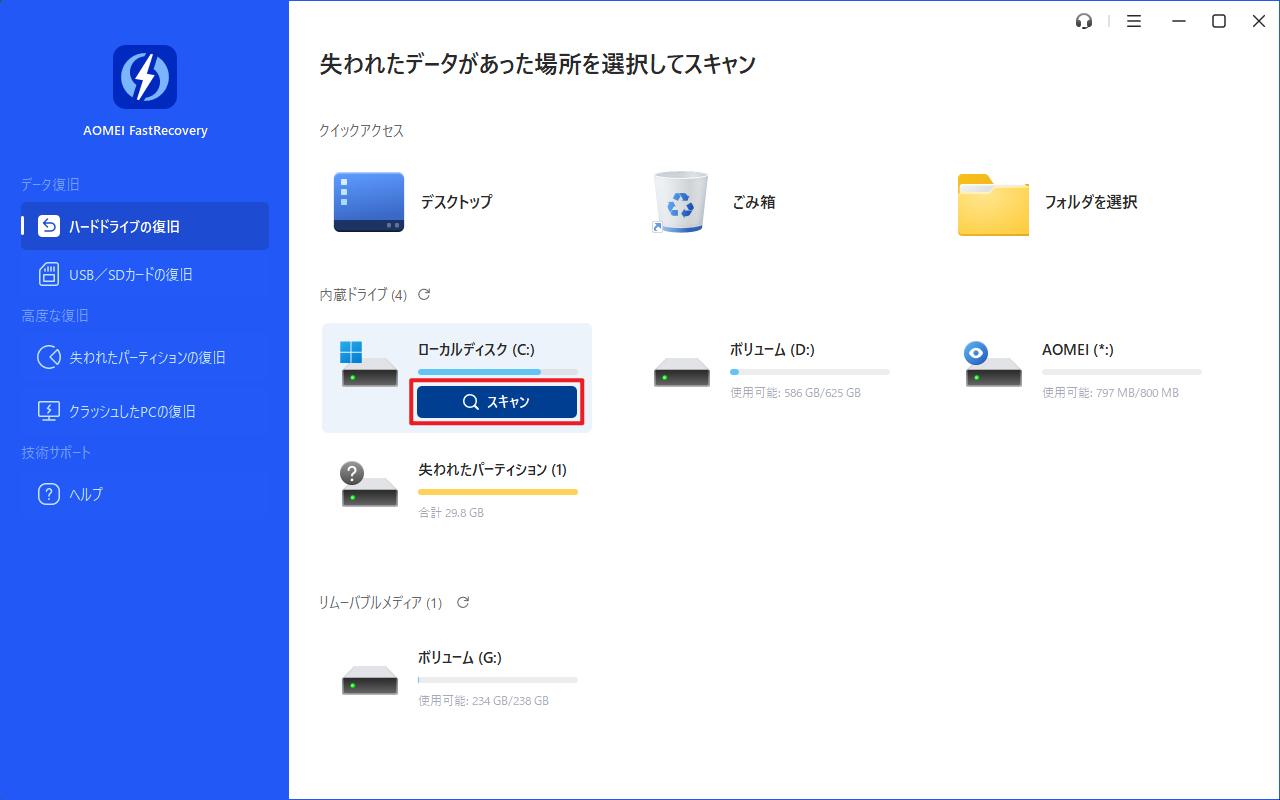
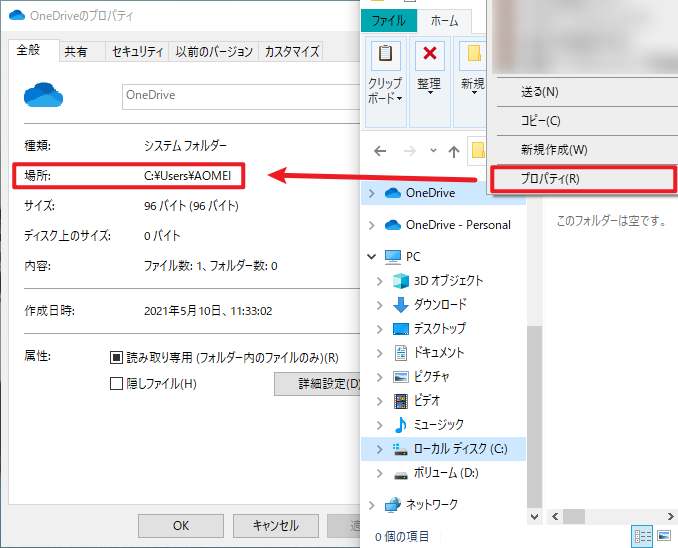
1. AOMEI FastRecoveryを起動します。「削除ファイルの復旧」を選択し、OneDriveのローカルフォルダがあるドライブ(一般的に、Cドライブ)にカーソルを合わせて、「スキャン」をクリックします。
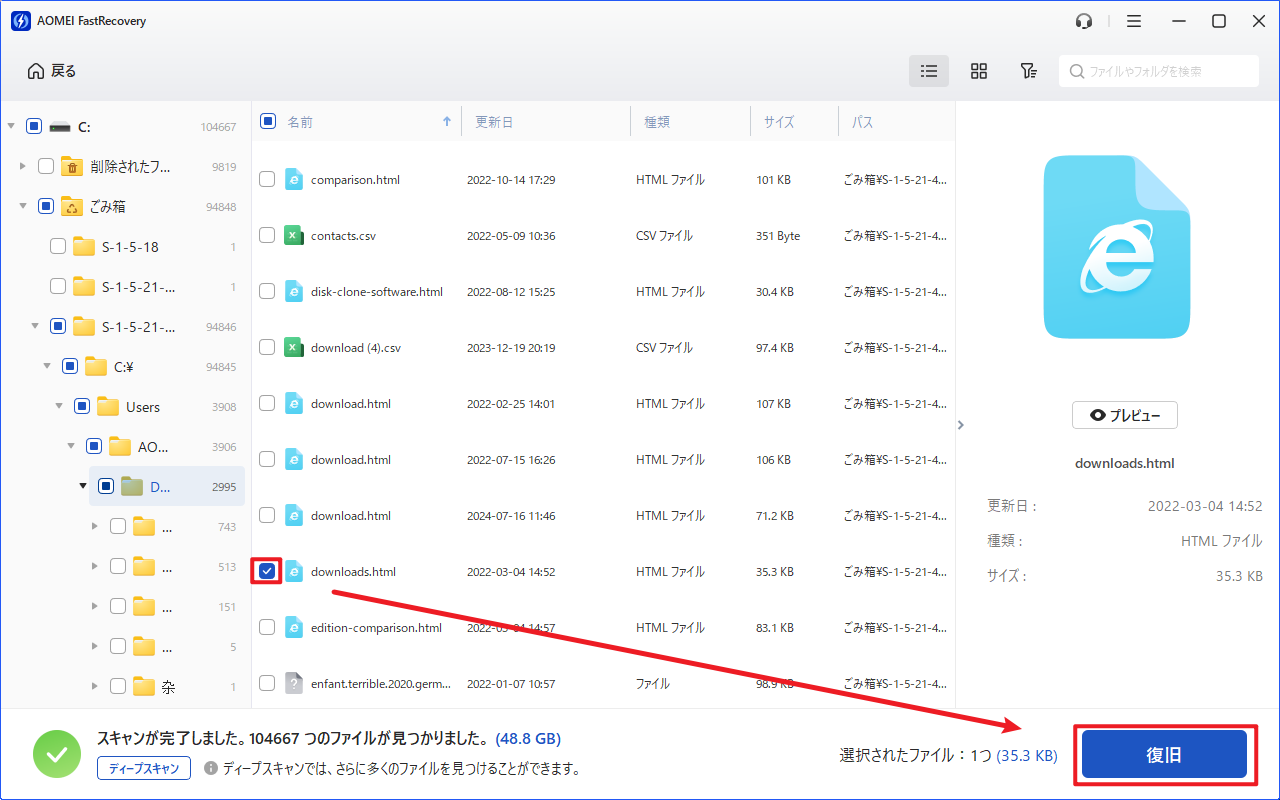
2. スキャンが完了した後、復元したいファイルを探します。対象ファイルをより速く見つけたい場合、「フィルタ」を利用することができます。この機能を使えば、種類、サイズによってファイルをフィルタリングすることができます。また、ファイル名や拡張子を覚えている場合、直接検索バーで検索することもできます。

3. 復元したいファイルを選択し、「復旧」をクリックし、保存先を選択して復元します。*見つからない場合、左下にある「ディープスキャン」をクリックしてディープスキャンを行ってください。
- Cドライブでファイルが見つからない場合は、ファイルが保存されていた他のローカル場所をスキャンしてみてください。
- 新しい場所を保存先として選択してください。ファイル/フォルダを元の場所に復元すると、削除されたファイル/フォルダの領域が上書きされ、データ復元に失敗する可能性があります。
- AOMEI FastRecoveryの無料版では、最大500MBまでのデータを復元することができます。無制限のデータを復元するには、製品版にアップグレードしてください。
方法2. 「以前のバージョン」のバックアップから復元する
Windowsの「以前のバージョン」は、フォルダやファイルの過去の状態を復元できる機能で、「ファイル履歴」や「復元ポイント」が有効なときに自動で作成されます。
通常、ローカルに保存されているOneDriveフォルダもこれらのバックアップ対象に含まれるため、このツールでOneDriveのファイルを復元してみることができます。
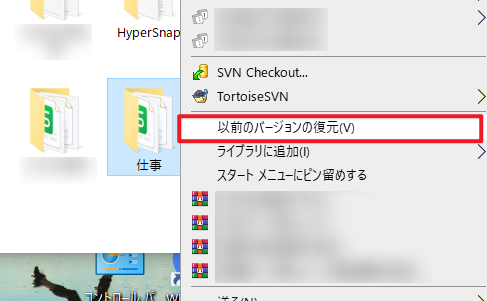
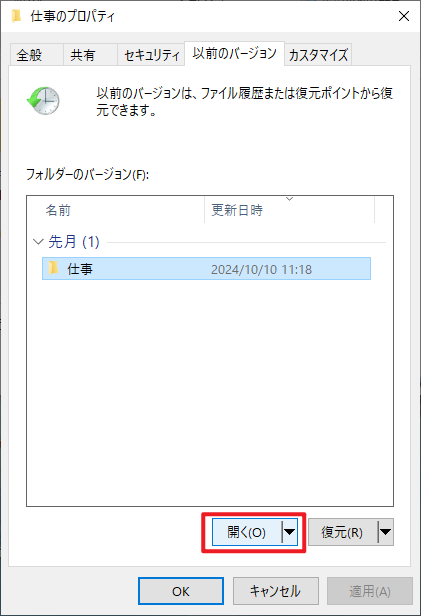
1. 「Windows」+「E」キーを押して「ファイルエクスプローラー」を起動します。OneDriveのローカルフォルダを右クリックし、「以前のバージョンの復元」を選択します。
2. 復元可能なバージョンがリストに表示されます。ファイルが削除される前に作成されたバージョンをクリックし、「開く」をクリックします。
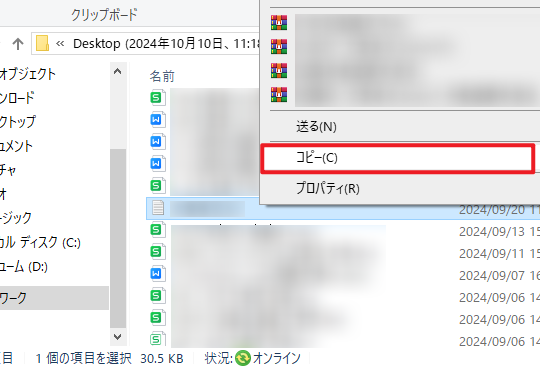
3. 復元したいファイルを見つけて、コピーし、他の場所に貼り付けます。
まとめ
OneDriveでファイルを削除してしまっても、多くの場合すぐに完全消去されるわけではなく、一定期間は復元するチャンスがあります。
まずは OneDrive の「ごみ箱」や(法人アカウントの)「第2段階のごみ箱」を確認し、保存期間内であれば簡単に元の場所へ戻せます。
ごみ箱から完全削除してしまった場合でも、ローカルPC側にデータが残っていれば復元できる可能性があります。AOMEI FastRecoveryなどのデータ復旧ソフトや、バックアップから復元できることもあるため、諦めずに試してみることが重要です。

 を優先ソースとして追加