




無料で使えるおすすめの画像復元ソフト|Windows 11/10対応
大切な写真や画像ファイルを誤って削除してしまい、復元方法を探していませんか?本記事では、Windows 11/10/8/7で使える無料の画像復元ソフトを紹介します。写真復元ソフトを選ぶポイントから、削除した画像を復旧する具体的な手順まで分かりやすく解説します。

By Machi 最終更新日 2026年06月26日


「旅行中に撮った写真を誤って削除してしまった」「SDカードをフォーマットしたら画像が消えた」など、突然のデータ消失で困っている方は少なくありません。
そのような場合でも、適切な画像復元ソフトを使えば、削除した写真や失われた画像データを取り戻せる可能性があります。
ただし、復旧率や使いやすさはソフトによって大きく異なるため、自分に合った無料の写真復元ソフトを選ぶことが重要です。
最適なソフトを選ぶために、まずは以下のポイントを確認しておきましょう。
画像復元ソフトを選ぶ際に確認すべきポイント
無料の写真復元ソフトを選ぶ際は、単に「復元できる」だけでなく、以下のポイントを確認することが重要です。
1. 写真ファイルの形式に対応しているか
JPEG、PNG、GIF、RAW、HEICなど、自分が復元したい画像形式に対応しているか確認しましょう。
2. データを失ったデバイスに対応しているか
画像復元ソフトを選ぶ際は、復元したいデバイス(SDカードや外付けHDDなど)に対応しているか確認することが重要です。

3. 復旧率とスキャン速度
削除された写真をどれだけ高精度に復元できるかも重要です。高速スキャンと高度な復元アルゴリズムを備えたソフトなら、効率よく失われた画像を探せます。
4. 操作が簡単で初心者でも使いやすいか
画像復元ソフトの中には、専門知識が必要なものもあります。初心者の場合は、シンプルな画面で直感的に操作できる無料ソフトを選ぶのがおすすめです。
5.料金と無料版の制限
無料の画像復元ソフトを選ぶ際は、どこまで無料で使えるかを確認することも大切です。また、有料版へアップグレードした場合の価格や機能差も事前に確認しておくと安心です。
Windows向けの無料画像復元ソフトおすすめ
Windows 11/10/8/7で利用できる無料の画像復元ソフトとして、AOMEI FastRecoveryは非常に使いやすい選択肢です。
削除した写真や消えた画像ファイルを、数ステップで簡単に復旧できます。
- 多くの画像形式に対応:JPG/JPEG/PNG/GIF/TIFF/RAW/HEICなど、主要な画像形式の復元に対応しています。さらに、動画や文書など1000種類以上のファイルも復旧可能です。
- 幅広いデバイスに対応:内蔵HDD/SSD・外付けHDD・USBメモリ・SDカード/microSDカード・デジタルカメラ・防犯カメラなど、ほとんどのデバイスから写真を復元できます。
- 高い復旧率と高速スキャン:クイックスキャンとディープスキャンで削除・紛失ファイルを検出。復元前にファイルを絞り込み・プレビューできます。
- 初心者でも使いやすい操作画面:初心者向けに設計されており、複雑な設定なしで利用できます。画像復元が初めての方でも迷いにくいのが特徴です。
- 無料版でも写真を復元可能:無料版では最大500MBまでのデータを復元できます。有料版では、無制限の復元・ファイルの完全プレビュー・ブータブルUSB作成など、さらに高度な機能を利用できます。
無料の復元ソフトで写真を復元する手順
ここでは、AOMEI FastRecoveryを使って削除した画像を復元する手順を紹介します。
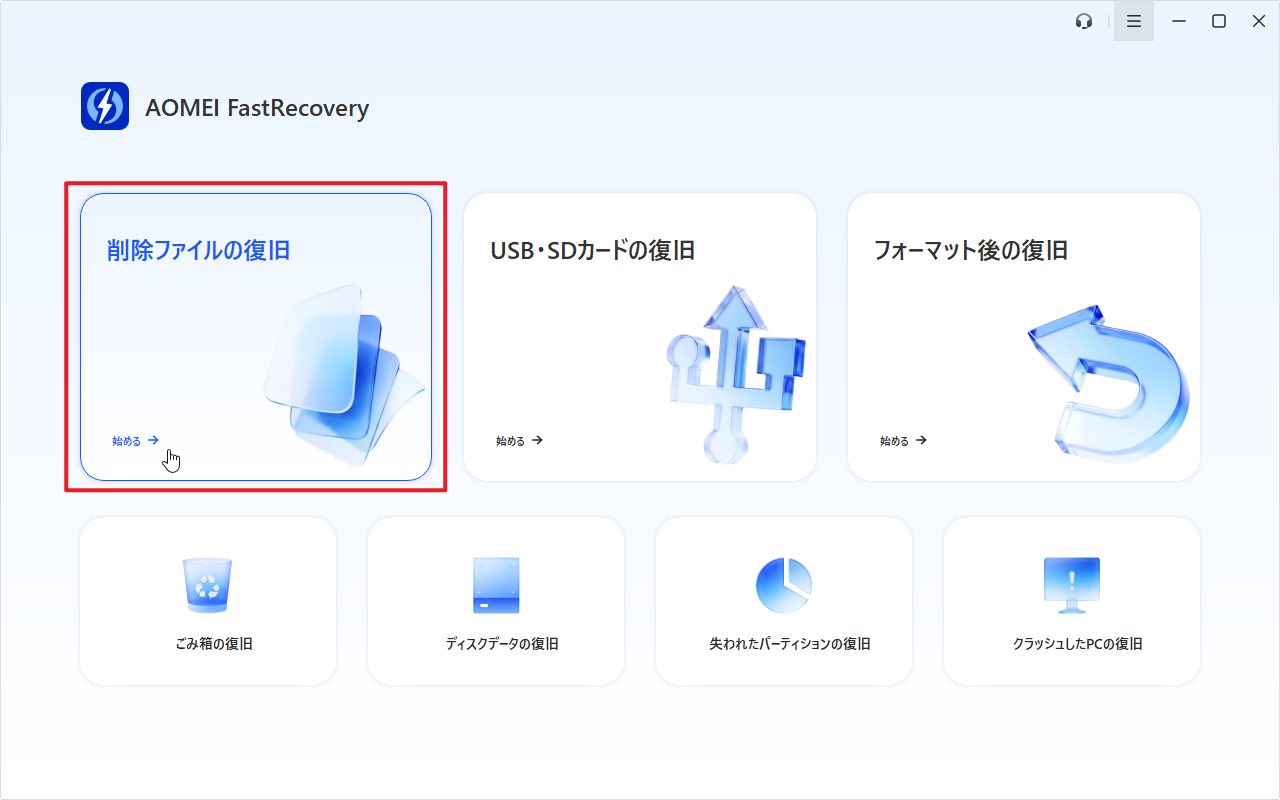
手順1. AOMEI FastRecoveryをダウンロード・インストールして起動し、状況に応じたデータ損失のシナリオを選択します。ここでは「削除ファイルの復旧」を例に説明します。
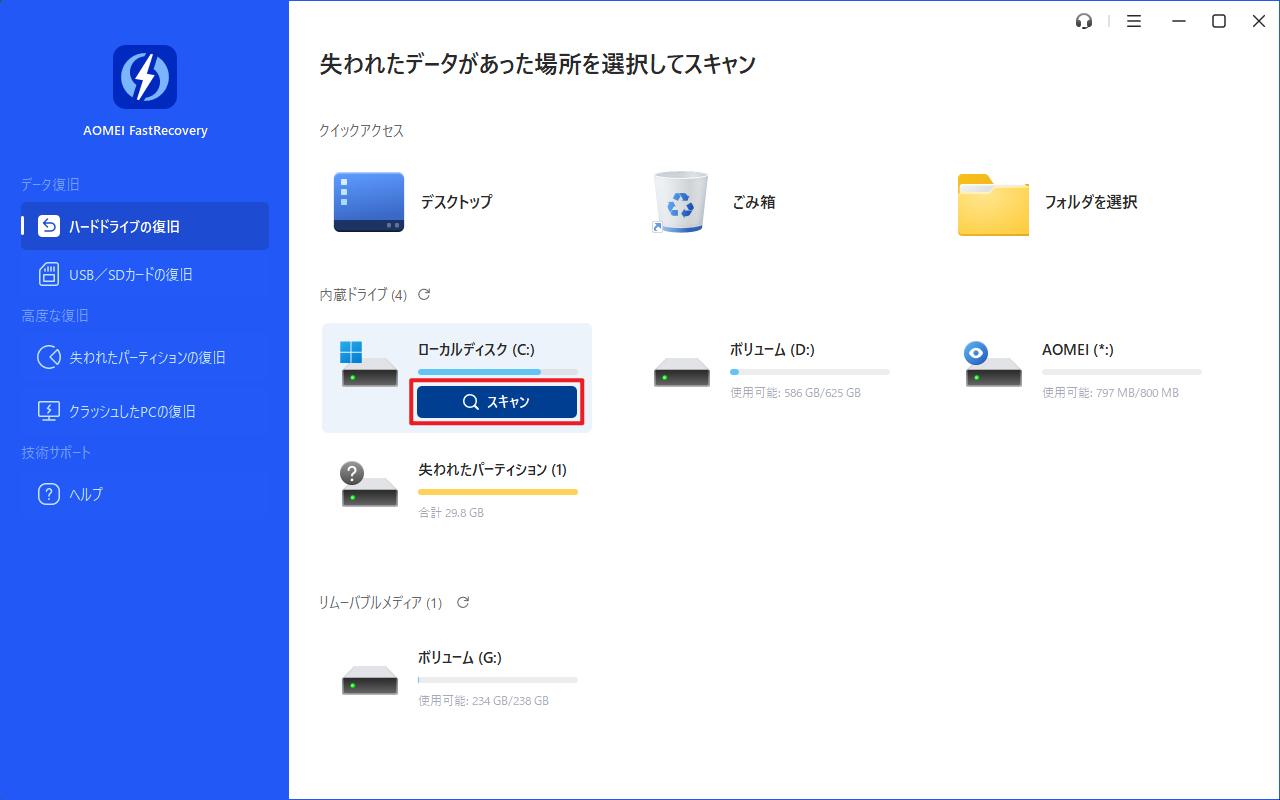
手順2. 写真が保存されていたドライブにカーソルを合わせ、「スキャン」をクリックします。
手順3. スキャン完了後、復元可能なデータが一覧表示されます。「フィルター」→「種類」→「画像」を選択すると、写真ファイルのみ表示できます。また、検索ボックスにファイル名や拡張子を入力すれば、目的の画像を素早く探せます。

手順4. 復元したい画像を選択し、「復旧」をクリックし、保存先を指定して復元を行います。
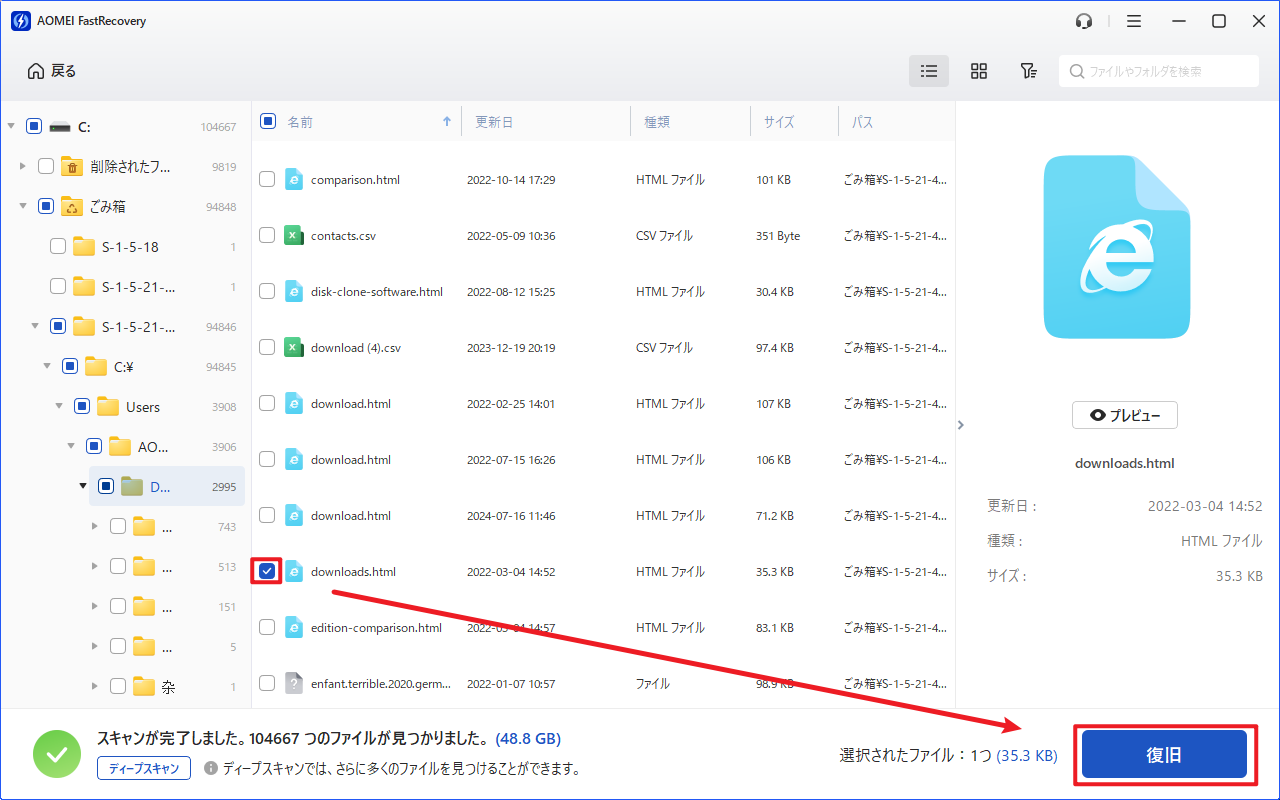
- 復元したいファイルが見つからなかった場合、左下にある「ディープスキャン」をクリックしてディープスキャンを行ってください。
- 復元先は必ず別ドライブを選んでください。元のドライブへ保存すると、未復旧データが上書きされ、完全に復元できなくなる可能性があります。
まとめ
Windows 11/10/8/7で使える無料の画像復元ソフトを探しているなら、AOMEI FastRecoveryは有力な選択肢です。シンプルな操作で、削除した写真や画像ファイルを効率よく復元できるため、初心者でも扱いやすいのが魅力です。
また、大切な写真を今後失わないためには、定期的なバックアップも重要です。普段からAOMEI Backupperのようなバックアップソフトを活用し、万が一のデータ消失に備えておくことをおすすめします。
 AOMEI Backupper
柔軟なバックアップ・復元・クローン機能で、システム・ディスク・ファイルを保護できる、無料で信頼性の高いWindowsバックアップソフト

 を優先ソースとして追加