




メモリースティックのデータを安全に復元する方法
メモリースティックの大切なデータが突然消えてしまったとき、復元する方法をご紹介します。無料で使えるAOMEI FastRecoveryを使えば、初心者でも簡単かつ安全にデータを復元できます。誤削除や誤フォーマット、ファイルシステムのトラブルにも対応しています。

By Machi 最終更新日 2026年05月09日


メモリースティックは、写真や動画などの大切なデータを保存するために、長年さまざまな機器で使われてきました。
ただし、使っているとデータが突然消えたり、開けなくなったりすることがあります。「フォーマットする必要があります」と表示されたり、容量がおかしくなる場合もありますが、慌てる必要はありません。
こうした現象は必ずしもデータが完全に失われたわけではなく、落ち着いて対処すれば復元できる可能性が高いです。

メモリースティックのデータが消えた原因とは?
データを復元する前に、メモリースティックでデータが失われた原因を知っておくことも大切です。原因によっては、復元できる可能性が大きく変わるためです。
代表的な原因としては、次のようなものがあります。
- 誤ってファイルを削除してしまった
- 誤ってフォーマットした
- ファイルシステムの破損(RAW状態・エラー)
- ウイルス感染
- メモリースティック本体の物理的な故障*物理的な故障の場合は、自力での復元が難しく、専門業者に依頼する必要があります。
無料で使えるメモリースティックデータ復旧ソフトAOMEI FastRecovery
メモリースティックのような外付けストレージからデータを自力で復元したい場合は、専門のソフトが必要です。
そこでおすすめしたいのが「AOMEI FastRecovery」です。このソフトは無料で使え、初心者でも直感的に操作できるのが特徴です。
これを使えば、メモリースティック内の写真や動画ファイルをスキャンし、消えたデータを確認して復元することができます。誤削除や誤フォーマット、ファイルシステムの破損など、さまざまな原因で失われたデータの復元に対応しています。
さらに、スキャンや復元の処理はすべて読み取り専用で行われるため、元のデータやUSBメモリに二次的な損傷を与える心配もなく、安心して復元を試せます。
メモリースティックのデータを復元する手順
復元前にまずソフトをダウンロードし、インストールします。
そして、メモリースティックをメモリースティックスロットに差し込むか、カードリーダーを介してPCに接続します。
ソフトのインストールと接続が完了したら、次の手順でデータを復元します。
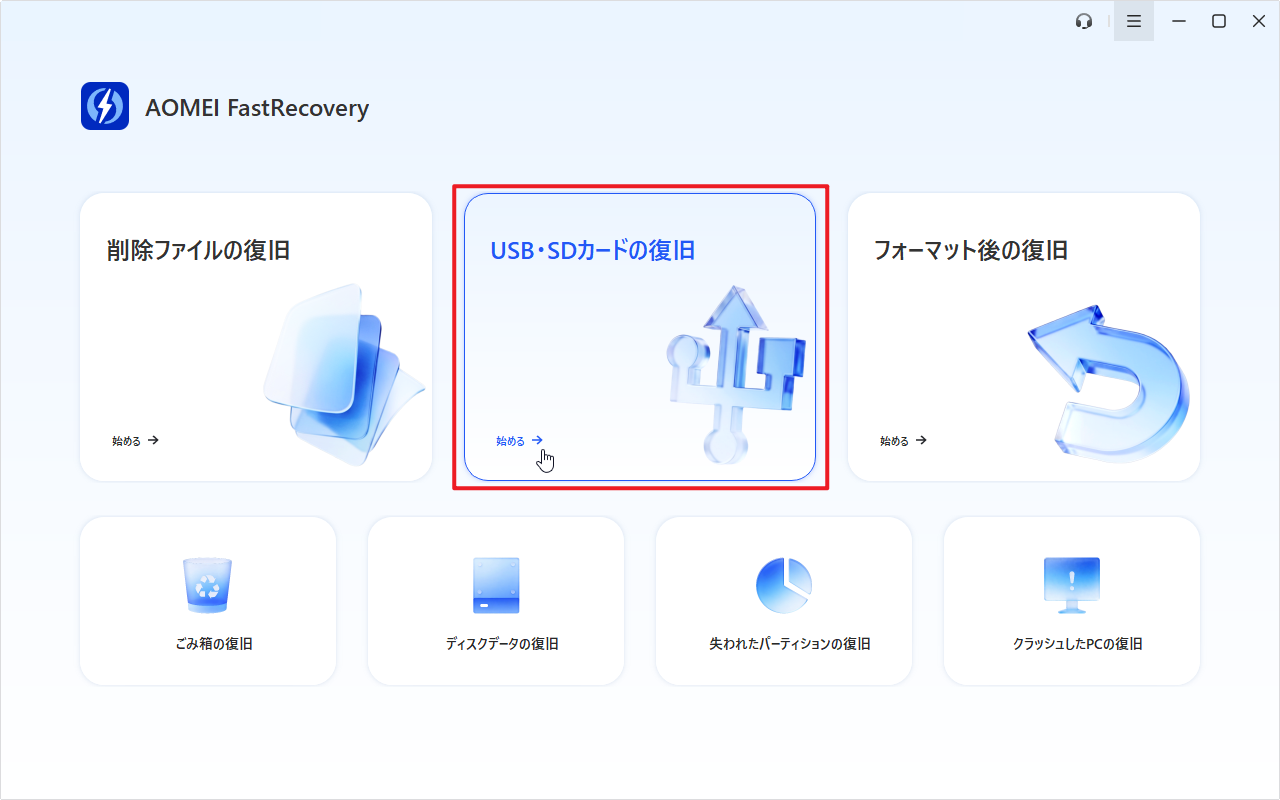
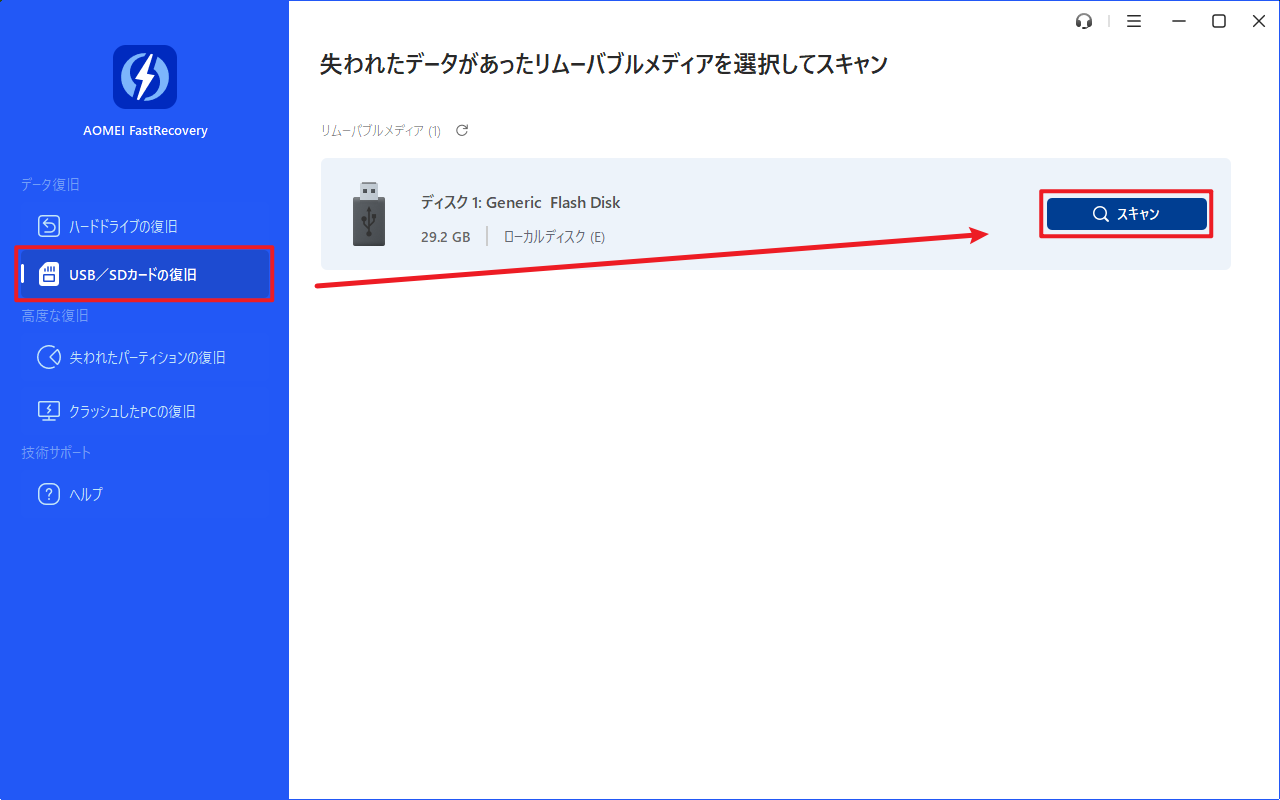
1. AOMEI FastRecoveryを開き、「USB・SDカードの復旧」をクリックし、マウスを接続したメモリースティックに移動し、「スキャン」をクリックします。
「USB・SDカードの復旧」はデフォルトで、ディープスキャンを行います。まずクイックスキャンを行いたい場合、「削除ファイルの復旧」でメモリースティックをスキャンしてください。
2. スキャンが完了した後、復元したいファイルを探します。対象ファイルをより速く見つけたい場合、「フィルタ」を利用することができます。この機能を使えば、種類、サイズによってファイルを見つけることができます。また、ファイル名や拡張子を覚えている場合、直接検索バーで検索することもできます。

3. 復旧したいファイル/フォルダを選択し、「復旧」をクリックし、保存先を選択して復元します。
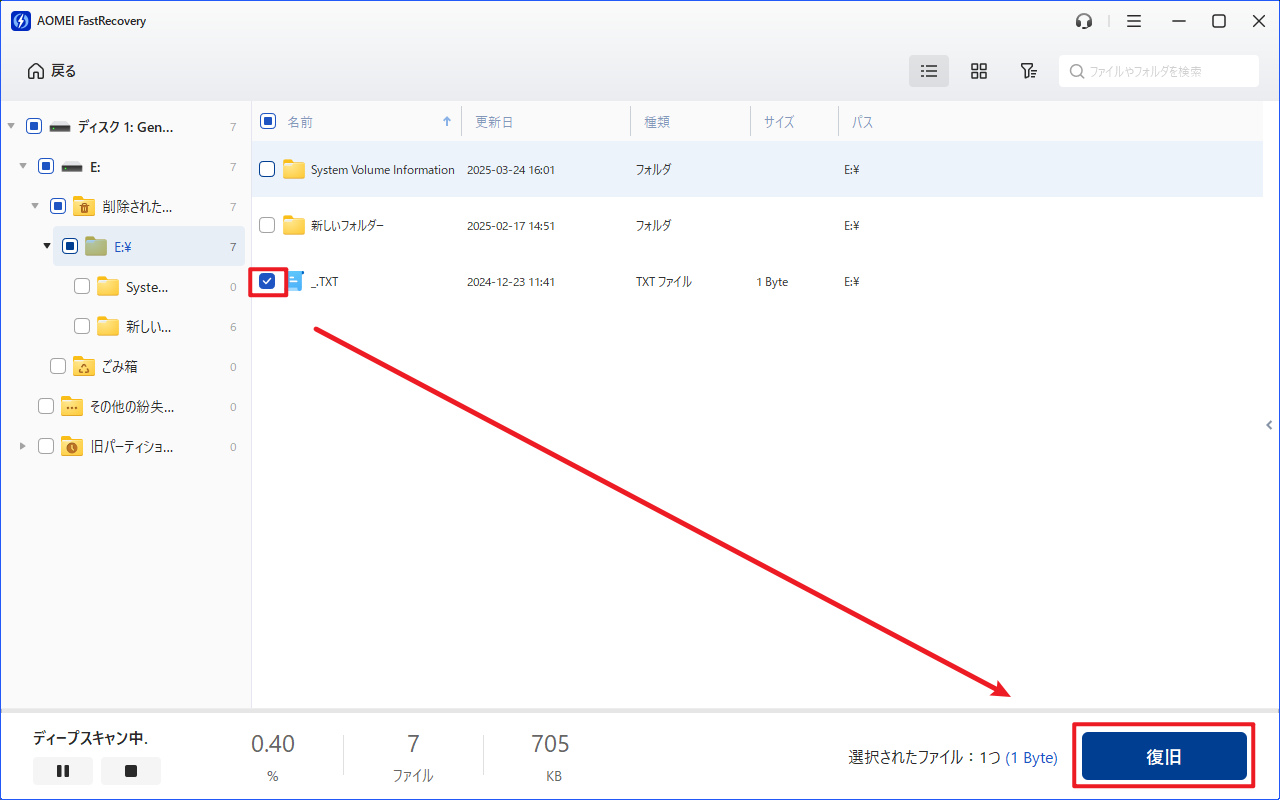
- 新しいドライブを保存先として選択してください。ファイル/フォルダを元のドライブに復元すると、復旧可能なファイル/フォルダの領域が上書きされ、データ復元に失敗する可能性があります。
- AOMEI FastRecoveryの無料版では、500MBまでのデータを復元することができます。無制限のデータを復元するには、製品版にアップグレードしてください。
まとめ
メモリースティックは、使っているうちにデータが消えたり開けなくなったりすることがあります。
しかし、慌てる必要はありません。今回ご紹介したAOMEI FastRecoveryを使えば、3ステップだけで、簡単かつ安全にメモリースティックのデータを復元できます。
また今度このようなデータ損失を避けるために、普段からバックアップを作成しておくことをおすすめです。

 を優先ソースとして追加