




Windows 11で削除したデータは復元できる?方法を解説
Windows 11でファイルを誤って削除してしまい、困っていませんか?本記事では、Windows 11で削除したファイルを復元できるケースや、事前に確認すべきポイントを解説したうえで、バックアップ機能、コマンドツール、データ復元ソフト、専門業者まで、状況別に復元方法を紹介します。

By Machi 最終更新日 2026年08月18日


削除したファイルはWindows 11で復元できる?
結論から言うと、Windows 11でもファイルを復元できる可能性があります。ただし、どんな場合でも必ず復元できるわけではありません。

Windows 11でファイルを削除すると、多くの場合はすぐに消えてしまうのではなく、いったん「ごみ箱」に移動されます。この状態であれば、ごみ箱を開いて元に戻すだけで、簡単に復元できます。
一方で、ごみ箱を空にしてしまった場合や、「Shift」+「Delete」キーを使って削除した場合は、ファイルが完全に削除された状態になります。この場合、バックアップを取っていなければ、Windowsの標準機能だけで復元するのは難しくなります。ただし、削除後に新しいデータで上書きされていなければ、復元できる可能性が残っているケースもあります。
また、ファイルを保存していた場所がソリッドステートドライブ(SSD)かハードディスク(HDD)かによっても、復元できるかどうかは変わってきます。特にSSDでは、削除後にデータが自動的に整理される仕組み(TRIM)が働くため、時間が経つほど復元が難しくなる傾向があります。
このように、Windows 11で削除したファイルは、条件によって復元できる場合とできない場合があります。
次の章では、復元を始める前に必ず確認しておくべきポイントを解説します。
Windows 11で削除したファイルを復元する前に確認すべきこと
削除したファイルを復元する前に、あらかじめ確認しておきたいポイントがいくつかあります。あらかじめ確認しておくことで、復元できる可能性が高まり、無駄な操作を減らすことができます。
1. ごみ箱にファイルが残っていないか確認する
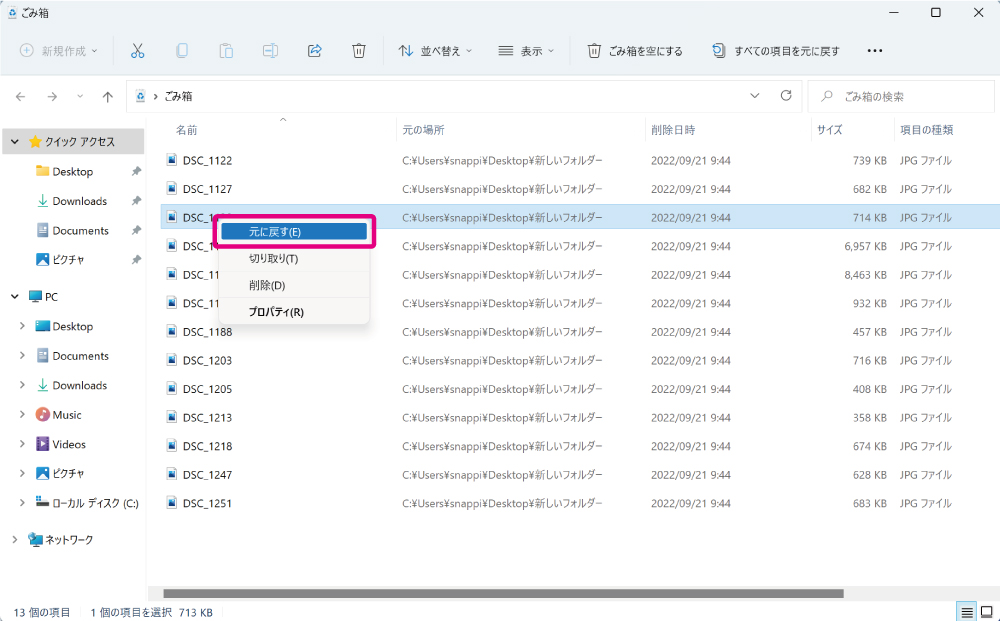
まずは、削除したファイルが「ごみ箱」に残っていないかを確認しましょう。前述のように、通常の削除操作であれば、ファイルはごみ箱に移動されているだけの場合が多く、右クリックして「元に戻す」を選ぶだけで簡単に復元できます。
2. 削除後に新しい操作をしていないか
ファイルを削除した後に、同じパソコンで作業を続けると、新しいデータが保存され、削除されたファイルが上書きされてしまうことがあります。復元を試みる場合は、できるだけ早めに作業を止めることが大切です。
3. バックアップの有無を確認する
Windowsのバックアップ機能や、外付けHDD、クラウドサービスなどにバックアップが残っていないかも確認しましょう。バックアップがあれば、復元ソフトを使わなくても安全にファイルを戻せます。
Windows 11で削除したファイルを復元する方法
方法1. Windows 11のバックアップ機能から復元する
バックアップ機能が有効になっている場合、バックアップを利用してファイルを復元するのが最も確実な方法です。Windows 11には複数のバックアップ・復元機能が用意されていますが、ここでは「以前のバージョン」を使った復元方法を紹介します。
以前のバージョンは、ファイルやフォルダーの過去の状態を保存しておき、削除や変更が行われる前の状態に戻すことができる機能です。
なお、この機能を利用するには、あらかじめ「ファイル履歴」によるバックアップや復元ポイントが作成されている必要があります。これらが設定されていない場合は、この方法で復元できません。
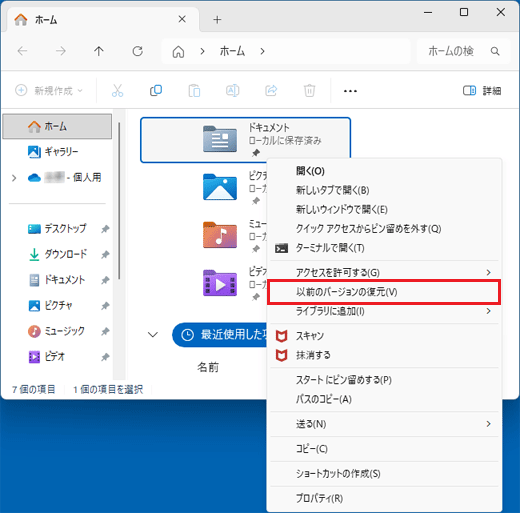
1. 復元したいファイルが保存されていたフォルダを右クリックし、「その他のオプションを確認」→「以前のバージョンの復元」を選択します。
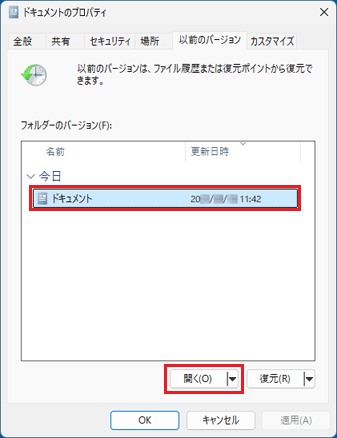
2. ファイルを削除する前に作成されたバージョンを選び、「開く」をクリックします。
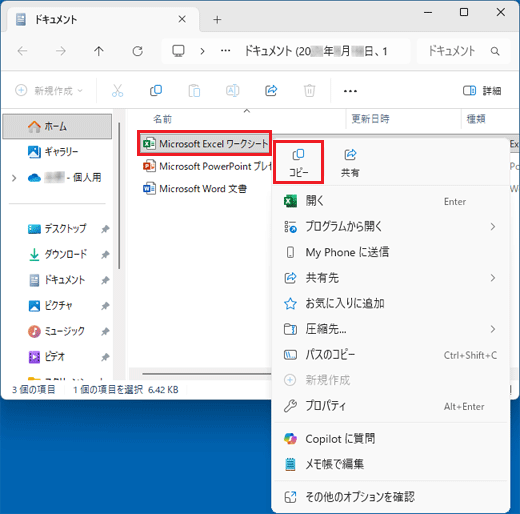
3. 復元したいファイルが見つかったら、そのファイルをコピーし、別の場所に貼り付けます。
方法2. コマンドラインで削除ファイルを復元する
Windows 11では、コマンドプロンプトを使って削除したファイルも復元できます。
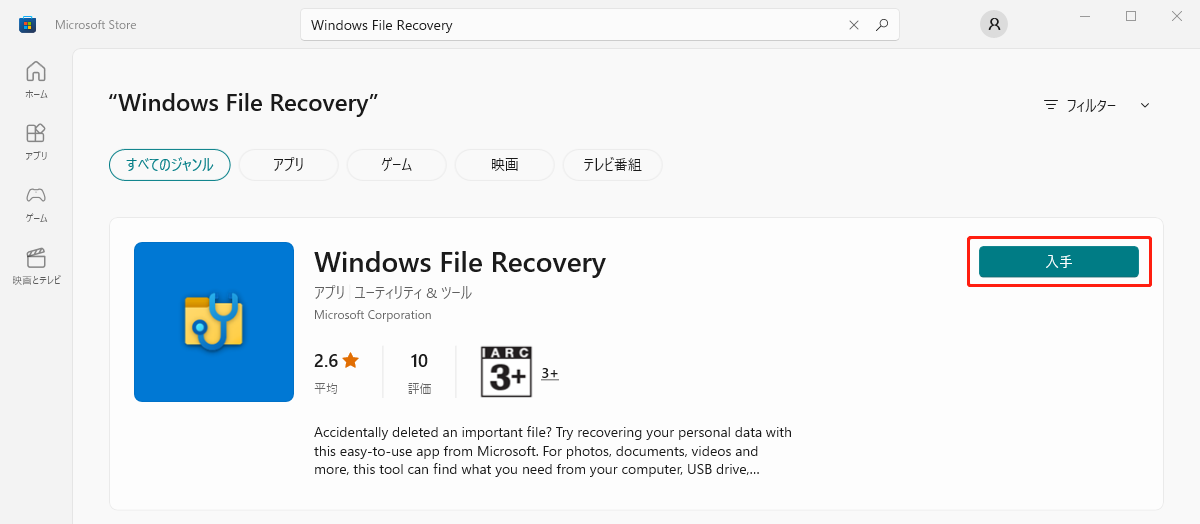
この方法では、Microsoftが提供している公式ツール「Windows File Recovery」を使用します。Windows 11に対応しており、誤って削除したファイルや、フォーマット後に失われたデータを復元できます。
ただし、コマンドを入力して操作を進める必要があるため、入力ミスによって復元に失敗することもあります。そのため、コマンド操作に慣れていない方にとっては、やや難しく感じられる方法かもしれません。
1. 「Microsoft Store」を開きます。「Windows File Recovery」を検索してダウンロードします。
2. スタートボタンを右クリックし、「ターミナル(管理者)」または「コマンドプロンプト(管理者)」を選択します。
3. 復元コマンドを入力します。
基本的なコマンド形式は次のとおりです。
winfr 元のドライブ: 復元先ドライブ: /モード /オプション
例えば、Cドライブから削除したファイルをDドライブに復元する場合は、次のコマンドを入力します。
winfr C: D: /regular
4. 「Enter」キーを押すと復元が開始されます。復元が完了するまで、そのまま待ちましょう。
処理が完了すると、指定した復元先ドライブに「Recovery_日付」というフォルダーが作成されます。その中に、復元されたファイルが保存されているか確認してください。
方法3. データ復元ソフトで削除ファイルを復元する
難しい操作は避けたい方や、できるだけ手軽に復元したい方には、サードパーティー製のデータ復元ソフトを利用する方法がおすすめです。
AOMEI FastRecoveryは、Windows向けに開発されたデータ復元ソフトで、誤って削除したファイルはもちろん、フォーマット、システムクラッシュ、ウイルス被害など、さまざまな原因によるデータ損失に対応しています。
Windows 11にも対応しており、操作画面が分かりやすいため、パソコン操作に不慣れな方でも比較的簡単に使えるのが特徴です。また、写真・動画・ドキュメントなど、幅広いファイル形式の復元に対応しています。
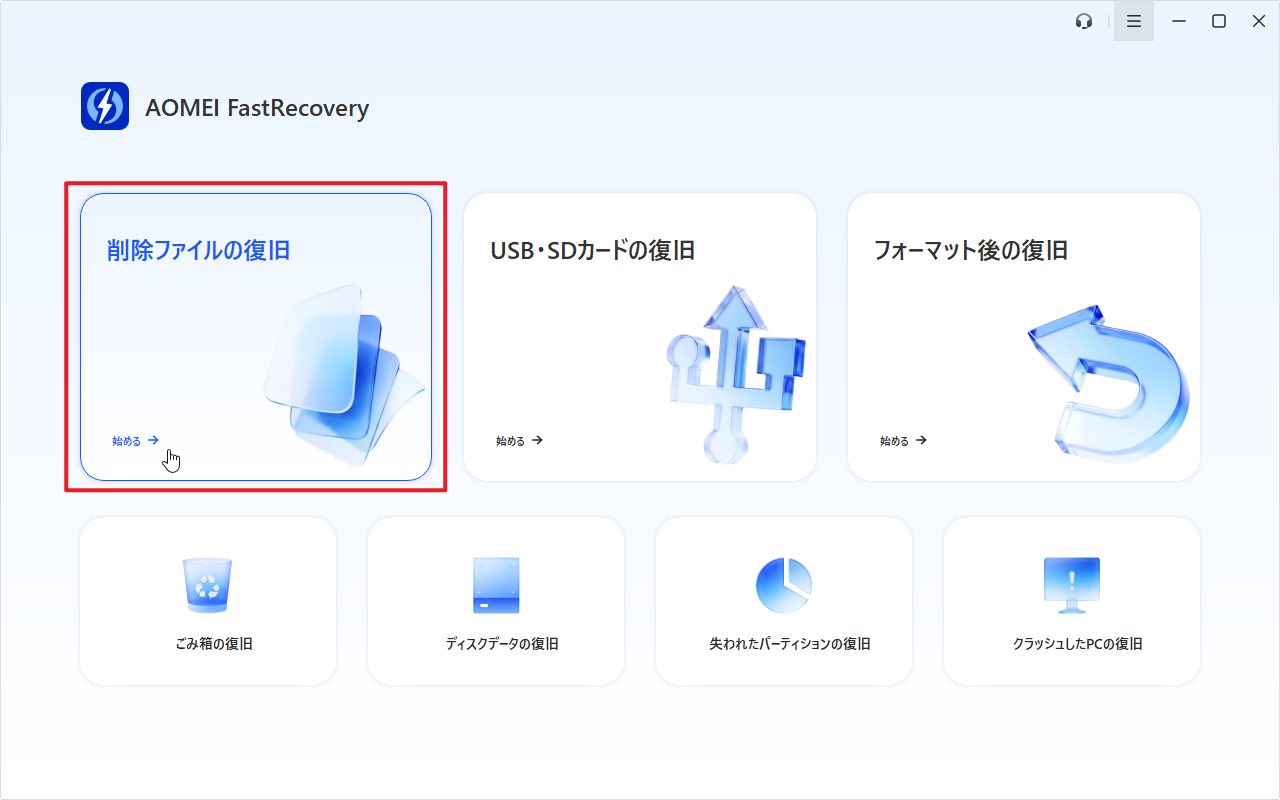
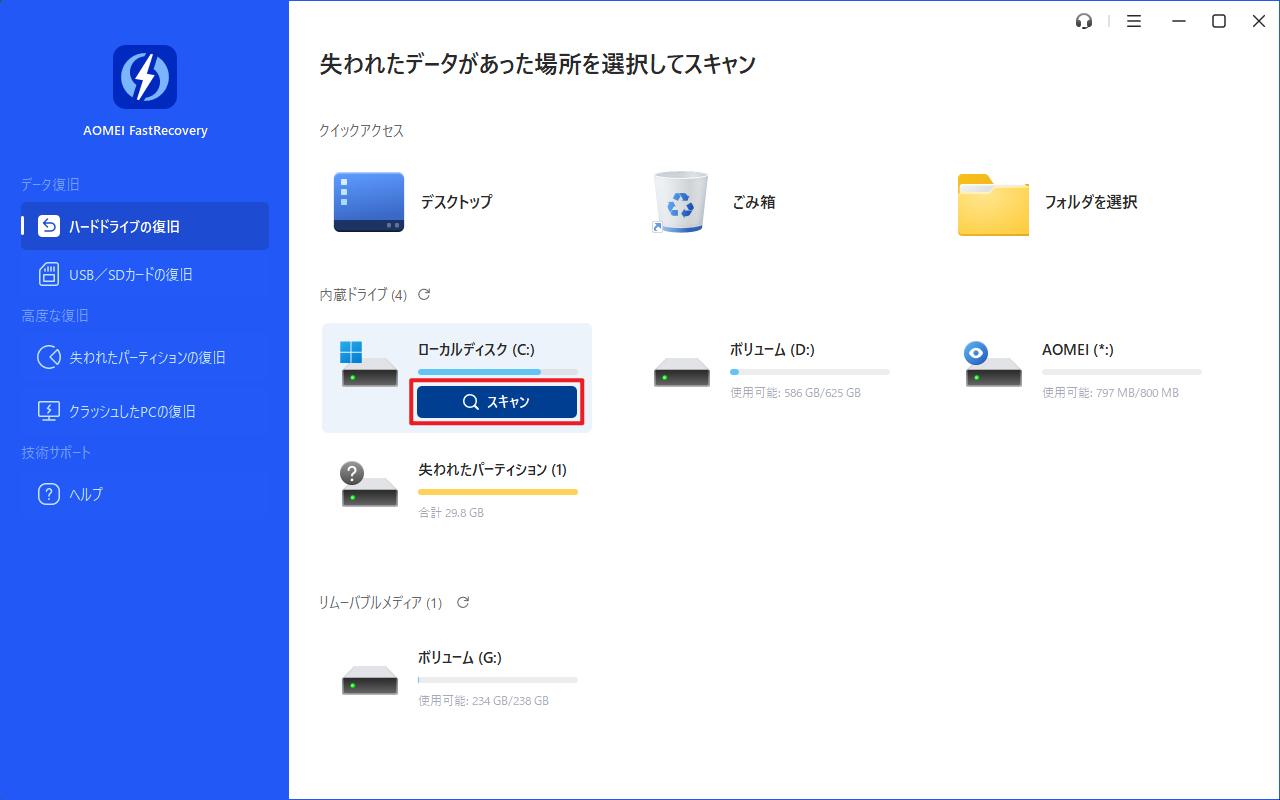
1. AOMEI FastRecoveryをダウンロードし、インストールして起動します。「削除ファイルの復旧」を選択し、復元したいファイルがあったドライブにカーソルを合わせて、「スキャン」をクリックします。
2. スキャンが完了した後、復元したいファイルを探します。対象ファイルをより速く見つけたい場合、「フィルタ」を利用することができます。この機能を使えば、種類、サイズによってファイルをフィルタリングすることができます。また、ファイル名や拡張子を覚えている場合、直接検索バーで検索することもできます。

3. 復元したいファイルを選択し、「復旧」をクリックし、保存先を選択して復元します。*見つからない場合、左下にある「ディープスキャン」をクリックしてディープスキャンを行ってください。
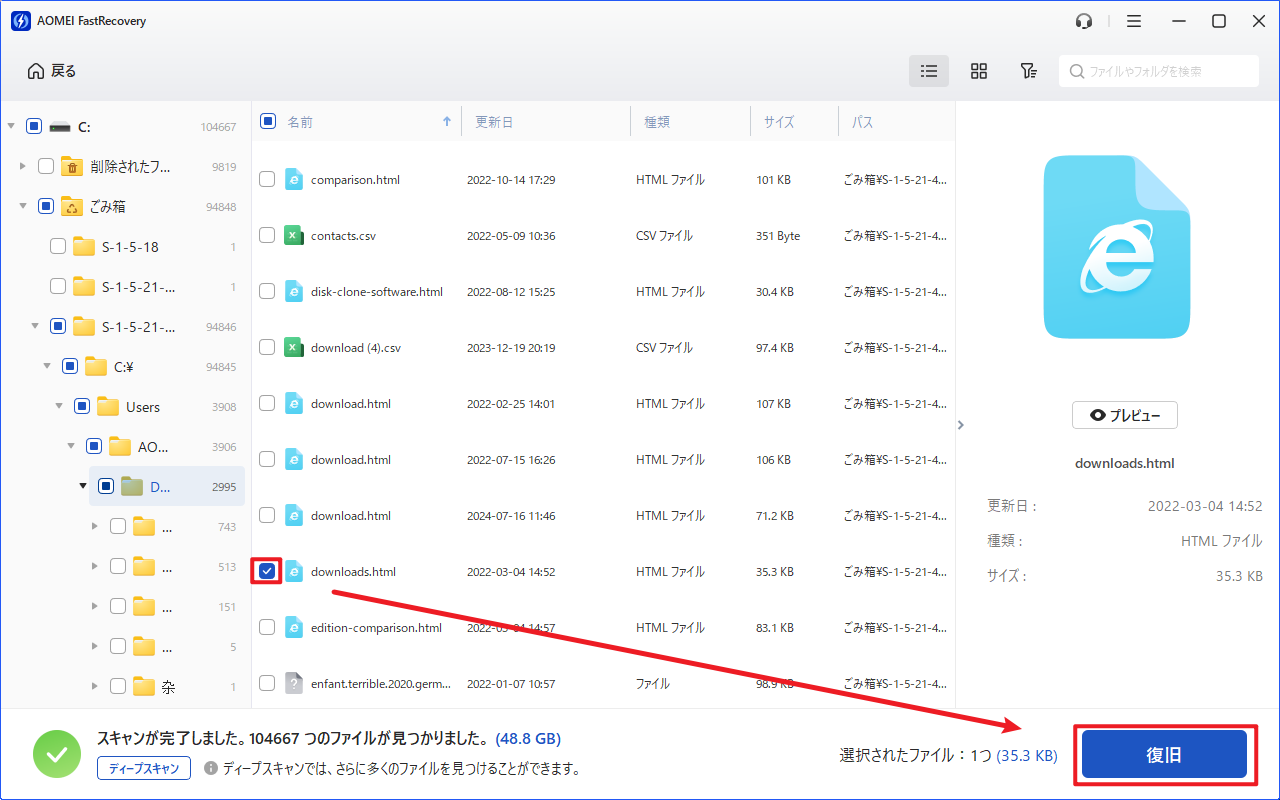
- 新しい場所を保存先として選択してください。ファイル/フォルダを元の場所に復元すると、削除されたファイル/フォルダの領域が上書きされ、データ復元に失敗する可能性があります。
- AOMEI FastRecoveryの無料版では、最大500MBまでのデータを復元することができます。無制限のデータを復元するには、製品版にアップグレードしてください。
方法4. 専門業者に依頼する
どうしても自力での復元が難しい場合や、重要なデータを絶対に取り戻したい場合は、専門のデータ復旧業者に依頼する方法があります。データ復旧業者は、一般のソフトでは対応できないケースでも復元できる可能性があります。
ただし、業者によって技術力や料金、対応可能な媒体・障害の範囲が異なるため、信頼できる会社を選ぶことが大切です。「復旧率」や「完全成功報酬型の料金体系」「対応メディア」などを基準に業者を比較しましょう。
まとめ
Windows 11で削除したファイルは、状況によって復元できる可能性があります。
バックアップがある場合はバックアップを使用して安全かつ迅速に復元できます。バックアップがない場合でも、コマンドツールやデータ復元ソフトを使えば、復元できるケースがあります。自力での復元が難しい場合は、無理をせず専門業者への相談も検討しましょう。
あわせて、今後のデータ消失に備え、定期的なバックアップを取る習慣をおすすめします。

 を優先ソースとして追加