




HDDをフォーマットしてしまったときの復元方法
誤ってHDD(ハードディスク)をフォーマットしてしまった場合、どうすればよいでしょうか?ご安心ください、データはまだ復元できる可能性があります。本記事では、フォーマットしたHDDを復元する方法と、復元率を高めるためのポイントを詳しく解説します。ぜひ参考にしてください。

By Machi 最終更新日 2026年05月07日


フォーマットしたHDDは復元できる?
大切な写真や仕事のデータが入ったHDDを誤ってフォーマットしてしまうと、多くの人が「もう全部消えたのでは…」と不安になるものです。
でも、安心してください。状況によっては、自分でデータを復元できるケースもあります。
HDDがフォーマットされたあとに復元できるかどうかは、どの種類のフォーマットを行ったか、そしてフォーマット後にどんな操作をしたかによって大きく変わります。
たとえば、一般的に使われるクイックフォーマットであれば、データ本体はまだ残っているため、復元できる可能性が比較的高いです。
一方、完全フォーマット(「クイックフォーマット」にチェックを入れない場合)を行った場合や、フォーマットしたあとに新しいデータを書き込んでしまった場合は、元のデータが上書きされやすく、復元が難しくなることがあります。
このあと、失敗を避けるために知っておきたいデータ復元前の注意点と、実際にフォーマット済みHDDからデータを復元する方法について詳しく説明していきます。
フォーマットしたHDDを復元する方法
前述のように、フォーマット後の操作は復元率に大きく影響します。復元方法に進む前に、まずは復元前に必ず確認しておくべき重要なポイントをご説明します。
データ復元前の注意点
フォーマットしてしまったと気付いたときに最も重要なのは、ただちにHDDの使用を中止することです。新たなデータが保存されると、その分だけ元のデータが上書きされ、復元率が大きく低下してしまいます。
また、復元を試す際には、復元ソフトを誤ってフォーマット済みのHDDにインストールしないよう注意が必要です。別のドライブまたは別のパソコンで復元ソフトを準備してください。
さらに、再フォーマットやディスク修復コマンドの実行、デフラグなどの操作は、データを完全に上書きする恐れがあるため避けましょう。
方法1. データ復元ソフトで復元する
フォーマットしてしまったHDDからデータを取り戻す方法として、もっとも手軽で成功率が高いのがデータ復元ソフトを使う方法です。
中でもAOMEI FastRecoveryは、使いやすさと復元精度の高さで多くのユーザーから支持されているソフトです。
jpg、png、mp3、mp4、docx、xlsx、pptxなど、1000種類以上のファイル形式に対応しており、画面の案内に沿って操作するだけで簡単に復元を進められます。初めての方がまず試す方法として非常におすすめです。
さらに、このソフトは、読み取り専用でスキャンや復元を行うので、ハードディスクやデータに二次的な損傷を与えません。「作業中にデータが壊れるのでは?」と心配する必要はありません。
では、次の手順に従ってデータを復元します。開始する前にまず下のボタンをクリックし、ダウンロードし、インストールしてください。*ボタンを右クリックして「名前を付けてリンク先を保存」を選ぶと、任意の保存場所を指定してダウンロードすることもできます。
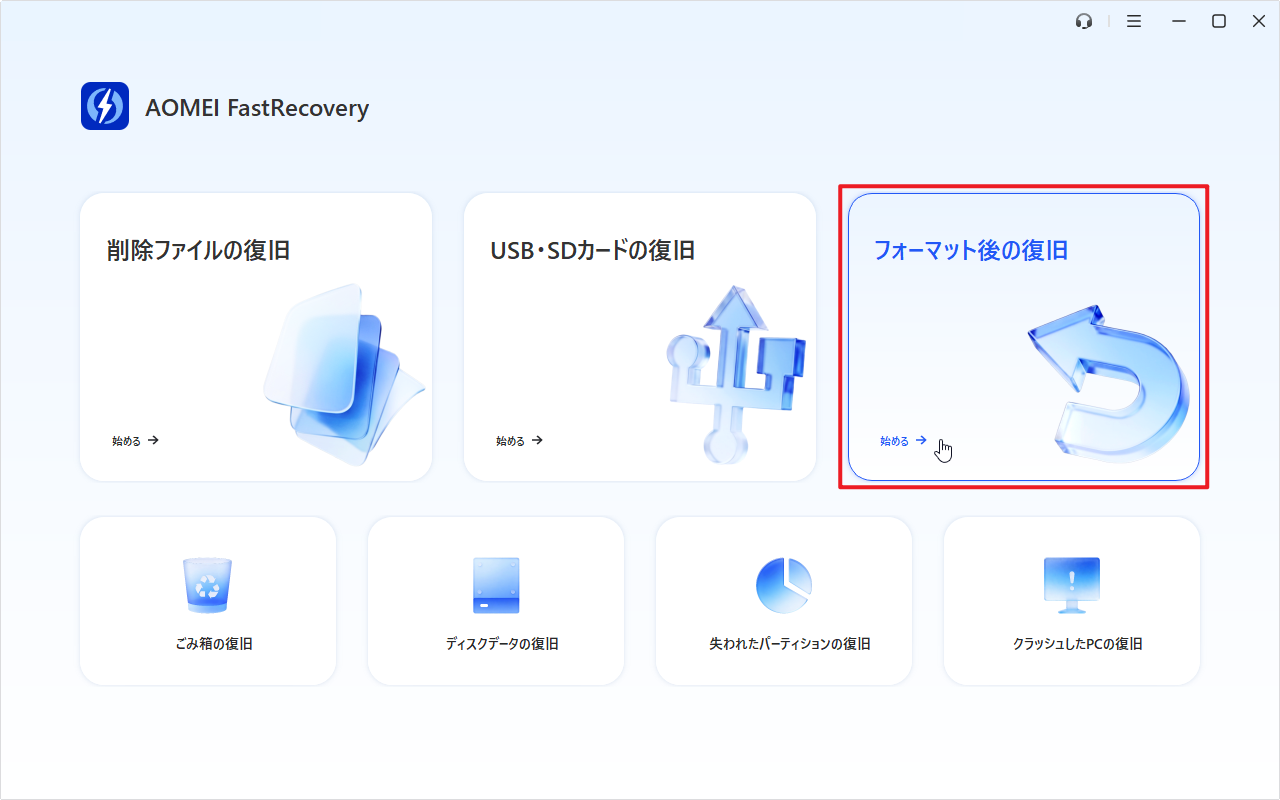
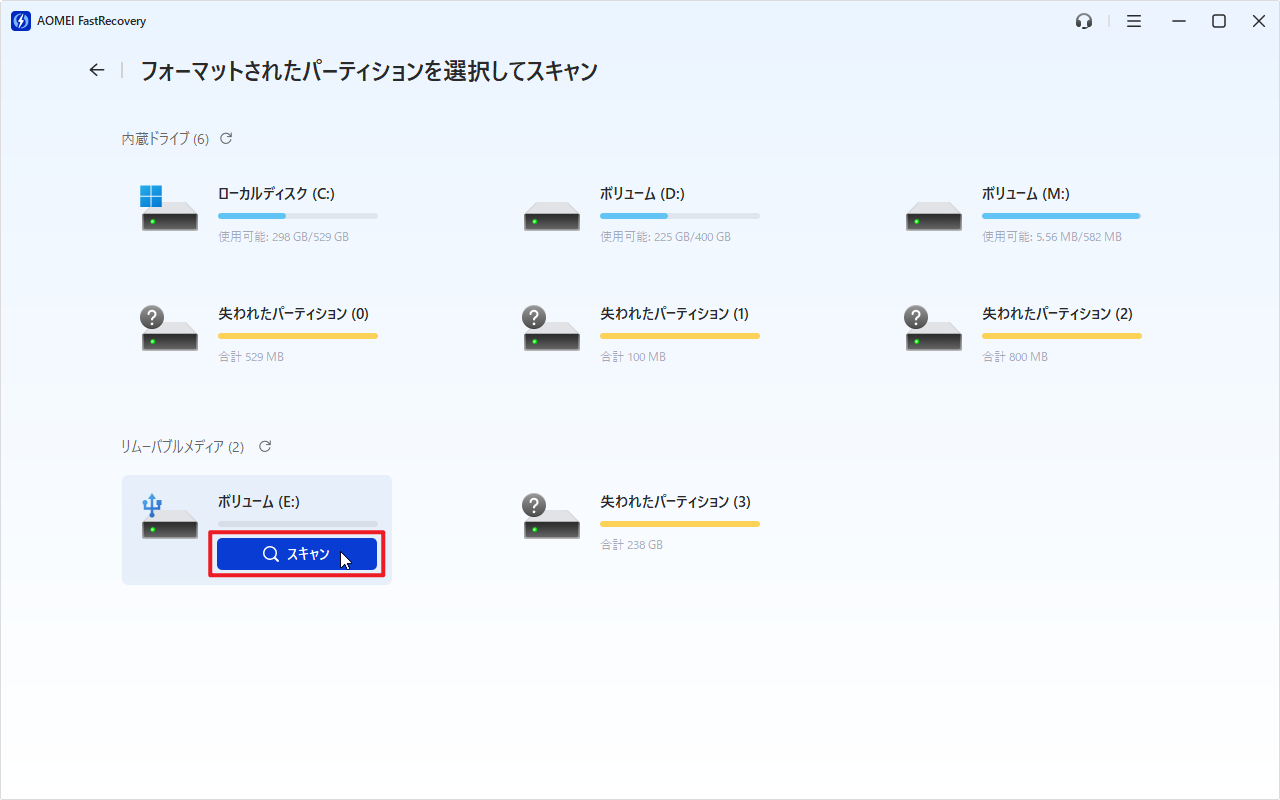
1. AOMEI FastRecoveryを起動します。「フォーマット後の復旧」を選択し、復元したいデータがあったドライブにカーソルを合わせて、「スキャン」をクリックします。
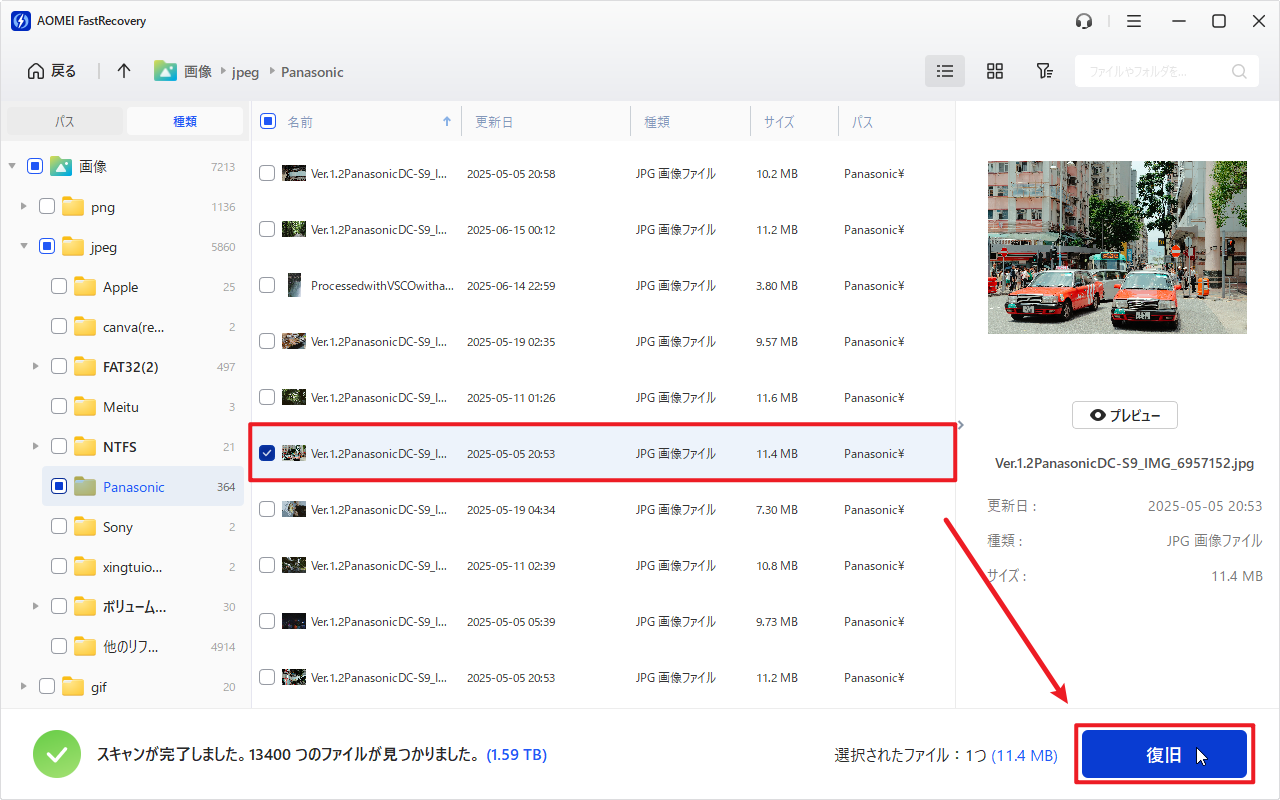
2. スキャンが完了した後、復元したいファイルを探します。対象ファイルをより速く見つけたい場合、「フィルタ」を利用することができます。この機能を使えば、種類、サイズによってファイルをフィルタリングすることができます。また、ファイル名や拡張子を覚えている場合、直接検索バーで検索することもできます。

3. 復元したいファイルを選択し、「復旧」をクリックし、保存先を選択して復元します。*見つからない場合、左下にある「ディープスキャン」をクリックしてディープスキャンを行ってください。
- 新しい場所を保存先として選択してください。ファイル/フォルダを元の場所に復元すると、削除されたファイル/フォルダの領域が上書きされ、データ復元に失敗する可能性があります。
- AOMEI FastRecoveryの無料版では、最大500MBまでのデータを復元することができます。無制限のデータを復元するには、製品版にアップグレードしてください。
方法2. バックアップからファイルを復元する
もし普段からHDD内のデータをバックアップしていた場合は、バックアップから復元するのが最も安全で確実な方法です。バックアップはデータが失われる前の状態をそのまま保存しているため、フォーマットの影響を受けず、元のファイルをそのまま取り戻すことができます。
Windows の「ファイル履歴」や「バックアップと復元」、または外付けHDD・NASに手動で保存していたデータがあれば、それを利用して簡単に復元可能です。
ここでは「ファイル履歴」を例として説明します。バックアップがUSBメモリなどのデバイスに保存されている場合は、まずそれをPCに接続してください。
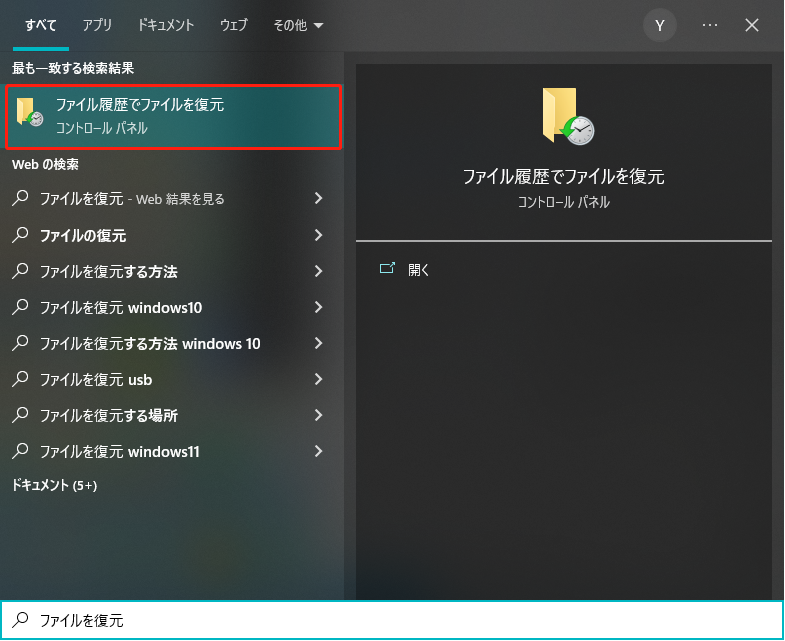
1. 「Windows」+「S」キーを押し、検索ボックスに「ファイル履歴でファイルを復元」と入力し、検索結果から同名の項目を開きます。
2. 復元可能なバックアップ一覧が表示されます。画面左下の「<」ボタンで、ファイルがフォーマットされる前の状態まで遡ります。
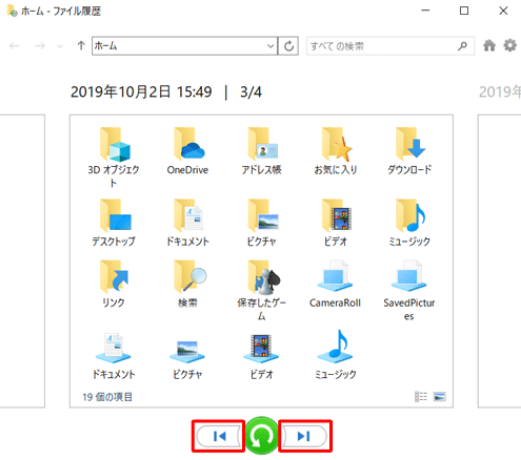
3. 復元したいフォルダを開き、目的のファイルを選択して「復元」ボタン(緑のボタン)をクリックすると、ファイルが元の場所に戻ります。
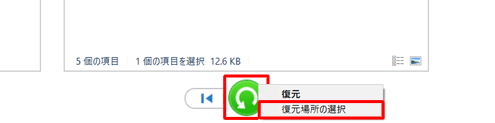
別の場所に復元したい場合は、「復元」ボタンを右クリックし、「復元場所の選択」を選択して任意のフォルダを指定できます。
方法3. 専門のデータ復旧業者に依頼する
HDDの故障が疑われる場合や、ソフトではどうしても復元できない重要データがある場合は、専門のデータ復旧業者に依頼するという選択肢があります。業者は専用の設備や高度な技術を使って、復元が難しいデータを取り戻せる可能性があります。
特に、HDD から異音がしていたり、パソコンが認識しなくなっていたりする場合は、無理に自分で操作を続けると状態が悪化し、復元できるデータがさらに減ってしまう恐れがあります。そのようなときこそ、専門業者へ相談するほうが安全です。
まとめ
HDDを誤ってフォーマットしてしまっても、ご心配なく、データを取り戻せる可能性があります。重要なのは、気付いた直後にHDDの使用を止めて上書きを防ぐことです。
復元方法としては、データ復元ソフトの利用が最も一般的で、初心者でも扱いやすいAOMEI FastRecoveryなら効率的にデータを探し出せます。バックアップがある場合はそちらから復元するのが最も確実で、物理故障が疑われる場合は専門業者への依頼をお勧めします。
万が一に備えて、日頃からバックアップを習慣にしておくことをおすすめします。

 を優先ソースとして追加